
Alt liste Permalink
Alt liste, aynı projenin kişiselleştirilmiş veya filtrelenmiş bir görünümüdür. Takım üyelerinin büyük bir proje listesinde kaybolmadan kendi görevlerine odaklanmasına yardımcı olur.
- Alt liste, iş yükünü paylaşan proje üyeleri veya Dış ekip üyeleri için odaklanmış bir görünüm oluşturmaya yardımcı olabilir.
-
Alt listede yapılan değişiklikler ana Listeye yansır. Alt listede görevlerin sırasını değiştirmek, ana Listeyi otomatik olarak günceller.
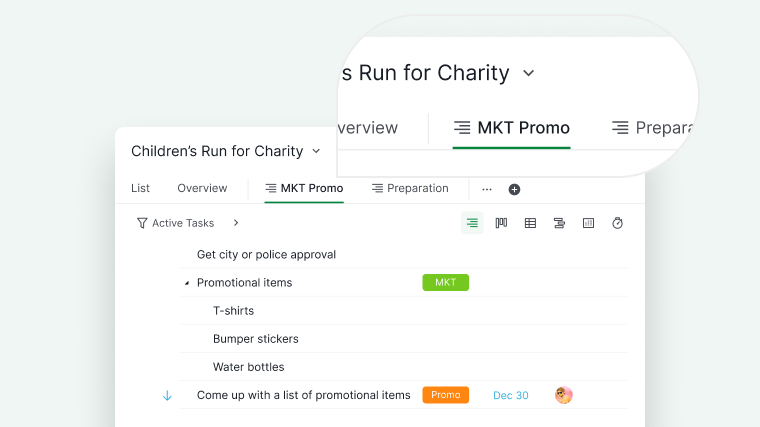

Quire alt listesi hakkında blogumuzda daha fazlasını okuyun.
Alt Liste Oluştur
Free abonelik planında her proje için iki alt liste oluşturabilirsiniz. Daha fazla alt liste oluşturmak için abonelik planınızı yükseltin. Daha fazla bilgiyi fiyatlandırma sayfamızda bulabilirsiniz.
Alt listeleri birden fazla alanda oluşturabilirsiniz: Projeler, Organizasyonlar, Klasörler, Akıllı Klasörler, Görevlerim veya bir üye profili.
Liste Sekmesinden
- Liste sekmesinin yanındaki + simgesine tıklayın.
- Alt listeniz için bir ad girin.
- Özelleştirilmiş bir simge seçin.
- Alt listeye kimlerin erişebileceğini seçin:
- Tüm proje üyeleri
- Proje yöneticileri
- Seçili üyeler
- Dış ekip
- Özel (yalnızca siz)
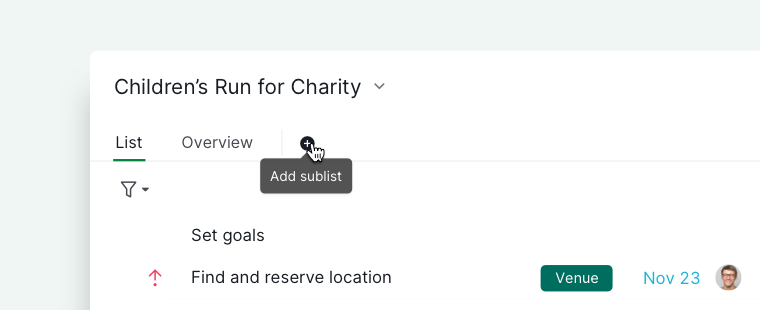

İpucu: Fareyi kullanmadan yeni bir alt liste oluşturmak için L tuşuna basabilirsiniz.
Bir Filtreden
Uyguladığınız bir filtreden alt liste oluşturabilirsiniz.
- İstediğiniz filtreleri uygulayın.
- Filtre çubuğunun sonundaki yıldız simgesine tıklayın ve Alt liste oluştur‘u seçin.
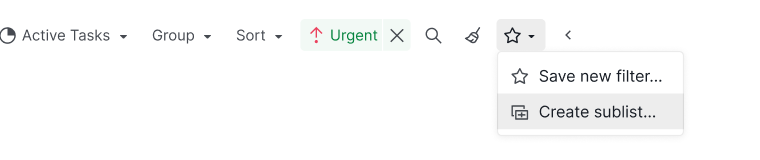
- Alt listeniz için bir ad girin.
- Özelleştirilmiş bir simge seçin.
- Alt listeye kimlerin erişebileceğini seçin.
- Oluştur‘a tıklayın.

Filtreniz alt listenin ön koşulları hâline gelir; eşleşen yeni görevler otomatik olarak eklenir. Quire ardından yeni alt listeyi açar.
İpucu: Kaydedilmiş bir filtreden de başlayabilirsiniz. Filtre açılır menüsünde filtrenin üzerine gelin ve Alt liste oluştur‘u seçin.
Alt Listeye Görev Ekle
Manuel
- Yeni bir alt liste oluştururken görevleri ana Listeden dahil edip etmemeyi seçin.
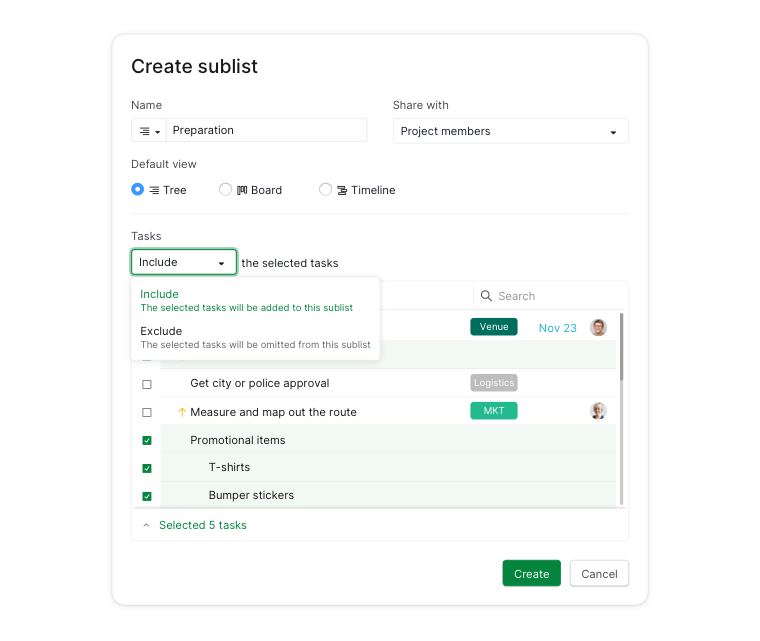
- Ya da görevleri ana Listeden alt listeye sürükleyin. Görev birincisinden kaldırılır ve ikincisine eklenir.
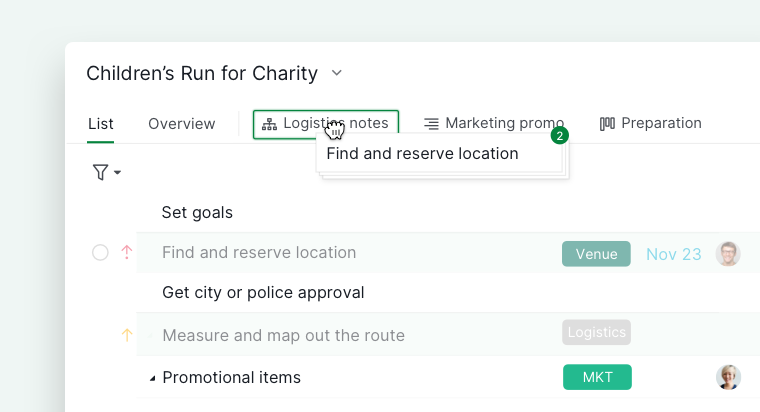
- Görevleri birden fazla alt listeye kopyalamak için sürüklerken Alt tuşunu basılı tutun; görevler her iki alt listeye de eklenir.
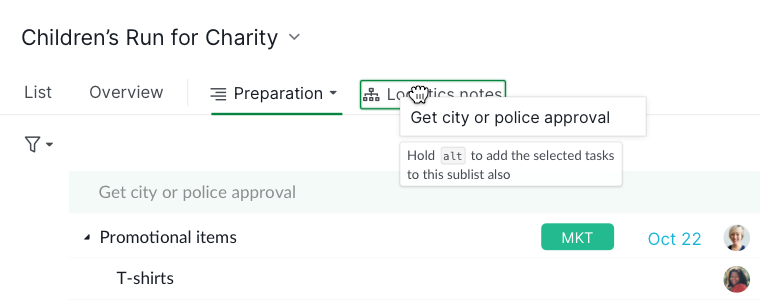
- Görevleri birden fazla alt listeye kopyalamak için sürüklerken Alt tuşunu basılı tutun; görevler her iki alt listeye de eklenir.
- Ya da görevlere sağ tıklayın ve Alt liste belirle‘yi seçin.
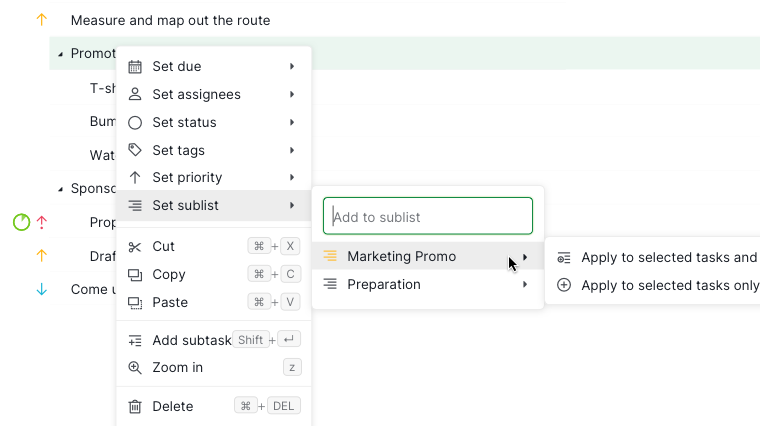
- Ya da alt liste seçmek için ^ klavye kısayolunu ve ok tuşlarını kullanın.


Not:
- Bir kök görevi seçerseniz ilgili alt görevler de otomatik olarak seçilir. Yalnızca ihtiyacınız olan görevleri seçmek için alt görevin seçimini kaldırabilirsiniz. Öte yandan, alt görevler kök görevlerinden bağımsız olarak da seçilebilir.
- Bir üst görevi sürükleyip bıraktığınızda, alt görevleri de alt liste sekmesine eklenir.
Otomatik (Filtre Tabanlı)
Bu filtre, belirtilen ölçütleri karşılayan yeni oluşturulan görevleri otomatik olarak ilgili alt listeye ekler.
- Alt liste oluştururken Görevleri ön koşullarla filtrele‘yi seçin. Bir filtreden başlıyorsanız koşullar zaten doldurulmuş olacaktır.
- Açılır menüler aracılığıyla filtre ölçütlerini tanımlayın.
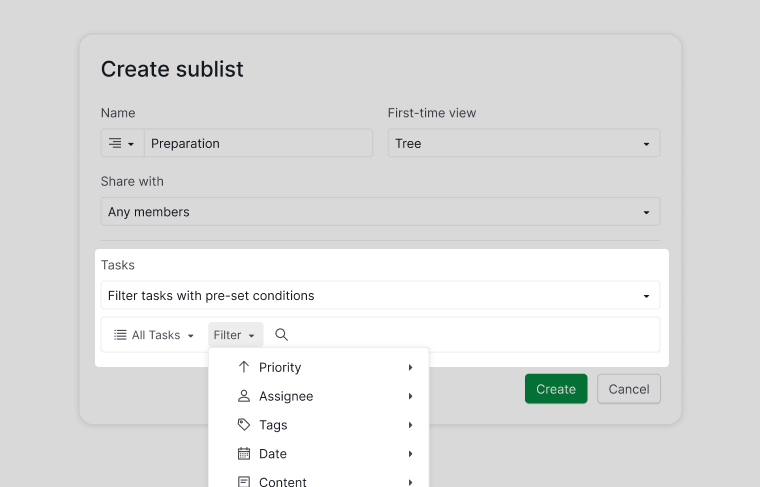
- Ölçütleri karşılayan görevleri otomatik olarak eklemek için Oluştur‘a tıklayın.

Filtre ölçütlerini ayarlamak istiyorsanız alt listeye sağ tıklayın ve Görevleri düzenle‘yi seçin.

Alt Listeden Görev Kaldır
- Alt liste adına sağ tıklayın ve Görev listesini düzenle menüsünde görevleri seçin.
- Ya da ana Liste sekmesine geri sürükleyin.
- Görevlere sağ tıklayın ve kaldırmak için Alt liste belirle‘yi seçin.
Not: Bir üst görevi kaldırmak, alt görevlerini de kaldırır.
Alt Liste Adını ve URL’sini Düzenle
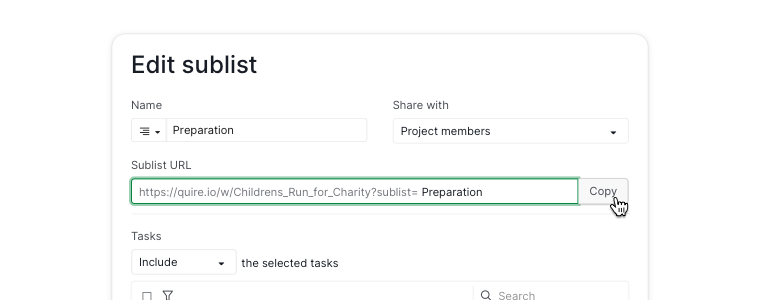
- Alt liste adına sağ tıklayın ve alt liste URL’sini düzenlemek için Detayları düzenle‘yi seçin.
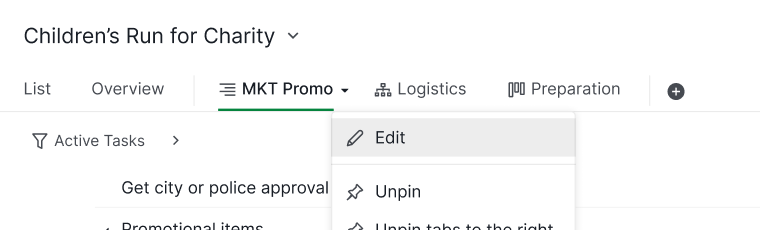
- Sonra URL’yi kopyalayarak takım üyeleriyle paylaşın.
- Ya da açıklamalarda, yorumlarda veya belgelerde başvuru kullanın:
- Aynı proje:
#=sublist_id - Farklı proje:
#{project_id=sublist_id}
- Aynı proje:


Alt Listeye Ayrıntı Ekle
- Alt liste adına sağ tıklayın ve Detayları düzenle‘yi seçin.
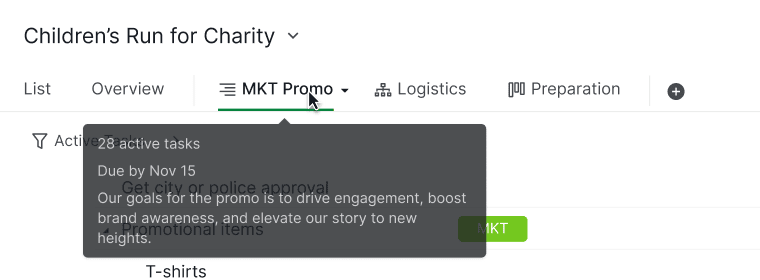
- Başlangıç tarihi, bitiş tarihi ve açıklama ekleyin.
- Ayrıntıları ve kalan aktif görevleri görmek için alt liste sekmesinin üzerine gelin.

Alt Listeyi Sabitle veya Sabitlemesini Kaldır
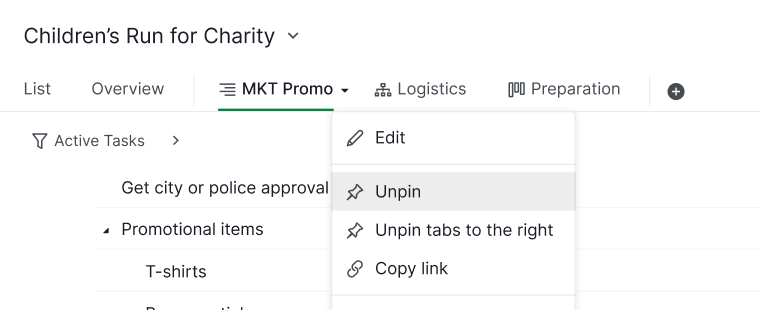
Alt listenin yanındaki açılır menü simgesine tıklayın.
- Yeni oluşturulan alt listeler varsayılan olarak sabitlenir.
-
Başkalarının oluşturduğu alt listeler varsayılan olarak sabitlenmemiştir.

Alt Listeyi Yönet
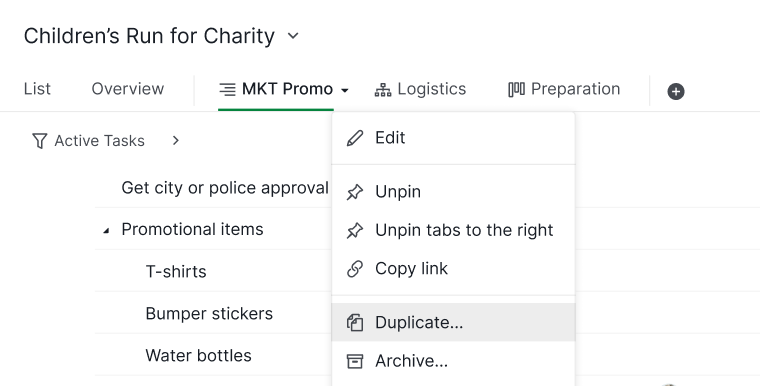
Çoğalt
- Açılır menü simgesine tıklayın ve Çoğalt‘ı seçin.
- Gerekirse adı, rengi veya simgeyi değiştirin.
-
Kaydedin.

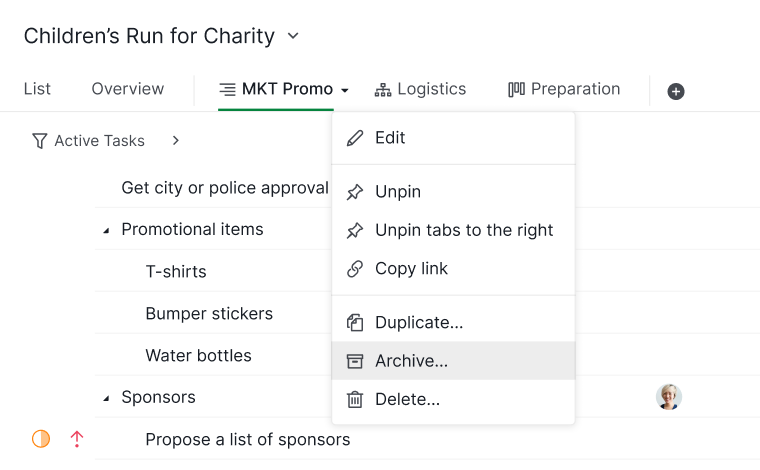
Arşivle
- Açılır menü simgesine tıklayın ve Arşivle‘yi seçin.
-
Arşivlenen alt listeler Arşivlendi kategorisine taşınır.

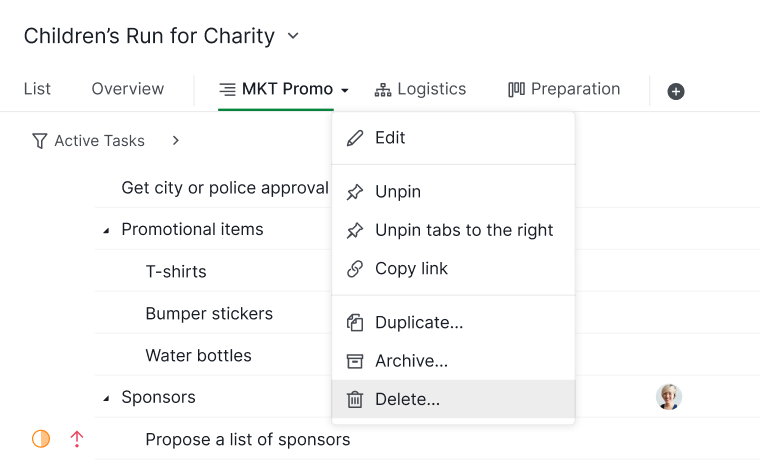
Sil
- Açılır menü simgesine tıklayın ve Sil‘i seçin.
- Silinen alt listeler Diğer Seçenekler aracılığıyla geçici olarak geri yüklenebilir.
-
Alt liste içindeki görevler ana Liste sekmesinde kalmaya devam eder.

Not: Silmeden önce dikkatlice gözden geçirin; alt listeler sınırlı kurtarma süresi dolduktan sonra kalıcı olarak kaldırılır.
Quire alt listelerinin pratikte kullanımı hakkında blogumuzda daha fazlasını okuyun.
Sıkça Sorulan Sorular
Quire’da alt liste nedir?
Alt liste, bir projenin kişiselleştirilmiş veya filtrelenmiş görünümüdür. Takım üyelerinin tüm proje listesini görmeden kendi görevlerine odaklanmasını sağlar; alt listede yapılan değişiklikler ana Listeye otomatik olarak yansır.
Quire’da bir alt liste oluştururken hangi paylaşım seçeneklerini ayarlayabilirim?
Şunlardan birini seçebilirsiniz: Tüm üyeler, Yalnızca yöneticiler, Seçili üyeler, belirli bir Dış ekip veya Özel. Free planı, proje başına en fazla 2 alt listeye izin verir.
Quire’da bir filtreden alt liste oluşturabilir miyim?
Evet. İstediğiniz filtreleri uygulayın, filtre çubuğunun sonundaki yıldız simgesine tıklayın ve Alt liste oluştur‘u seçin. Filtreniz yeni alt listenin ön koşulları hâline gelir; eşleşen yeni görevler otomatik olarak eklenir.
Filtre koşullarına göre alt listeye görevleri otomatik olarak nasıl eklerim?
Alt liste oluştururken Görevleri ön koşullarla filtrele‘yi seçin ve ölçütlerinizi tanımlayın. Ölçütleri karşılayan yeni görevler otomatik olarak eklenir. Filtreleri daha sonra ayarlamak için alt listeye sağ tıklayın ve Görevleri düzenle‘yi seçin.
Quire’da aynı görevi birden fazla alt listeye ekleyebilir miyim?
Evet. Bir görevi sürüklerken Alt tuşunu basılı tutarak aynı anda birden fazla alt listeye kopyalayabilirsiniz. Alt tuşu olmadan görev mevcut alt listesinden çıkarılır.
Bir görevi alt listeden kaldırmak onu projeden siler mi?
Hayır. Bir görevi alt listeden kaldırmak yalnızca onu o görünümden çıkarır. Görev, ana Liste sekmesinde kalmaya devam eder.
Alt liste URL’sini takım arkadaşlarımla nasıl paylaşabilirim?
Alt liste adına sağ tıklayın, Detayları düzenle‘yi seçin ve ardından URL’yi kopyalayın. Ayrıca açıklamalarda, yorumlarda veya belgelerde #=sublist_id (aynı proje) veya #{project_id=sublist_id} (farklı proje) kullanarak alt listeye başvurabilirsiniz.
Quire’da bir alt listeyi sildiğimde görevlere ne olur?
Görevler ana Liste sekmesinde kalır. Alt liste, kurtarma süresi dolmadan Diğer Seçenekler aracılığıyla geçici olarak geri yüklenebilir; bu süre dolduktan sonra kalıcı olarak kaldırılır.