
Zaman Sayacı Permalink
Zaman sayacı, ekip üyelerinin bireysel görevlere ne kadar zaman harcadığını kaydeder. Yöneticilere iş yükü dengesizliklerini tespit etmek, gelecekteki tahminleri iyileştirmek ve projeleri ajandalarına karşı hesap verebilir kılmak için veri sağlar. Quire’da zaman; Kronometre, Pomodoro zamanlayıcısı kullanılarak veya zaman girişleri manuel olarak eklenerek, Quire’ın diğer proje görünümleriyle birlikte takip edilebilir. Proje yöneticileri sonuçları Zaman Raporları’nda ve Zaman Planı’nda inceleyebilir. Bu sayfa zamanlayıcı ve manuel giriş yöntemlerini kapsar. Toplu verileri görüntülemek için Zaman Raporları ve Zaman Planı sayfasına bakın.
Zaman Sayacı yalnızca Professional, Premium, Enterprise planlarında kullanılabilir. Daha fazla bilgi için fiyatlandırma sayfamızı ziyaret edin.
Zaman Sayacı Seçenekleri
Quire, iki yerleşik zamanlayıcı ve manuel zaman girişini destekler:
- Kronometre zamanlayıcısı – kesintisiz çalışma süresini takip eder
- Pomodoro zamanlayıcısı – çalışmayı 25 dakikalık odaklanma oturumlarında takip eder
- Manuel zaman girişi – iş tamamlandıktan sonra süre ekleyin
Yöneticiler zaman verilerini şu alanlarda inceleyebilir:

Kronometre Zamanlayıcısı
Kronometre zamanlayıcısı, bir görevde harcanan toplam süreyi otomatik olarak kaydeder. Her başlatma ve durdurma yeni bir zaman girişi oluşturur.
Çalışma Alanından
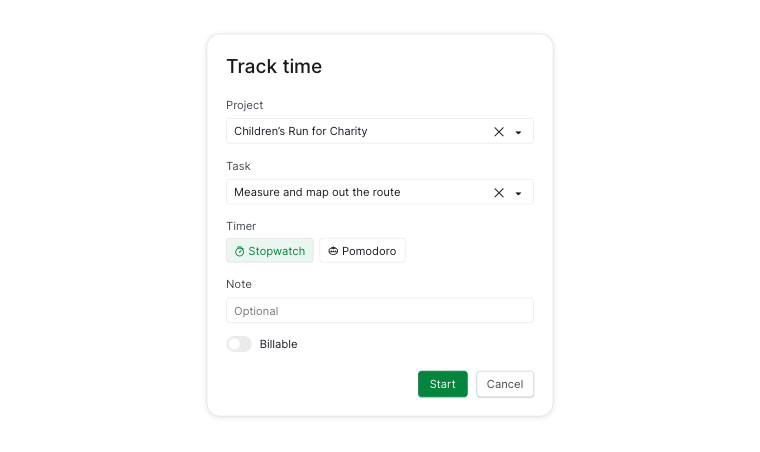
- Sağ üst köşedeki + simgesine tıklayın.
- Zaman Sayacı seçeneğini belirleyin.

- Bir görev seçin.
- Kronometre‘yi seçin.
- (İsteğe bağlı) Not ekleyin veya girişi Faturalandırılabilir olarak işaretleyin.
- Başlat‘a tıklayın.


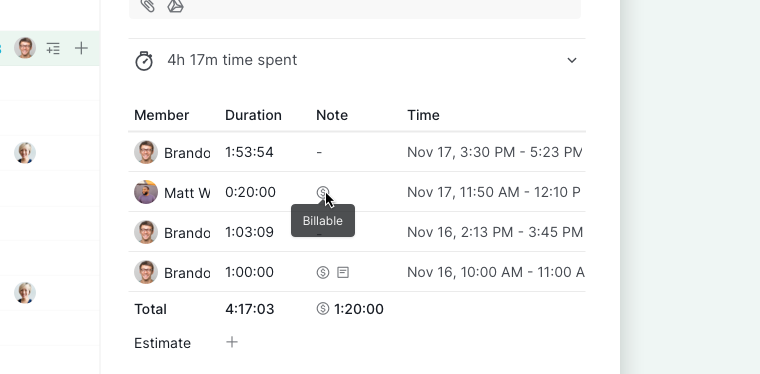
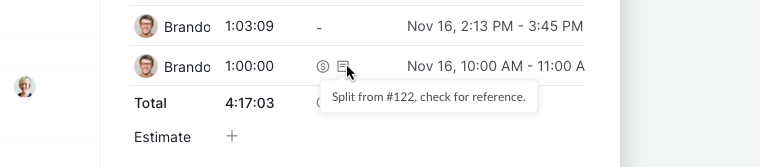
Not: Bir girişi faturalandırılabilir olarak işaretlediğinizde veya not eklediğinizde, zaman girişlerinin yanında ve zaman raporlarında başvurunuz için dolar işareti ya da not simgesi görünür. Daha ayrıntılı bilgi için simgelerin üzerine gelin.
Görevden
- Görev ayrıntı panelini açmak için Space tuşuna basın.
- Zamanlayıcıyı Başlat‘a tıklayın veya klavyenizde X tuşuna basın.
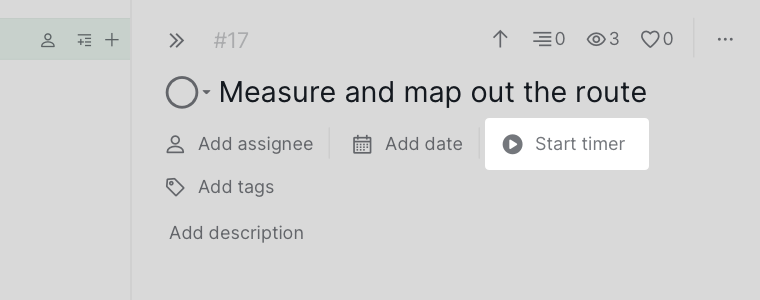
- Başlat‘a tıklayın.

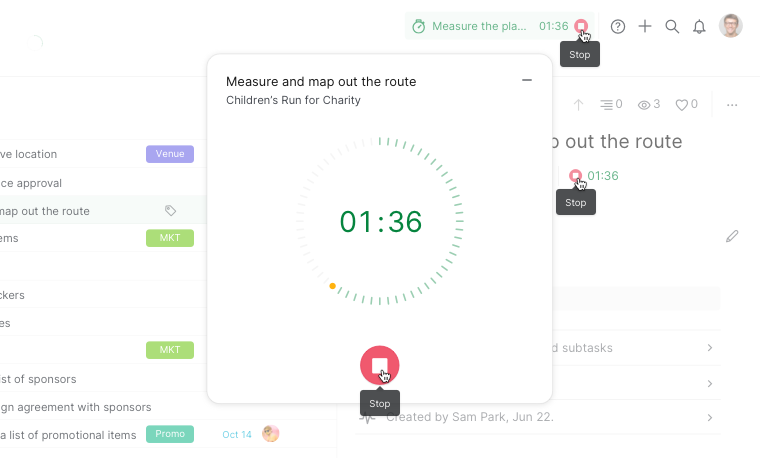
Zamanlayıcının açılır penceresini kapattığınızda hızlı erişim için zamanlayıcı sağ üst köşede görünür.

Not: Zamanlayıcıyı Başlat görünmüyorsa + Alan ekle veya düzenle seçeneğinden etkinleştirin.
Zamanlayıcıyı Durdurma
Kırmızı durdurma düğmesine şu yerlerden tıklayın:
- Zamanlayıcı açılır penceresi
- Sağ üst köşe
-
Görev ayrıntı paneli

Pomodoro Zamanlayıcısı
Pomodoro zamanlayıcısı, odaklı aralıklarla çalışmanıza yardımcı olur:
- 25 dakika çalışma
- 5 dakikalık kısa molalar
- Dört oturum sonrasında uzun mola
Bu yöntem odaklanmayı artırır ve tükenmişliği önler.
Çalışma Alanından
- Sağ üst köşedeki + simgesine tıklayın.
- Zaman Sayacı seçeneğini belirleyin.
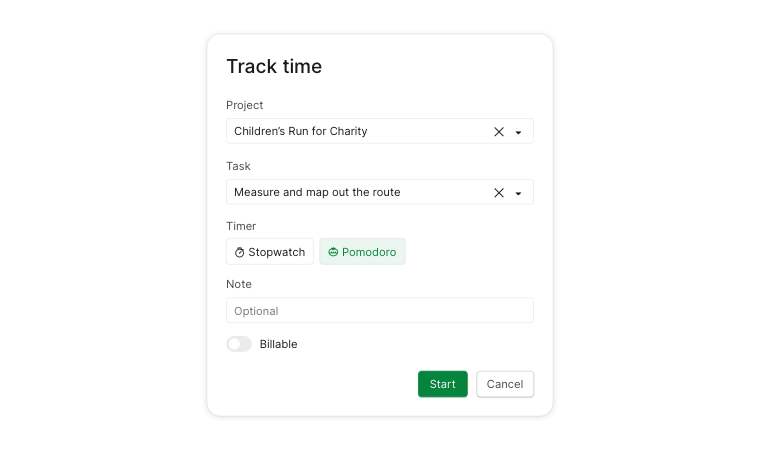
- Bir görev seçin.
- Pomodoro‘yu seçin.
- (İsteğe bağlı) Not ekleyin veya Faturalandırılabilir olarak işaretleyin.
- Başlat‘a tıklayın.

Not: Bir girişi faturalandırılabilir olarak işaretlediğinizde veya not eklediğinizde, zaman girişlerinin yanında ve zaman raporlarında başvurunuz için dolar işareti ya da not simgesi görünür. Daha ayrıntılı bilgi için simgelerin üzerine gelin.
Görevden
- Görev ayrıntı panelini açmak için Space tuşuna basın.
- Zamanlayıcıyı Başlat‘a tıklayın veya klavyenizde X tuşuna basın.
- Başlat‘a tıklayın.
Zamanlayıcının açılır penceresini kapattığınızda hızlı erişim için zamanlayıcı sağ üst köşede görünür.

Not: Zamanlayıcıyı Başlat görünmüyorsa + Alan ekle veya düzenle seçeneğinden etkinleştirin.
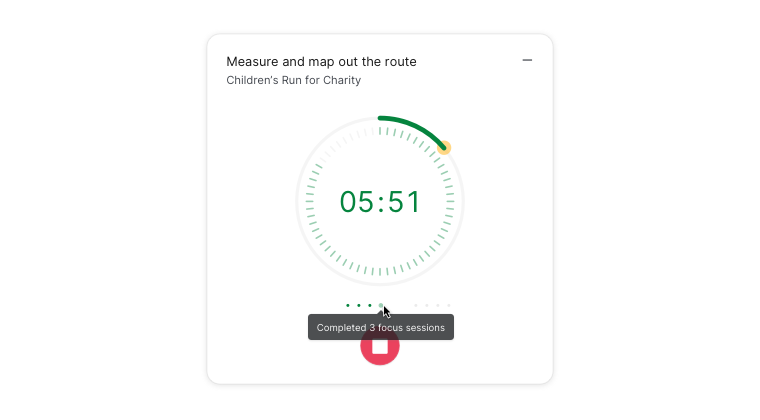
Oturumlar
- Her 25 dakikalık oturumun ardından bir nokta görünür
-
Dört nokta, uzun mola zamanı geldiğini gösterir

Zamanlayıcıyı Durdurma
Kırmızı durdurma düğmesine şu yerlerden tıklayın:
- Zamanlayıcı açılır penceresi
- Sağ üst köşe
-
Görev ayrıntı paneli

Zamanlayıcılar Arasında Geçiş
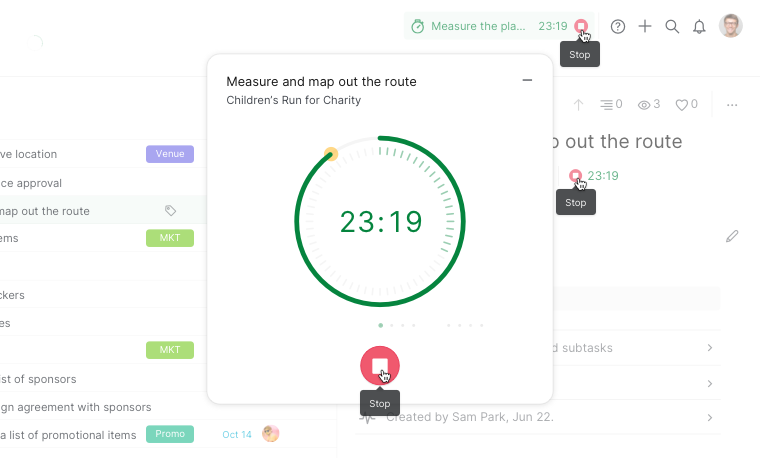
Zamanlayıcı çalışırken zamanlayıcı saat simgesine tıklayarak saati durdurmadan Kronometre ile Pomodoro arasında geçiş yapabilirsiniz.
Zamanı takip eden kişi, ana panelde görev adının yanında görünür.

Zaman Girişlerini Manuel Olarak Ekleme
Zamanlayıcıyı başlatmayı unuttuysanız manuel girişler kullanışlıdır.
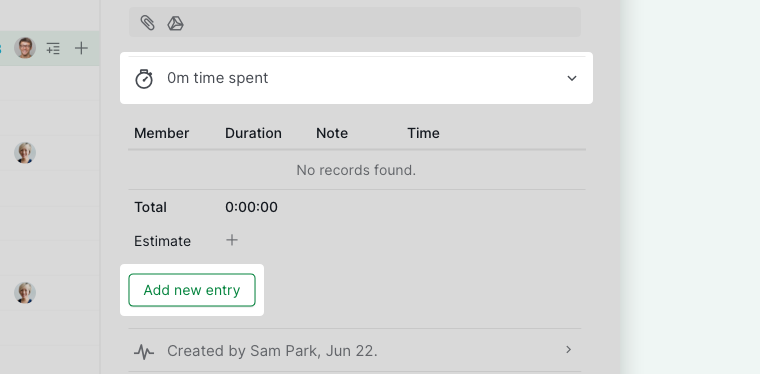
- Görev ayrıntı panelini açın.
- Zaman sayacı bölümünü genişletin.
- Yeni giriş ekle‘ye tıklayın.
- Zaman ayrıntılarını girin.
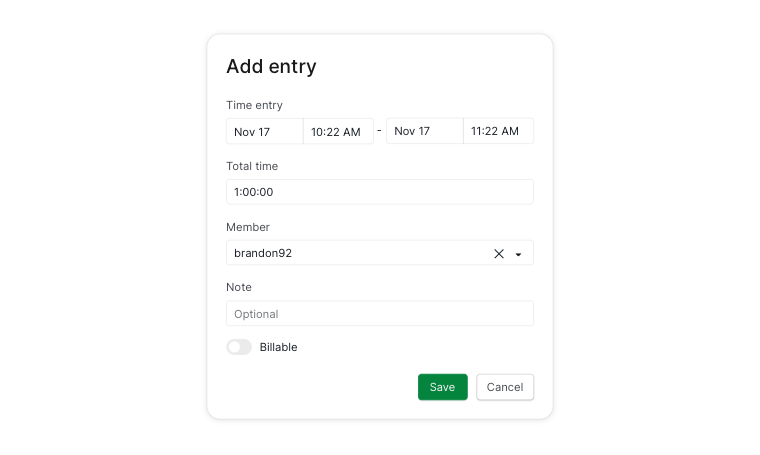


İpucu: Alanlar arasında hızlıca geçiş yapmak için Tab ve Shift + Tab tuşlarını kullanın.
Zaman Girişlerini Görüntüleme ve Yönetme
Zaman girişlerini şu alanlarda görüntüleyebilirsiniz:
- Doğrudan görevin Zaman sayacı bölümünde
-
Zaman Raporları’nda veya Zaman planı görünümünde
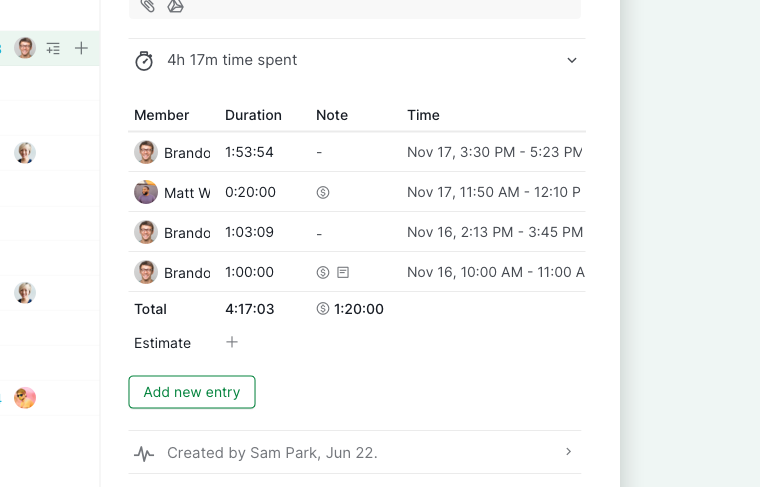

İpucu: Görevinizin zaman sayacında saniyelerin görüntülenmemesini ayarlayabilirsiniz. Proje Ayarları > Tarih ve saat bölümüne gidin ve Zaman sayacını ayarlarken saniyeyi her zaman göster seçeneğinin işaretini kaldırın.
Düzenleme veya Silme
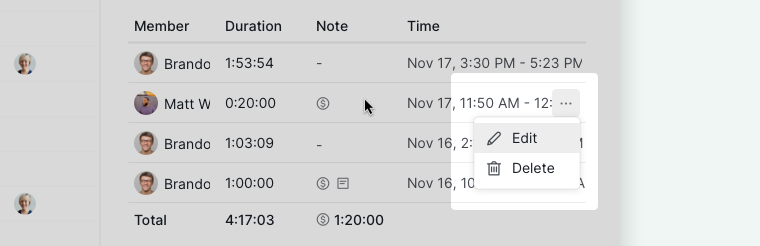
- Bir zaman girişinin üzerine gelin.
- Diğer seçenekler simgesine tıklayın.
-
Düzenle veya Sil seçeneğini belirleyin.

Gelişmiş Mod
Gelişmiş Mod şunları gösterir:
- Toplam harcanan süre (alt görevler dahil)
- Faturalandırılabilir göstergeler
-
Tahmini süre (ayarlandıysa)
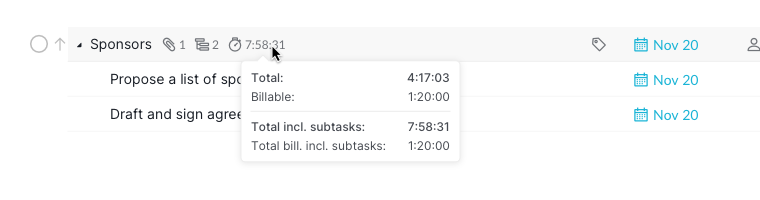

İpucu: Açıp kapatmak için I tuşuna (Mac’te ⌥) basın.
Tahmini Süre Ekleme ve Yönetme
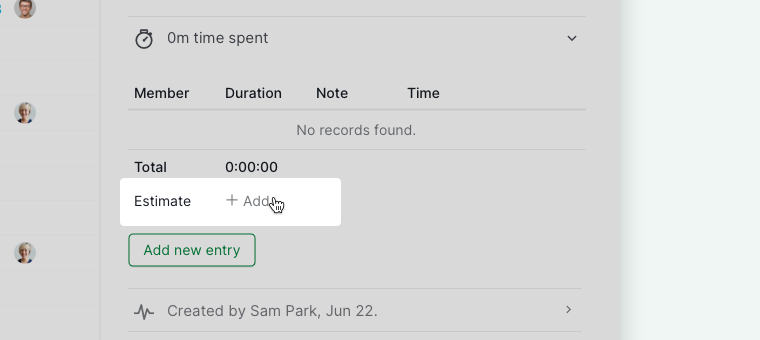
- Görev ayrıntı panelini açın.
- Zaman sayacını genişletin.
- Toplam harcanan zamanın altındaki + Ekle‘ye tıklayın.

Düzenleme veya Kaldırma
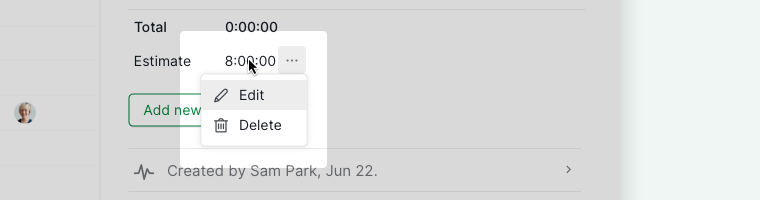
- Görevin zaman sayacı bölümündeki tahmini sürenin üzerine gelin.
- Diğer Seçenekler simgesine tıklayın.
- Menüden Düzenle veya Sil seçeneğini belirleyin.

Eklendikten sonra tahmini süre şu alanlarda görünür:
- Zaman sayacı bölümü başlığında
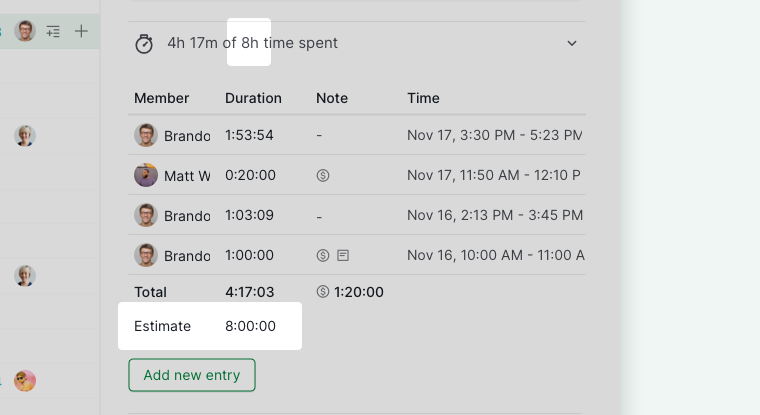
- Gelişmiş Modda görev adının yanında
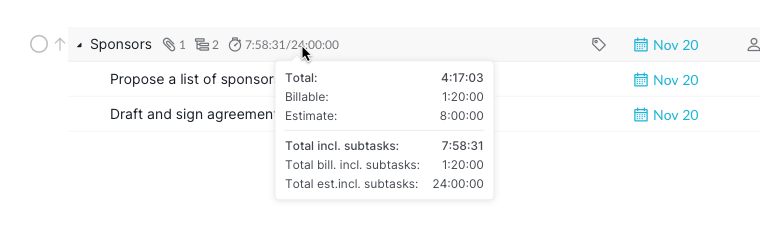


İpucu: Gelişmiş Modu açıp kapatmak için I tuşuna (Mac’te ⌥) basın.
Sık Sorulan Sorular
Görev zaman sayacı nedir ve ekipler neden kullanır?
Görev zaman sayacı, ekip üyelerinin bireysel iş parçaları üzerinde gerçekte ne kadar zaman harcadığını kaydeder. Bu veriler, yöneticilerin iş yükü dengesizliklerini sorun haline gelmeden fark etmesine, gelecekteki projeler için daha gerçekçi tahminler oluşturmasına ve paydaşlara çabanın nereye gittiğine dair net bir tablo sunmasına yardımcı olur. Zaman takip eden ekipler, beklenenden sürekli daha uzun süren belirli görevleri de gün yüzüne çıkarır ve bu sayede zamanla daha doğru plan yapabilir. Quire’da zaman; sürekli çalışma için Kronometre, odaklı oturumlar için Pomodoro zamanlayıcısı kullanılarak ya da manuel olarak giriş yapılarak kaydedilebilir. Proje yöneticileri sonuçları Zaman Raporları’nda ve Zaman Planı’nda inceleyebilir.
Quire’daki Kronometre ile Pomodoro zamanlayıcısı arasındaki fark nedir?
Kronometre, kesintisiz çalışma zamanını kaydeder. Her başlatma ve durdurma yeni bir zaman girişi oluşturur. Pomodoro zamanlayıcısı ise 25 dakikalık odaklanma oturumları, 5 dakikalık kısa molalar ve dört oturum sonrasında daha uzun bir mola şeklinde çalışır.
Quire’da bir görevin zamanını nasıl takip ederim?
Sağ üst köşedeki + simgesine tıklayın, Zaman Sayacı‘nı seçin, bir görev belirleyin, Kronometre veya Pomodoro’yu seçin ve Başlat‘a tıklayın. Ayrıca görev ayrıntı panelini açıp Zamanlayıcıyı Başlat‘a tıklayabilir veya X tuşuna basabilirsiniz.
Quire’da zamanlayıcıyı nasıl durdururum?
Zamanlayıcı açılır penceresindeki, sağ üst köşe widget’ındaki veya görev ayrıntı panelindeki kırmızı durdurma düğmesine tıklayın.
Quire’da manuel olarak zaman girişi nasıl eklerim?
Görev ayrıntı panelini açın, Zaman sayacı bölümünü genişletin ve Yeni giriş ekle‘ye tıklayın. Alanlar arasında hızlıca geçiş yapmak için Tab ve Shift+Tab tuşlarını kullanın.
Quire’da zaman girişini nasıl düzenler veya silerim?
Görevin Zaman sayacı bölümünde girişin üzerine gelin, Diğer seçenekler simgesine tıklayın ve Düzenle ya da Sil seçeneğini belirleyin.
Quire’da zaman girişini faturalandırılabilir olarak nasıl işaretlerim?
Zamanlayıcı başlatırken veya manuel giriş eklerken iletişim kutusundaki Faturalandırılabilir seçeneğini işaretleyin. Girişin yanında ve Zaman Raporları’nda başvuru için bir dolar işareti simgesi görünür.
Quire’da bir göreve tahmini süre nasıl eklerim?
Görev ayrıntı panelini açın, Zaman sayacını genişletin ve toplam harcanan zamanın altındaki + Ekle‘ye tıklayın. Ayarlandıktan sonra tahmin, zaman sayacı başlığında ve Gelişmiş modda görev adının yanında görünür.
Quire’da alt görevler dahil toplam harcanan zamanı nerede görebilirim?
Gelişmiş modu açın (I tuşuna veya Mac’te ⌥ tuşuna basın); her görevin yanında alt görevler dahil toplam harcanan zaman, faturalandırılabilir göstergeler ve tahmini süre görüntülenir.