
Chrome ile Masaüstü Uygulaması Permalink
Google Chrome kullanarak Quire’ı masaüstü uygulaması olarak kurabilirsiniz. Bu sayede Quire’ı doğrudan masaüstünüzden veya görev çubuğunuzdan başlatabilir; tarayıcı sekmesi açmadan odaklanmış, uygulama benzeri bir deneyim yaşayabilirsiniz.
İlgili kılavuzlar için Mobil Quire ve Entegrasyonlar sayfasına bakın.
Quire’ı Masaüstü Uygulaması Olarak Yükle
Google Chrome ile Quire masaüstü uygulaması oluşturmak için şu adımları Takip et:
- Quire’ı Google Chrome’da açın.
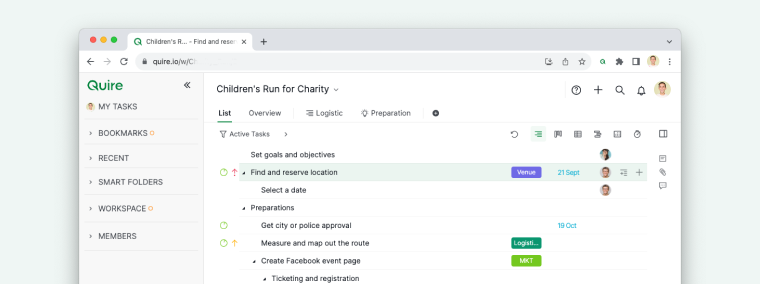
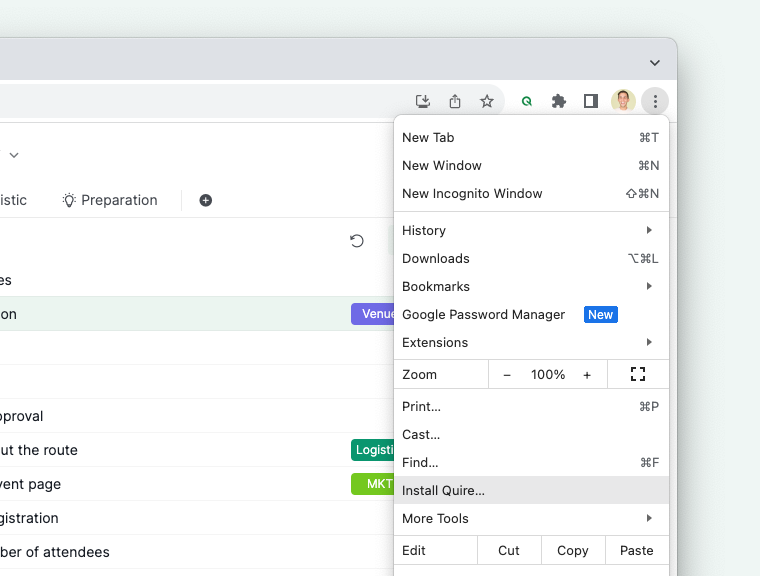
- Tarayıcının sağ üst köşesindeki Chrome menüsüne (⋮) tıklayın.
- Quire’ı Yükle seçeneğini belirleyin.
- Quire’ı masaüstünüzden veya uygulamalar Klasöründen başlatın.
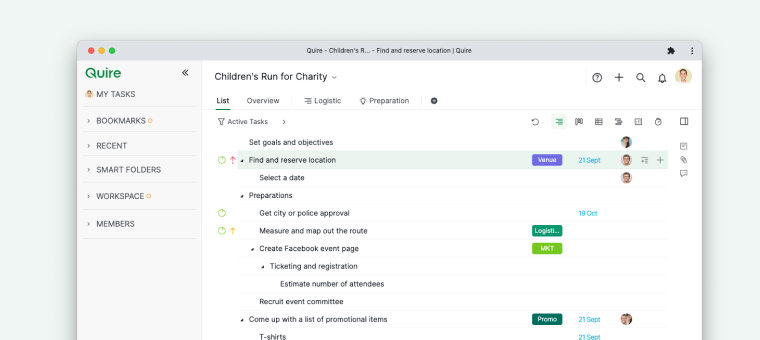


Kurulum tamamlandıktan sonra Quire, yerel bir masaüstü uygulaması gibi kendi penceresinde açılır.
Blogumuzdaki Google Chrome ile masaüstü uygulaması yazısını okuyun. Üçüncü taraf uygulamaları veya yapay zeka asistanlarını bağlamayı mı tercih edersiniz? Uygulamaları Yükle veya Quire MCP ile Yapay Zeka Asistanlarına Bağlan sayfalarına bakın.
Sık Sorulan Sorular
Quire’ı Chrome kullanarak masaüstü uygulaması olarak nasıl kurarım?
Quire’ı Google Chrome’da açın, sağ üst köşedeki Chrome menüsüne (⋮) tıklayın ve Quire’ı Yükle seçeneğini belirleyin. Ardından Quire’ı masaüstünüzden veya uygulamalar Klasöründen başlatın.
Quire Chrome masaüstü uygulaması deneyimi nasıl görünür?
Quire, tarayıcı sekmeleri veya adres çubuğu olmaksızın kendi özel penceresinde açılır ve odaklanmış, yerel uygulama benzeri bir deneyim sunar.