
İçgörü Permalink
İçgörü Görünümü, görev listenizden verileri manuel gruplama veya hesaplama gerektirmeden otomatik olarak hesaplar, toplar ve analiz eder. Proje görevlerinizi bir veri kümesine dönüştürerek iş yükü, ilerleme ve özel metrikleri kolayca takip etmenizi sağlar.
İçgörü Görünümü yalnızca Professional, Premium ve Enterprise planlarında kullanılabilir. Daha fazla bilgi için fiyatlandırma sayfamızı ziyaret edin.
İçgörü alanlarında toplamlar, ortalamalar ve diğer sütun hesaplamaları hakkında daha fazla bilgi edinin.
Nasıl Çalışır
Varsayılan olarak İçgörü, verileri üyelere göre gruplandırır; ancak proje verilerinizin farklı görünümlerini oluşturmak için hem varsayılan hem de özel alanları dışa aktarmadan veya manuel hesaplama yapmadan değiştirebilirsiniz.

İçgörü Oluşturma
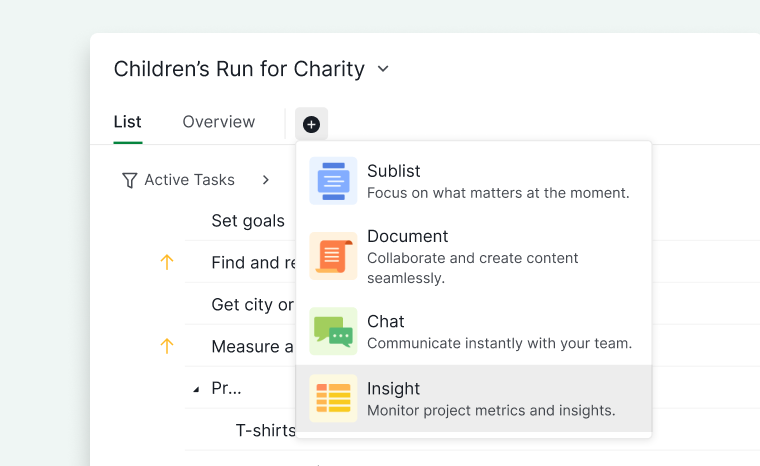
- Projenizin üst kısmındaki + simgesine tıklayın.
- İçgörü ekle‘yi seçin.
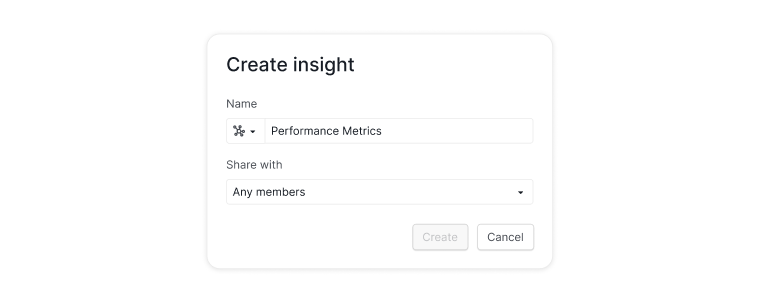
- İçgörü sekmesi için bir ad girin.
- Bu içgörü sekmesine kimlerin erişebileceğini belirlemek için bir izin seçin.


Alanları Değiştirme
Bir İçgörü oluşturulduğunda, üyelere göre gruplandırılmış varsayılan alanlarla başlar. Tablo görünümünde oluşturulan varsayılan alanları veya özel alanları değiştirebilirsiniz.
İçgörünüze daha fazla veri eklemek için + Alan ekle‘ye tıklayın.

İçgörü Alanları
Professional Abonelik planında her proje için üç içgörü alanı ekleyebilirsiniz. Daha fazla alan eklemek için Abonelik planınızı yükseltin. Daha fazla bilgi için fiyatlandırma sayfamızı ziyaret edin.
- +Alan ekle‘ye tıklayın.
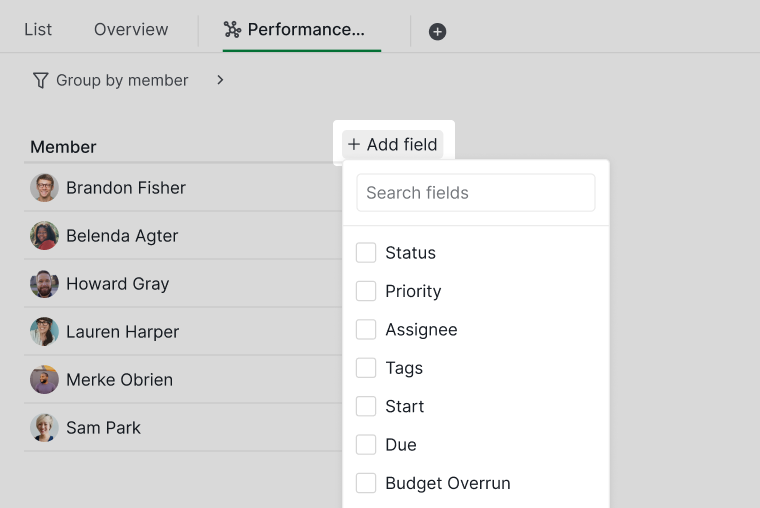
- + Yeni bir içgörü alanı ekle‘yi seçin.
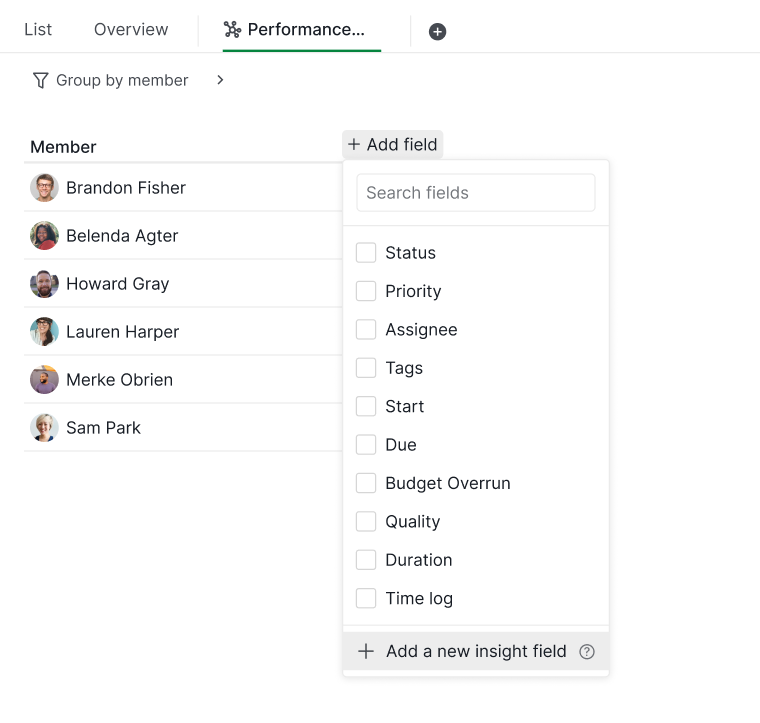
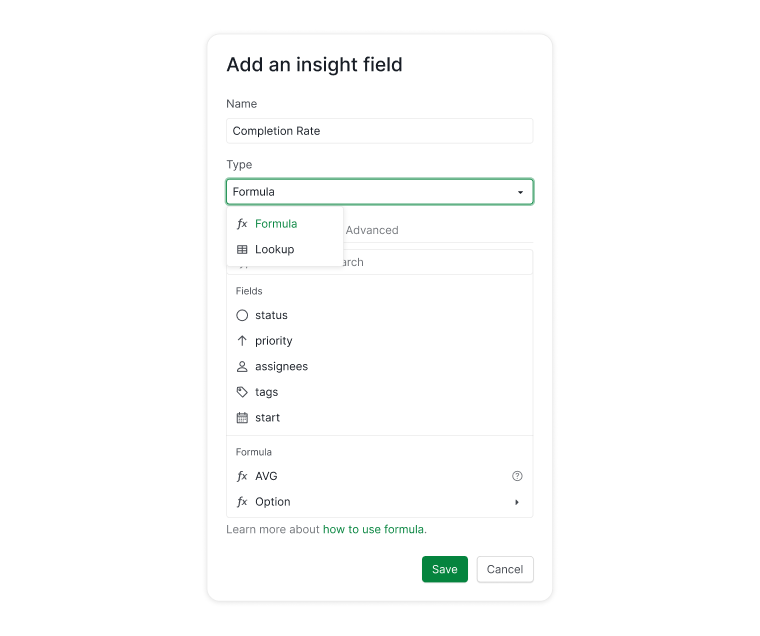
- Bir alan adı girin ve İçgörü türünü seçin.


İçgörü Türleri
Formül
Formül İçgörüleri, mevcut görev alanlarına dayanarak yeni değerler hesaplar. Alanlara adlarıyla başvurabilir ve temel ya da gelişmiş hesaplamalar uygulayabilirsiniz.
Quire formülleri hakkında daha fazla bilgi edinin.
Bağlantı
Bağlantı İçgörüleri, bir veri kümesi içinde arama yaparak eşleşen değerleri döndürür. Otomatik veri alımı ve hesaplamalara ihtiyaç duyulan büyük projeler için idealdir.
İçgörü Alanlarını Düzenleme
Alan Düzenleme
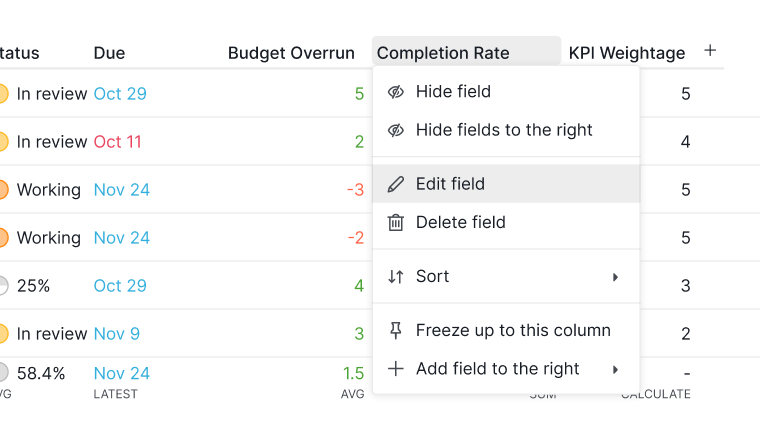
- İçgörü’nün üst kısmındaki alan adına tıklayın.
-
Alanı düzenle‘yi seçin.

Alan Silme
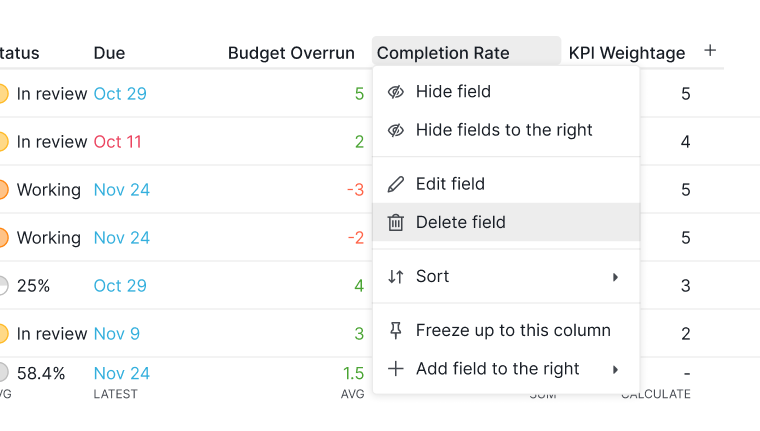
- İçgörü’nün üst kısmındaki alan adına tıklayın.
-
Alanı sil‘i seçin.

Sıralama ve Hesaplama
Sütun Sıralama
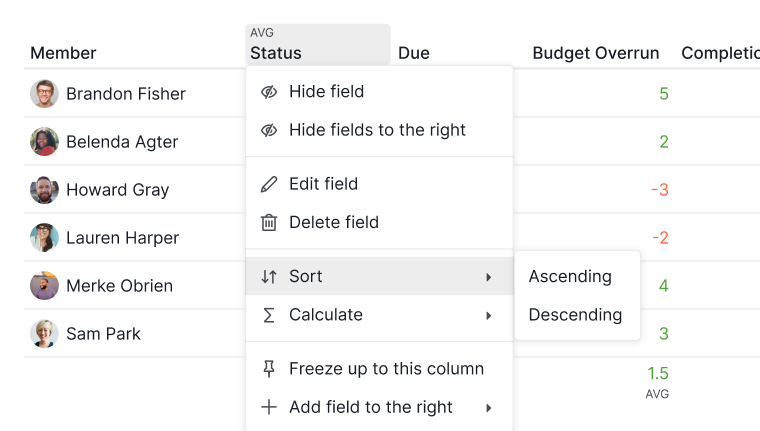
- İçgörü’nün üst kısmındaki alan adına tıklayın.
-
Sırala‘yı seçin.

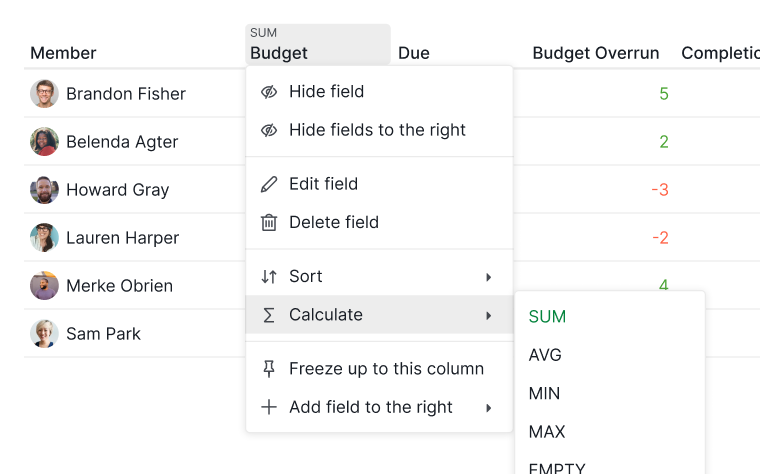
Sütun Hesaplama
- İçgörü’nün üst kısmındaki alan adına tıklayın.
-
Hesapla‘yı seçin.

İçgörüleri Düzenleme
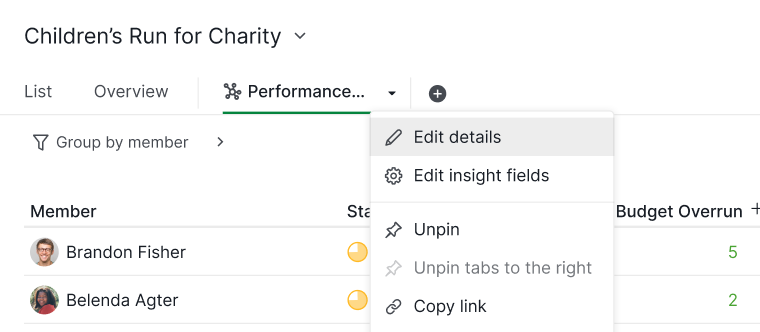
İçgörü Ayrıntılarını Düzenleme
- İçgörü sekmesine sağ tıklayın.
-
Ayrıntıları düzenle‘yi seçin.

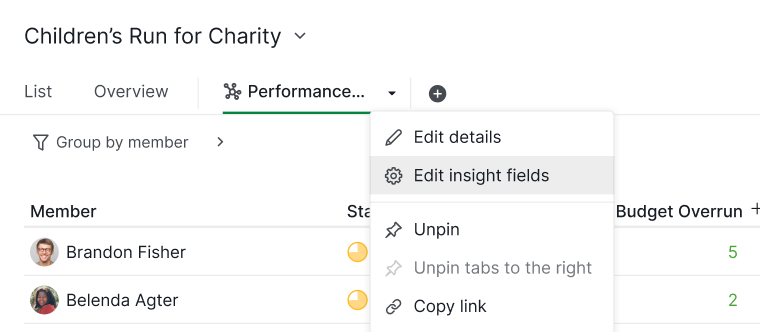
İçgörü Alanlarını Yönetme
- İçgörü sekmesine sağ tıklayın.
-
İçgörü alanlarını düzenle‘yi seçin.

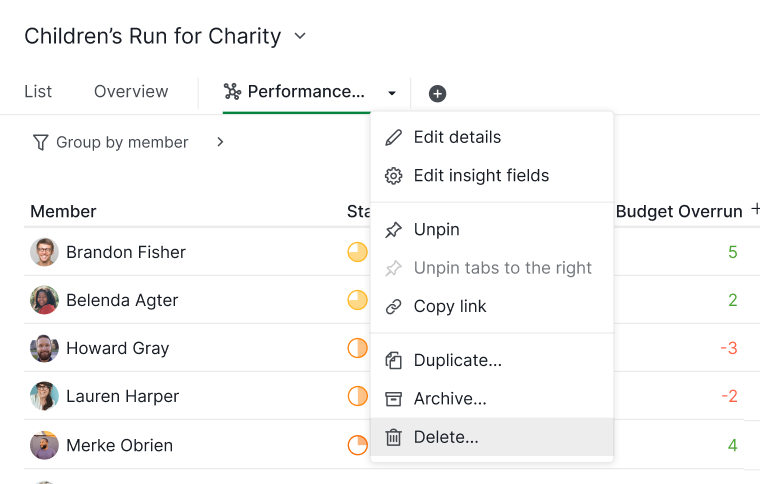
İçgörü Silme
- İçgörü sekmesine sağ tıklayın.
-
Sil‘i seçin.

Dışa Aktarma ve Yazdırma
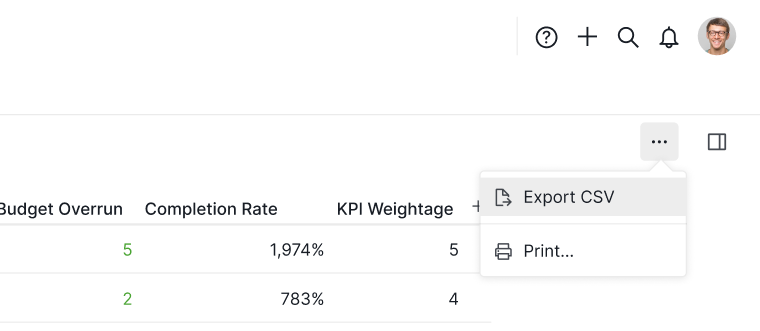
CSV Olarak Dışa Aktarma
- Sağ üst köşedeki Diğer Seçenekler simgesine tıklayın.
-
CSV Dışa Aktar‘ı seçin.

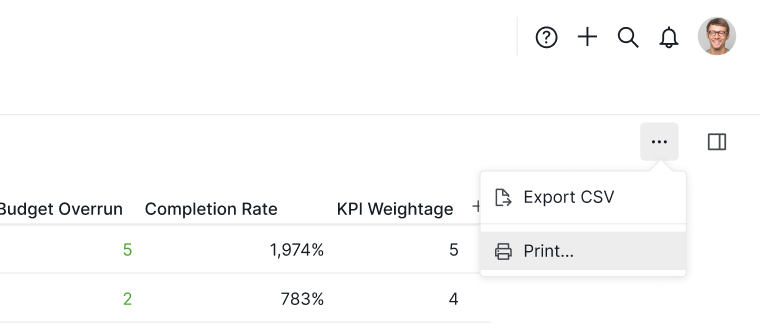
İçgörü Yazdırma
- Sağ üst köşedeki Diğer Seçenekler simgesine tıklayın.
-
Yazdır‘ı seçin.

Quire İçgörü görünümü hakkında blogumuzda daha fazla bilgi edinin.
Sıkça Sorulan Sorular
Quire’da İçgörü’yü kullanmak için hangi planı seçmeliyim?
Professional, Premium ve Enterprise planlarında kullanılabilir. Professional planı, proje başına en fazla üç içgörü alanına izin verir.
Quire’da Formül İçgörüsü ile Bağlantı İçgörüsü arasındaki fark nedir?
Formül İçgörüleri, mevcut görev alanlarından yeni değerler hesaplar. Bağlantı İçgörüleri ise bir veri kümesinde arama yaparak eşleşen değerleri döndürür; otomatik veri alımına ihtiyaç duyan büyük projeler için en uygun seçenektir.
Quire’da İçgörü nasıl oluşturulur?
Projenizin üst kısmındaki + simgesine tıklayın, İçgörü ekle‘yi seçin, bir ad girin, bir izin belirleyin ve Oluştur‘a tıklayın.
Quire İçgörüsüne özel alan nasıl eklenir?
+ Alan ekle‘ye tıklayın, + Yeni bir içgörü alanı ekle‘yi seçin, bir ad girin ve içgörü türü olarak Formül veya Bağlantı‘yı seçin.
Quire İçgörüsünde değerler nasıl sıralanır veya hesaplanır?
İçgörü’nün üst kısmındaki alan adına tıklayın ve sonuçları sıralamak için Sırala, o sütuna toplu hesaplamalar uygulamak için Hesapla‘yı seçin.
Quire’da bir içgörü alanı nasıl düzenlenir veya silinir?
İçgörü’nün üst kısmındaki alan adına tıklayın ve Alanı düzenle ya da Alanı sil‘i seçin.
Quire İçgörüsü CSV olarak nasıl dışa aktarılır?
Sağ üst köşedeki Diğer Seçenekler simgesine tıklayın ve CSV Dışa Aktar‘ı seçin. Yazdırmak için aynı menüden Yazdır‘ı seçin.