
Quire 洞察檢視模式 Permalink
洞察檢視模式能自動計算、彙總並分析任務清單中的資料,無需手動分組或計算。它將專案任務轉化為資料集,讓您輕鬆追蹤工作量、進度與自訂指標。
洞察檢視模式僅在 Professional、Premium、Enterprise 方案中提供。詳情請參閱我們的價格頁面。
瞭解更多關於在洞察欄位上執行加總、平均值及其他欄計算的內容。
運作方式
洞察預設按成員分組,您可以切換預設欄位或自訂欄位,從不同角度查看專案資料,無需匯出或手動計算。

建立洞察
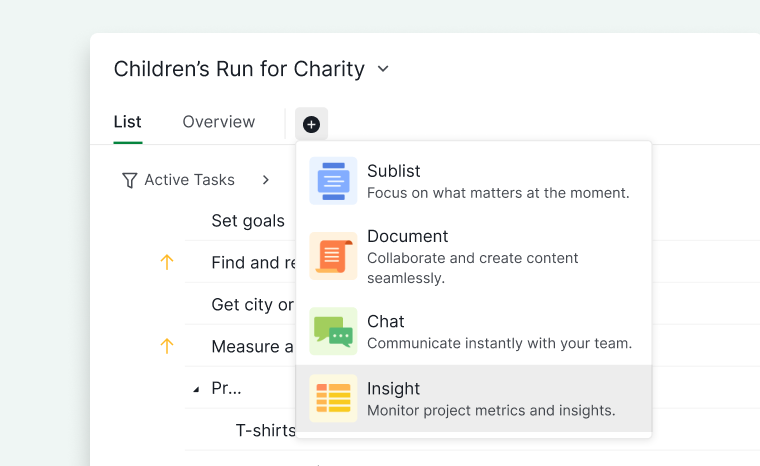
- 點擊專案頂部的 + 圖示。
- 選擇新增洞察。
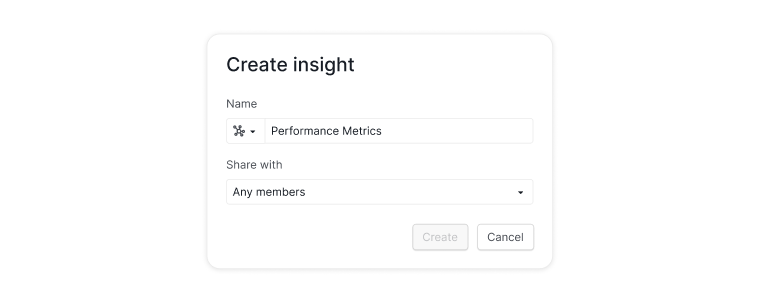
- 為洞察標籤頁輸入名稱。
- 選擇授權,設定可存取此洞察標籤頁的人員。


切換欄位
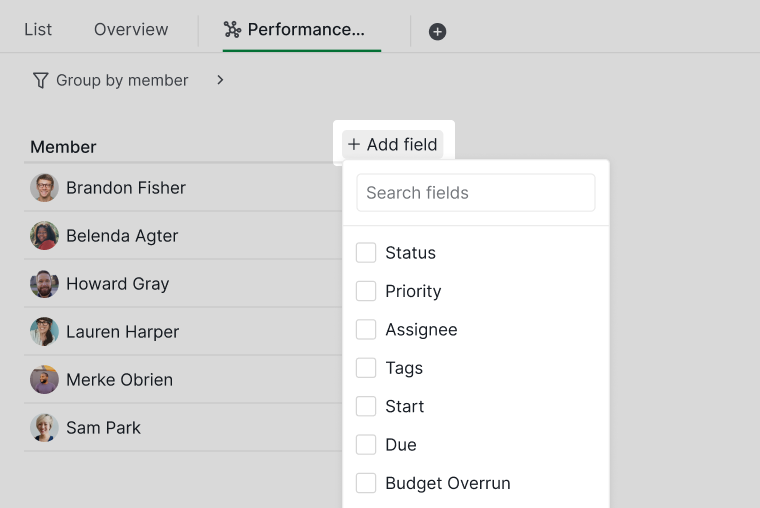
洞察建立後,預設按成員分組並顯示預設欄位。您可以切換預設欄位或在表格檢視模式中建立的自訂欄位。
點擊+ 新增欄位,在洞察中加入更多資料。

洞察欄位
在 Professional 訂閲方案中,每個專案最多可新增三個洞察欄位。如需新增更多欄位,請升級訂閲方案。詳情請參閱我們的價格頁面。
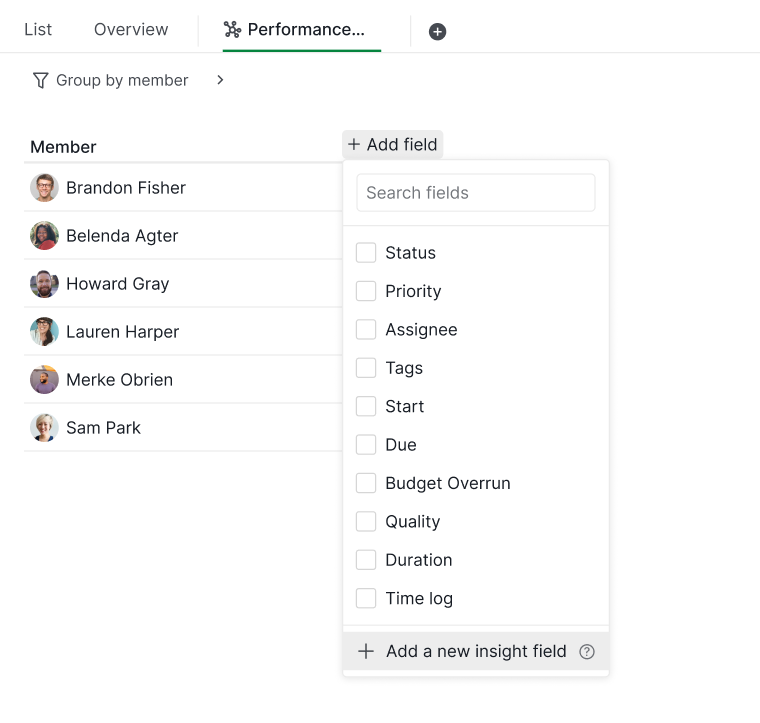
- 點擊+ 新增欄位。
- 選擇+ 新增洞察欄位。
- 輸入欄位名稱並選擇洞察類型。
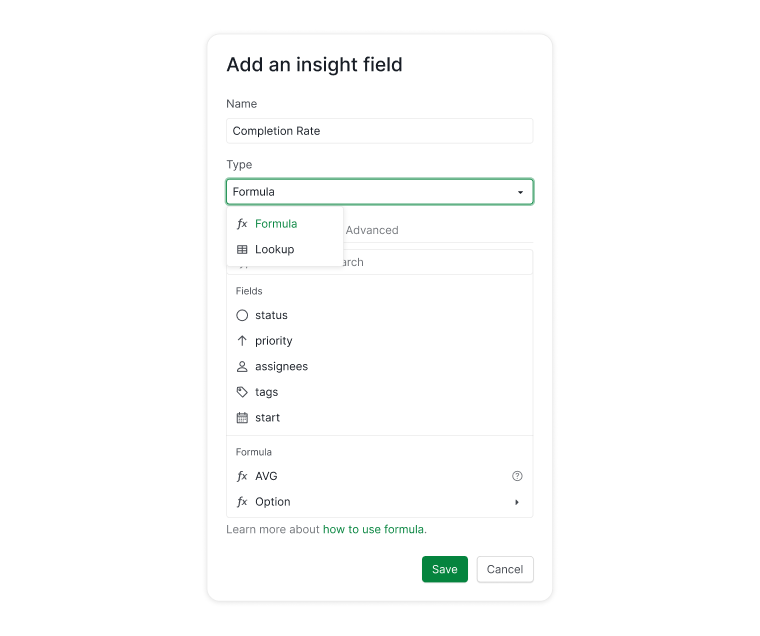


洞察類型
公式
公式洞察根據現有任務欄位計算新值,支援按欄位名稱引用並套用基礎或進階運算。
瞭解更多關於 Quire 公式的內容。
LOOKUP
LOOKUP 洞察在資料集中搜尋並傳回符合的值,非常適合需要自動化資料擷取與計算的大型專案。
編輯洞察欄位
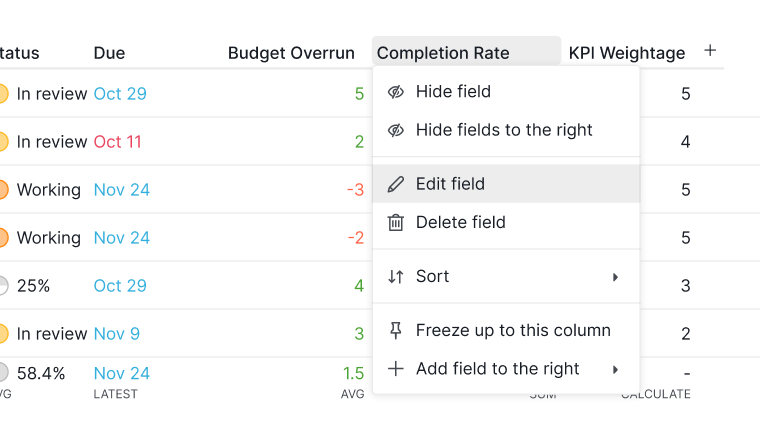
編輯欄位
- 點擊洞察頂部的欄位名稱。
-
選擇編輯欄位。

刪除欄位
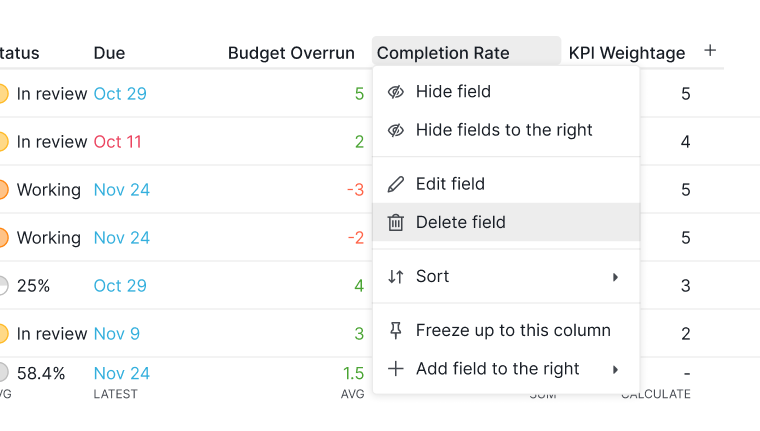
- 點擊洞察頂部的欄位名稱。
-
選擇刪除欄位。

排序與計算
排序欄
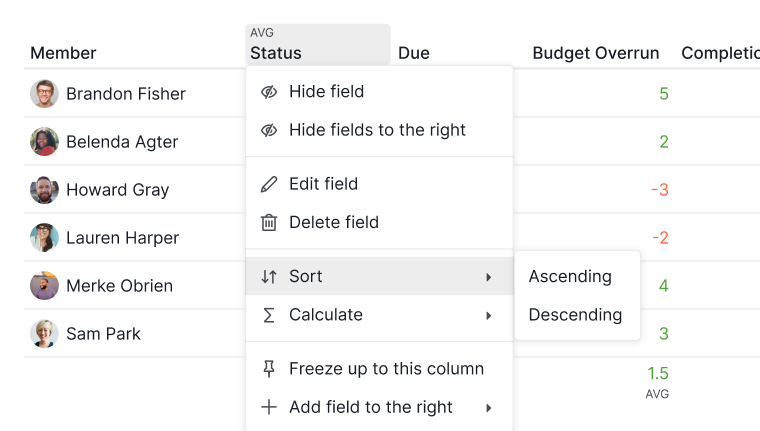
- 點擊洞察頂部的欄位名稱。
-
選擇排序。

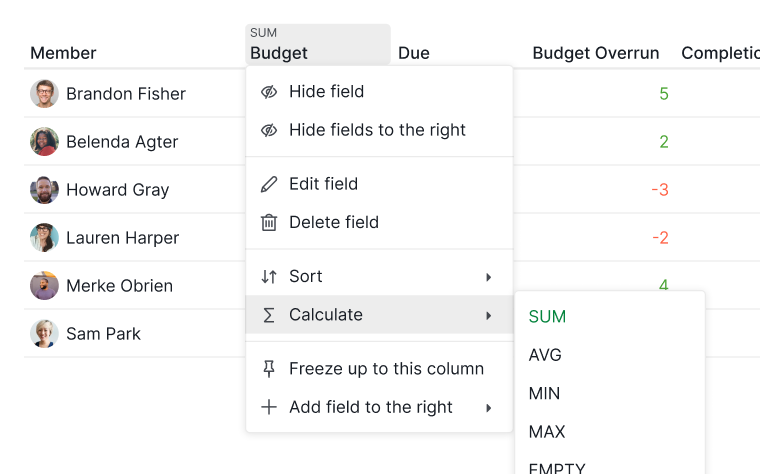
計算欄
- 點擊洞察頂部的欄位名稱。
-
選擇計算。

管理洞察
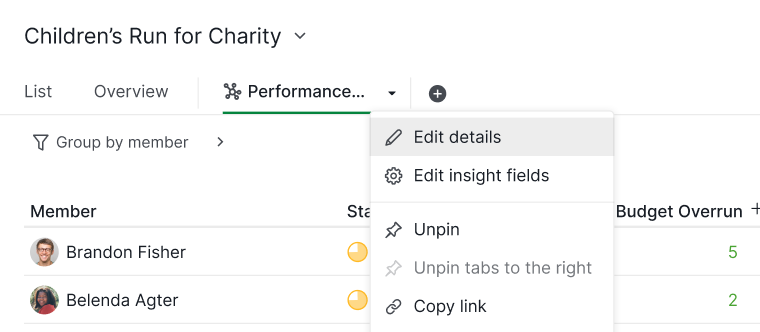
編輯洞察詳情
- 右鍵點擊洞察標籤頁。
-
選擇編輯資料。

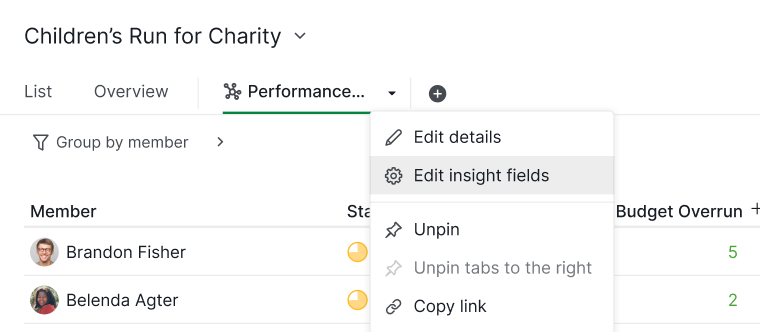
管理洞察欄位
- 右鍵點擊洞察標籤頁。
-
選擇編輯洞察欄位。

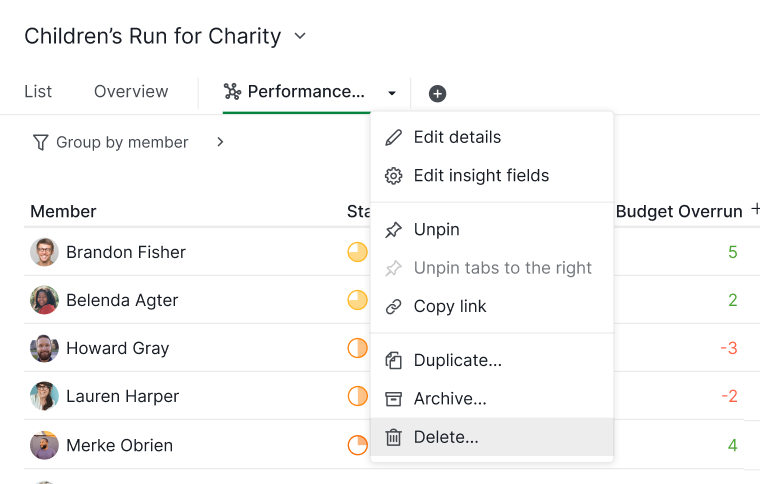
刪除洞察
- 右鍵點擊洞察標籤頁。
-
選擇刪除。

匯出與列印
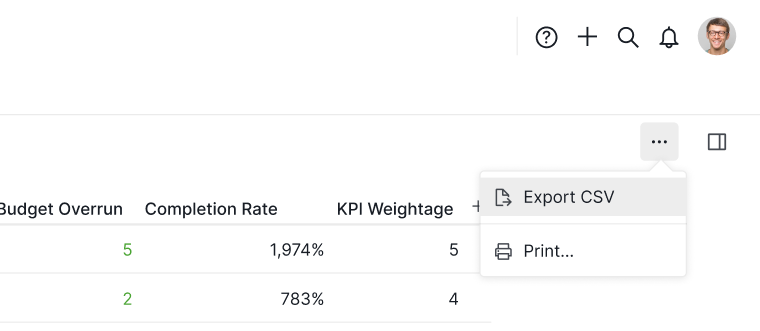
匯出成CSV
- 點擊右上角的更多選項圖示。
-
選擇匯出成CSV。

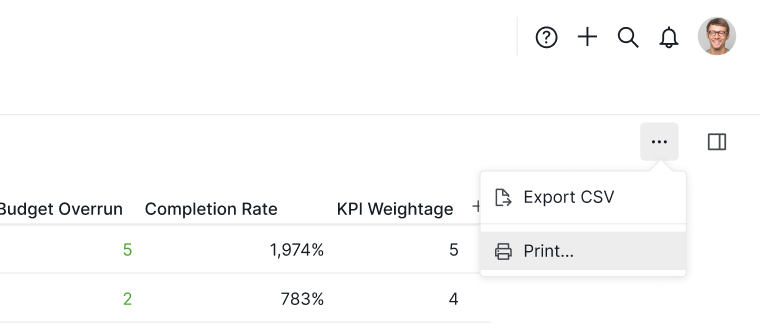
列印洞察
- 點擊右上角的更多選項圖示。
-
選擇列印。

在我們的部落格上閱讀更多關於 Quire 洞察檢視模式的內容。
常見問題
使用 Quire 洞察需要哪個方案?
適用於 Professional、Premium 和 Enterprise 方案。Professional 方案每個專案最多可新增三個洞察欄位。
Quire 中公式洞察與 LOOKUP 洞察有何區別?
公式洞察根據現有任務欄位計算新值;LOOKUP 洞察在資料集中搜尋並傳回符合的值,最適合需要自動化資料擷取的大型專案。
如何在 Quire 中建立洞察?
點擊專案頂部的 + 圖示,選擇新增洞察,輸入名稱,選擇授權,然後點擊建立。
如何在 Quire 洞察中新增自訂欄位?
點擊+ 新增欄位,選擇+ 新增洞察欄位,輸入名稱,然後選擇公式或 LOOKUP 作為洞察類型。
如何在 Quire 洞察中排序或計算值?
點擊洞察頂部的欄位名稱,選擇排序對結果排序,或選擇計算對該欄套用彙總計算。
如何在 Quire 中編輯或刪除洞察欄位?
點擊洞察頂部的欄位名稱,選擇編輯欄位或刪除欄位。
如何將 Quire 洞察匯出成CSV?
點擊右上角的更多選項圖示,選擇匯出成CSV。如需列印,可從同一選單中選擇列印。