
Quire 中的資料夾 Permalink
資料夾可幫助你在組織內整理和分類專案,尤其適合管理大量專案、需要將相關工作歸組在一起的場景。
一個資料夾可包含一個或多個專案,新增的專案數量不受限制。
資料夾還支援跨專案檢視,讓你能透過 全景清單模式、看板、表格、時間軸、行事曆 或 時間追蹤 在同一處檢視和管理所有專案的任務。
提示: 建立資料夾並非必要,但在管理多個專案時強烈建議使用。

深入了解 Quire 的層級結構。
建立與管理資料夾
建立資料夾
透過側邊欄:
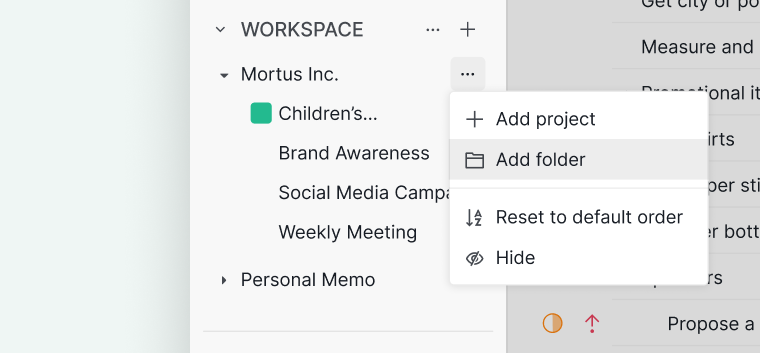
- 將滑鼠懸停在側邊欄中的某個組織上。
- 點擊更多選項圖示。
- 選擇新增資料夾。
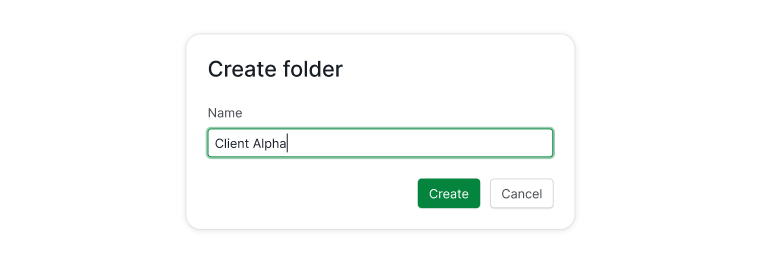
- 輸入資料夾名稱,點擊建立。


透過組織概覽:
- 前往組織概覽。
- 向下捲動至資料夾區段。
- 點擊 + 新增資料夾。
- 輸入名稱即可建立資料夾。
建立資料夾後,可從側邊欄將專案拖放至資料夾中。

注意: 資料夾對組織內所有成員可見。
編輯資料夾
- 在側邊欄點擊該資料夾。
- 點擊資料夾名稱旁的下拉箭頭。
-
選擇編輯資料。


你可以:
- 重新命名資料夾
- 為團隊新增說明
- 變更資料夾顏色
-
自訂資料夾圖示
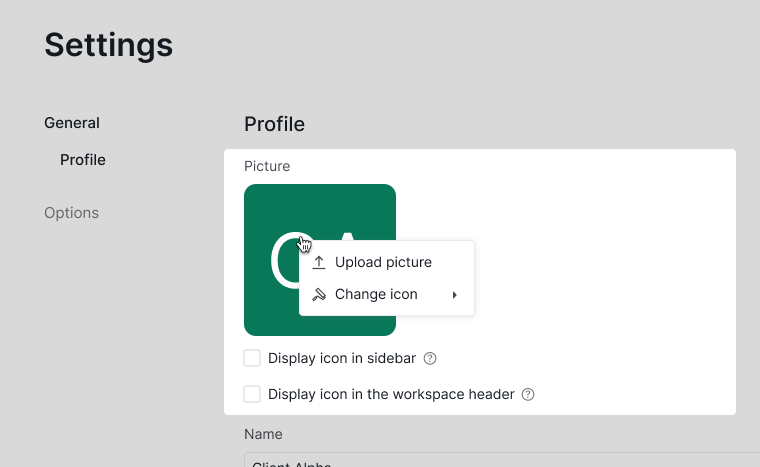

你還可以選擇資料夾圖示顯示的位置:
- 側邊欄
- 工作區標題列
刪除資料夾
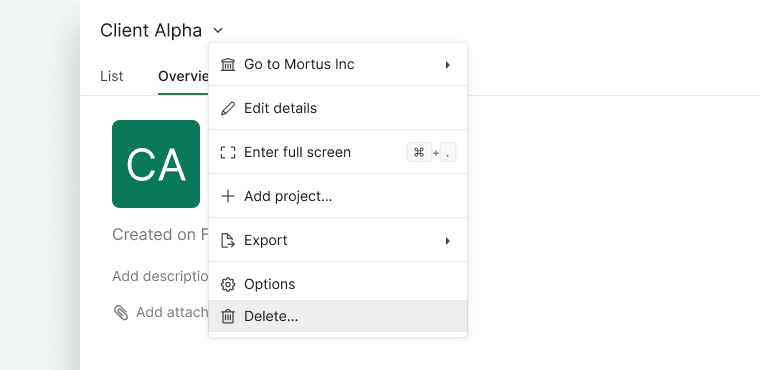
- 開啟該資料夾。
- 點擊資料夾名稱旁的下拉箭頭。
-
選擇刪除。

注意: 刪除資料夾不會刪除其中的專案。
檢視資料夾內各專案的任務
全景清單模式
資料夾的全景清單模式僅在 Professional、Premium、Enterprise 方案中可用。詳情請參閱我們的定價頁面。
開啟全景清單模式:
- 在側邊欄選取一個資料夾。
-
點擊清單標籤頁。
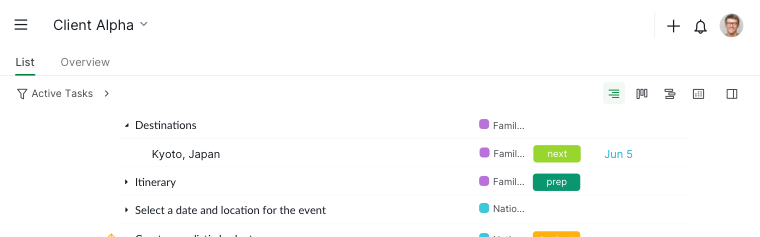

進入清單標籤頁後,可透過檢視選擇器切換以下檢視:
你可以使用篩選列:
- 依狀態、日期或負責人篩選任務
- 依日期或負責人對任務進行分組
-
聚焦今日工作或團隊即將到來的任務
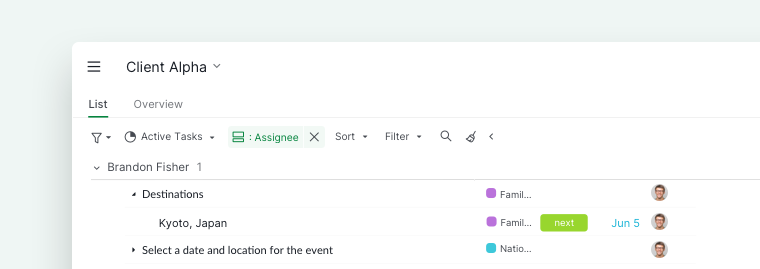

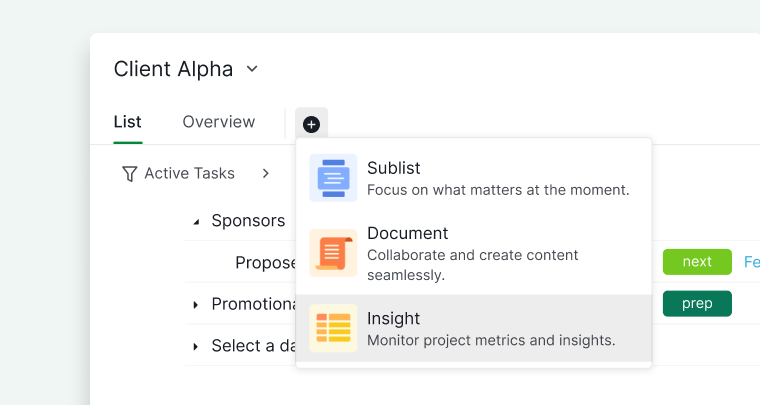
向資料夾新增內容
建立子清單
在資料夾中建立子清單僅在 Professional、Premium、Enterprise 方案中可用。詳情請參閱我們的定價頁面。
子清單可幫助你整理資料夾內跨多個專案的相關任務。
- 點擊資料夾名稱下方的 + 圖示。
- 選擇新增子清單。
- 輸入名稱並選擇圖示。
- 設定存取權限。
提示: 按 L 鍵可立即建立子清單。

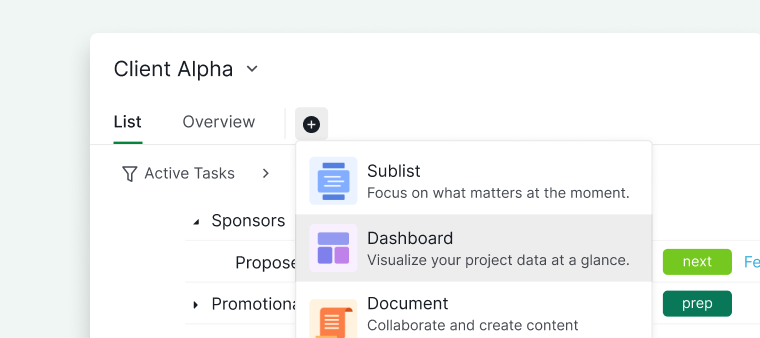
建立儀表板
在資料夾中建立儀表板僅在 Professional、Premium、Enterprise 方案中可用。詳情請參閱我們的定價頁面。
儀表板讓你能在一處以小工具的形式視覺化分析資料夾內所有專案的資料。
- 點擊資料夾名稱下方的 + 圖示。
- 選擇新增儀表板。
- 輸入儀表板名稱並選擇圖示。
-
設定存取權限。

建立文件
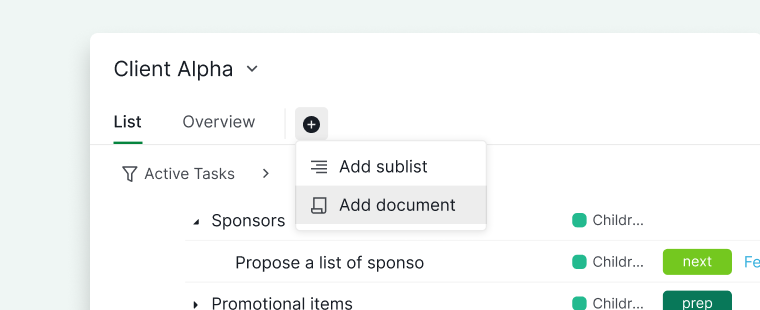
文件適合在資料夾內存放共享筆記、指南或規劃內容。
- 點擊資料夾名稱下方的 + 圖示。
- 選擇新增文件。
- 輸入文件名稱並選擇圖示。
-
設定存取權限。

建立洞察
在資料夾中建立洞察僅在 Professional、Premium、Enterprise 方案中可用。詳情請參閱我們的定價頁面。
洞察讓你能在一處視覺化分析資料夾內所有專案的資料。
- 點擊資料夾名稱下方的 + 圖示。
- 選擇新增洞察。
- 輸入洞察名稱並選擇圖示。
-
設定存取權限。

資料夾是你可以預先設定的多個側邊欄區段之一。其他區段請參見設定你的工作區。
常見問題
如何在 Quire 中建立資料夾?
將滑鼠懸停在側邊欄中的某個組織上,點擊更多選項圖示,然後選擇新增資料夾。你也可以前往組織概覽,向下捲動至資料夾區段,點擊 + 新增資料夾。建立資料夾後,從側邊欄將專案拖入其中即可。
Quire 資料夾對所有組織成員可見嗎?
是的。資料夾對組織內所有成員可見。
如何重新命名或編輯 Quire 資料夾?
在側邊欄點擊該資料夾,點擊資料夾名稱旁的下拉箭頭,然後選擇編輯資料。你可以重新命名資料夾、新增說明、變更顏色以及自訂圖示。
如何在 Quire 中刪除資料夾?
開啟該資料夾,點擊資料夾名稱旁的下拉箭頭,然後選擇刪除。刪除資料夾不會刪除其中的專案。
Quire 資料夾中的全景清單模式是什麼?
全景清單模式將資料夾內所有專案的任務匯聚在一個統一清單中顯示。在側邊欄點擊該資料夾,然後點擊清單標籤頁即可開啟。需要 Professional、Premium 或 Enterprise 方案。
Quire 資料夾中有哪些可用的檢視模式?
在資料夾的清單標籤頁中,可以切換看板檢視、表格檢視模式、時間軸檢視模式、行事曆檢視 和時間追蹤。每種檢視均以不同的版面配置顯示資料夾內所有專案的任務。
如何在 Quire 資料夾中建立子清單?
點擊資料夾名稱下方的 + 圖示,選擇新增子清單,為其命名並選擇圖示,然後設定存取權限。按 L 鍵可立即建立。需要 Professional、Premium 或 Enterprise 方案。
如何在 Quire 資料夾中建立儀表板?
點擊資料夾名稱下方的 + 圖示,選擇新增儀表板,為其命名,選擇圖示,然後設定存取權限。需要 Professional、Premium 或 Enterprise 方案。
如何在 Quire 資料夾中建立文件?
點擊資料夾名稱下方的 + 圖示,選擇新增文件,為其命名,選擇圖示,然後設定存取權限。所有方案均可使用。
如何在 Quire 資料夾中建立洞察?
點擊資料夾名稱下方的 + 圖示,選擇新增洞察,為其命名,選擇圖示,然後設定存取權限。需要 Professional、Premium 或 Enterprise 方案。