
Cartelle Permalink
Le cartelle ti aiutano a organizzare e categorizzare i progetti all’interno di un’organizzazione. Sono particolarmente utili quando gestisci molti progetti e vuoi raggruppare il lavoro correlato.
Una cartella può contenere uno o più progetti, senza alcun limite al numero di progetti che puoi aggiungere.
Le cartelle supportano anche le viste trasversali ai progetti, permettendoti di visualizzare e gestire le attività di tutti i progetti in un unico posto usando Visualizzazione Panorama, Bacheca, Vista tabella, Sequenza Temporale, Calendario o Monitoraggio Ora.
Suggerimento: La creazione di cartelle è facoltativa, ma è altamente consigliata quando si gestiscono più progetti.

Scopri di più sulla gerarchia di Quire.
Creare e gestire le cartelle
Creare una cartella
Dalla barra laterale:
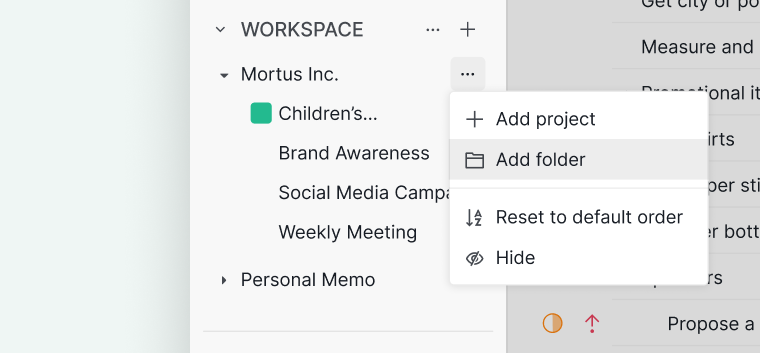
- Passa il cursore su un’organizzazione nella barra laterale.
- Clicca sull’icona Altre opzioni.
- Seleziona Aggiungi cartella.
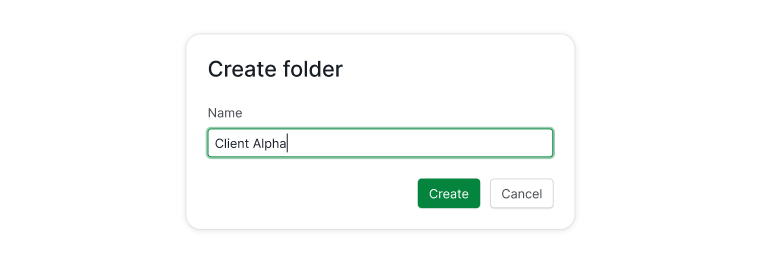
- Inserisci un nome per la cartella e clicca su Crea.


Dalla Panoramica dell’organizzazione:
- Vai alla Panoramica dell’organizzazione.
- Scorri verso il basso fino alla sezione cartelle.
- Clicca su + Aggiungi cartella.
- Inserisci un nome per creare la cartella.
Dopo aver creato una cartella, puoi trascinare i progetti al suo interno dalla barra laterale.

Nota: Tutte le cartelle sono visibili a tutti i membri dell’organizzazione.
Modificare una cartella
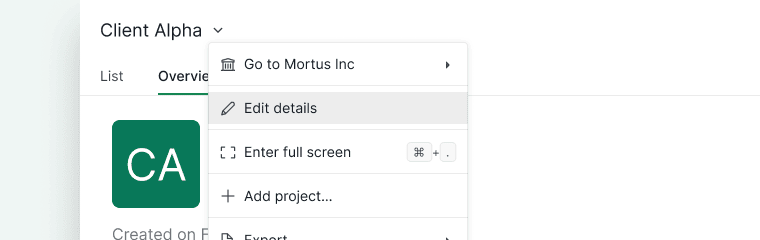
- Clicca sulla cartella nella barra laterale.
- Clicca sulla freccia a discesa accanto al nome della cartella.
-
Seleziona Modifica dettagli.

Puoi:
- Rinominare la cartella
- Aggiungere una descrizione per il contesto del team
- Cambiare il colore della cartella
-
Personalizzare l’icona della cartella
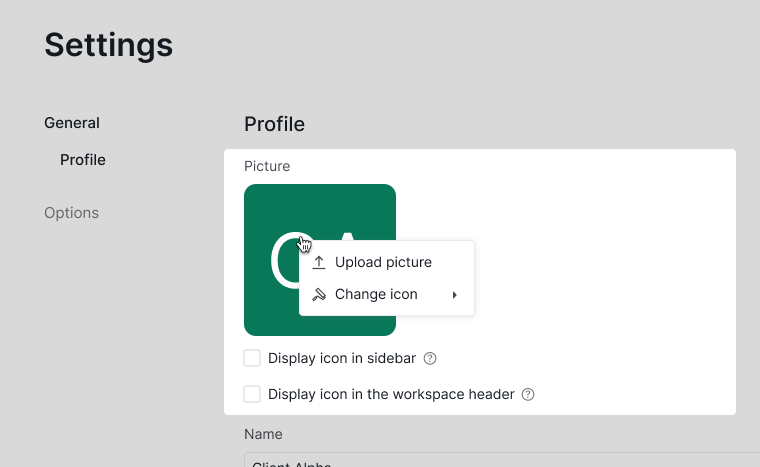

Puoi anche scegliere se l’icona della cartella viene visualizzata:
- Nella barra laterale
- Nell’intestazione dell’area di lavoro
Eliminare una cartella
- Apri la cartella.
- Clicca sulla freccia a discesa accanto al nome della cartella.
-
Seleziona Elimina.
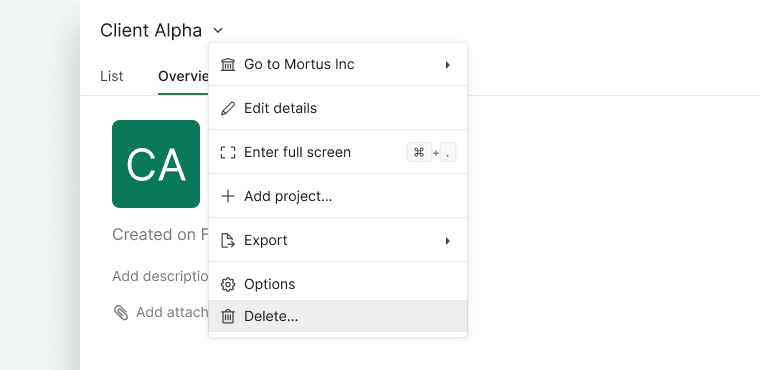

Nota: L’eliminazione di una cartella non elimina i progetti al suo interno.
Visualizzare le attività nei progetti della cartella
Visualizzazione Panorama
La Visualizzazione Panorama per le cartelle è disponibile solo nei piani Professional, Premium ed Enterprise. Ulteriori informazioni sono disponibili nella nostra pagina dei prezzi.
Per aprire la Visualizzazione Panorama:
- Seleziona una cartella dalla barra laterale.
-
Clicca sulla scheda Elenco.
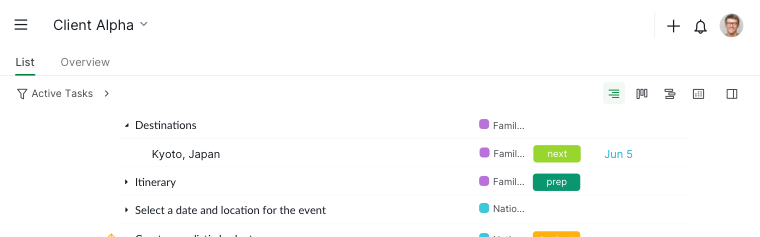

Una volta nella scheda Elenco, puoi passare da una vista all’altra usando il selettore di viste:
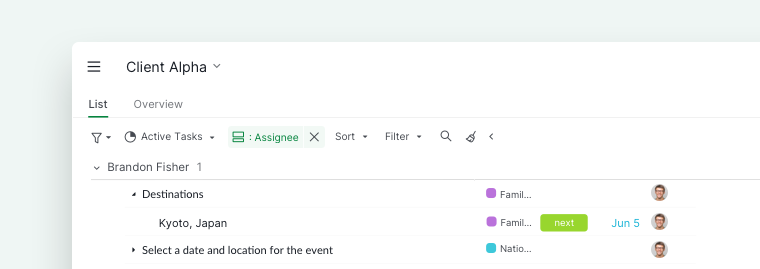
Puoi usare la barra dei filtri per:
- Filtrare le attività per stato, data o assegnatario
- Raggruppare le attività per data o assegnatario
-
Concentrarti sul lavoro di oggi o sulle attività imminenti del team

Aggiungere contenuti alle cartelle
Creare una sottolista
La creazione di sottoliste per le cartelle è disponibile solo nei piani Professional, Premium ed Enterprise. Ulteriori informazioni sono disponibili nella nostra pagina dei prezzi.
Le sottoliste ti aiutano a organizzare le attività che si estendono su più progetti all’interno di questa cartella.
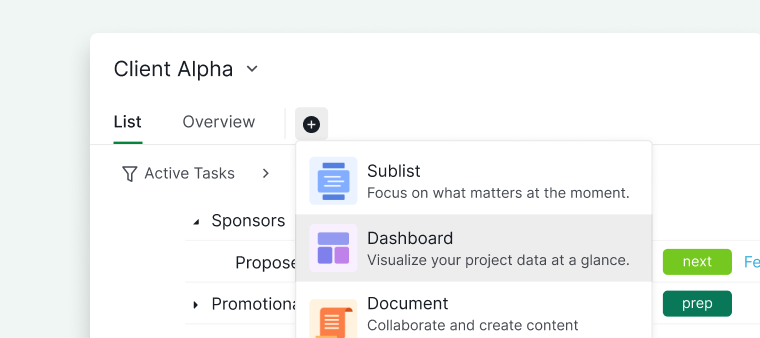
- Clicca sull’icona + sotto il nome della cartella.
- Seleziona Aggiungi sottolista.
- Inserisci un nome e scegli un’icona.
- Imposta i Permessi di accesso.
Suggerimento: Premi L per creare una sottolista immediatamente.

Creare un cruscotto
La creazione di cruscotti per le cartelle è disponibile solo nei piani Professional, Premium ed Enterprise. Ulteriori informazioni sono disponibili nella nostra pagina dei prezzi.
I cruscotti ti permettono di visualizzare e analizzare i dati dei widget di tutti i progetti in questa cartella in un unico posto.
- Clicca sull’icona + sotto il nome della cartella.
- Seleziona Aggiungi cruscotto.
- Inserisci un nome per il cruscotto e scegli un’icona.
-
Imposta i Permessi di accesso.

Creare un documento
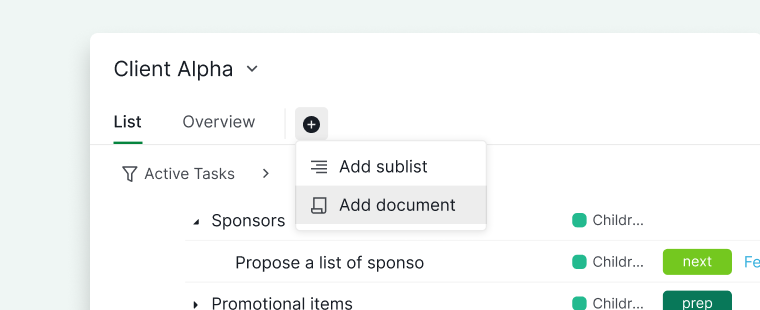
I documenti sono utili per note condivise, linee guida o pianificazione all’interno di questa cartella.
- Clicca sull’icona + sotto il nome della cartella.
- Seleziona Aggiungi documento.
- Assegna un nome al documento e scegli un’icona.
-
Imposta i Permessi di accesso.

Creare un approfondimento
La creazione di approfondimenti per le cartelle è disponibile solo nei piani Professional, Premium ed Enterprise. Ulteriori informazioni sono disponibili nella nostra pagina dei prezzi.
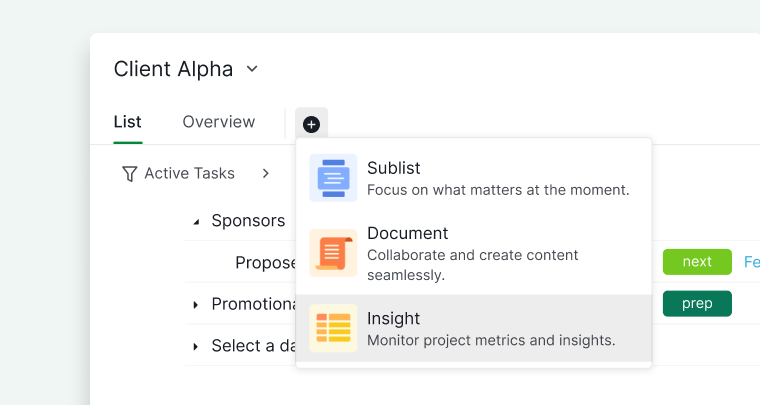
Gli approfondimenti ti permettono di visualizzare e analizzare i dati di tutti i progetti in questa cartella in un unico posto.
- Clicca sull’icona + sotto il nome della cartella.
- Seleziona Aggiungi approfondimento.
- Inserisci un nome per l’approfondimento e scegli un’icona.
-
Imposta i Permessi di accesso.

Le cartelle sono una delle sezioni della barra laterale che puoi configurare fin dall’inizio. Consulta Configurare il tuo spazio di lavoro per le altre.
Domande frequenti
Come si crea una cartella in Quire?
Passa il cursore su un’organizzazione nella barra laterale, clicca sull’icona Altre opzioni e seleziona Aggiungi cartella. Puoi anche andare alla Panoramica dell’organizzazione, scorrere fino alla sezione cartelle e cliccare su + Aggiungi cartella. Dopo aver creato una cartella, trascina i progetti al suo interno dalla barra laterale.
Le cartelle di Quire sono visibili a tutti i membri dell’organizzazione?
Sì. Tutte le cartelle sono visibili a tutti i membri dell’organizzazione.
Come si rinomina o modifica una cartella di Quire?
Clicca sulla cartella nella barra laterale, clicca sulla freccia a discesa accanto al nome della cartella e seleziona Modifica dettagli. Puoi rinominare la cartella, aggiungere una descrizione, cambiare il colore e personalizzare l’icona.
Come si elimina una cartella di Quire?
Apri la cartella, clicca sulla freccia a discesa accanto al nome della cartella e seleziona Elimina. L’eliminazione di una cartella non elimina i progetti al suo interno.
Cos’è la Visualizzazione Panorama in una cartella di Quire?
La Visualizzazione Panorama mostra tutte le attività di ogni progetto all’interno di una cartella in un unico elenco unificato. Clicca sulla cartella nella barra laterale, quindi clicca sulla scheda Elenco per aprirla. Richiede un piano Professional, Premium o Enterprise.
Quali viste sono disponibili nelle cartelle di Quire?
Dalla scheda Elenco in una cartella, puoi passare tra Vista Bacheca, Vista tabella, Visualizzazione Sequenza temporale, Vista Calendario e Monitoraggio Ora. Ogni vista mostra le attività di tutti i progetti all’interno della cartella in un layout diverso.
Come si crea una sottolista in una cartella di Quire?
Clicca sull’icona + sotto il nome della cartella, seleziona Aggiungi sottolista, assegnale un nome, scegli un’icona e imposta i Permessi di accesso. Premi L per crearne una immediatamente. Richiede un piano Professional, Premium o Enterprise.
Come si crea un cruscotto in una cartella di Quire?
Clicca sull’icona + sotto il nome della cartella, seleziona Aggiungi cruscotto, assegnagli un nome, scegli un’icona e imposta i Permessi di accesso. Richiede un piano Professional, Premium o Enterprise.
Come si crea un documento in una cartella di Quire?
Clicca sull’icona + sotto il nome della cartella, seleziona Aggiungi documento, inserisci un nome, scegli un’icona e imposta i Permessi di accesso. Disponibile su tutti i piani.
Come si crea un approfondimento in una cartella di Quire?
Clicca sull’icona + sotto il nome della cartella, seleziona Aggiungi approfondimento, inserisci un nome, scegli un’icona e imposta i Permessi di accesso. Richiede un piano Professional, Premium o Enterprise.