
Tempo tracciato Permalink
Per ogni progetto Quire, puoi passare al Tempo tracciato per consultare reports dettagliati e approfondimenti dai tuoi dati di tracciamento tempo. Quire offre due tipi di panoramiche del tracciamento tempo: Rapporto Ora e Foglio Ore.
Puoi accedere al Tempo tracciato dalla vista Lista principale o dalla vista Sottolista.
Comprendere le viste del Tempo tracciato
- Il Rapporto Ora si concentra sulle voci di tempo raggruppate per attività e date, ideale per rivedere il lavoro in ordine cronologico.
- Il Foglio Ore organizza le voci di tempo per membri del team, rendendolo adatto al monitoraggio dei carichi di lavoro e alla fatturazione.
Rapporto Ora
Il Rapporto Ora è disponibile solo nei piani Professional, Premium ed Enterprise. Ulteriori informazioni sono disponibili sulla nostra pagina dei prezzi.
Il Rapporto Ora mostra tutte le voci di tempo registrate per le attività in ordine cronologico. È utile per capire come è stato impiegato il tempo in un determinato periodo.
Aprire il Rapporto Ora
- Fai clic sull’icona del Tracciatore Ora nell’angolo in alto a destra del pannello principale.
-
Seleziona Rapporto Ora dalla barra laterale sinistra.
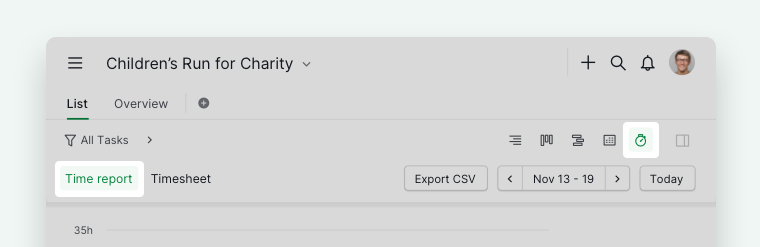

Suggerimento:
- L’intervallo predefinito del grafico è una settimana
- Trascina per ingrandire un intervallo di date specifico
- Fai clic su Reimposta zoom per tornare alla visualizzazione predefinita
- Attiva/disattiva i dati contrassegnati come Fatturabile e Non Fatturabile dai controlli del grafico
Navigare tra le settimane
- Le voci di tempo sono mostrate per settimana
-
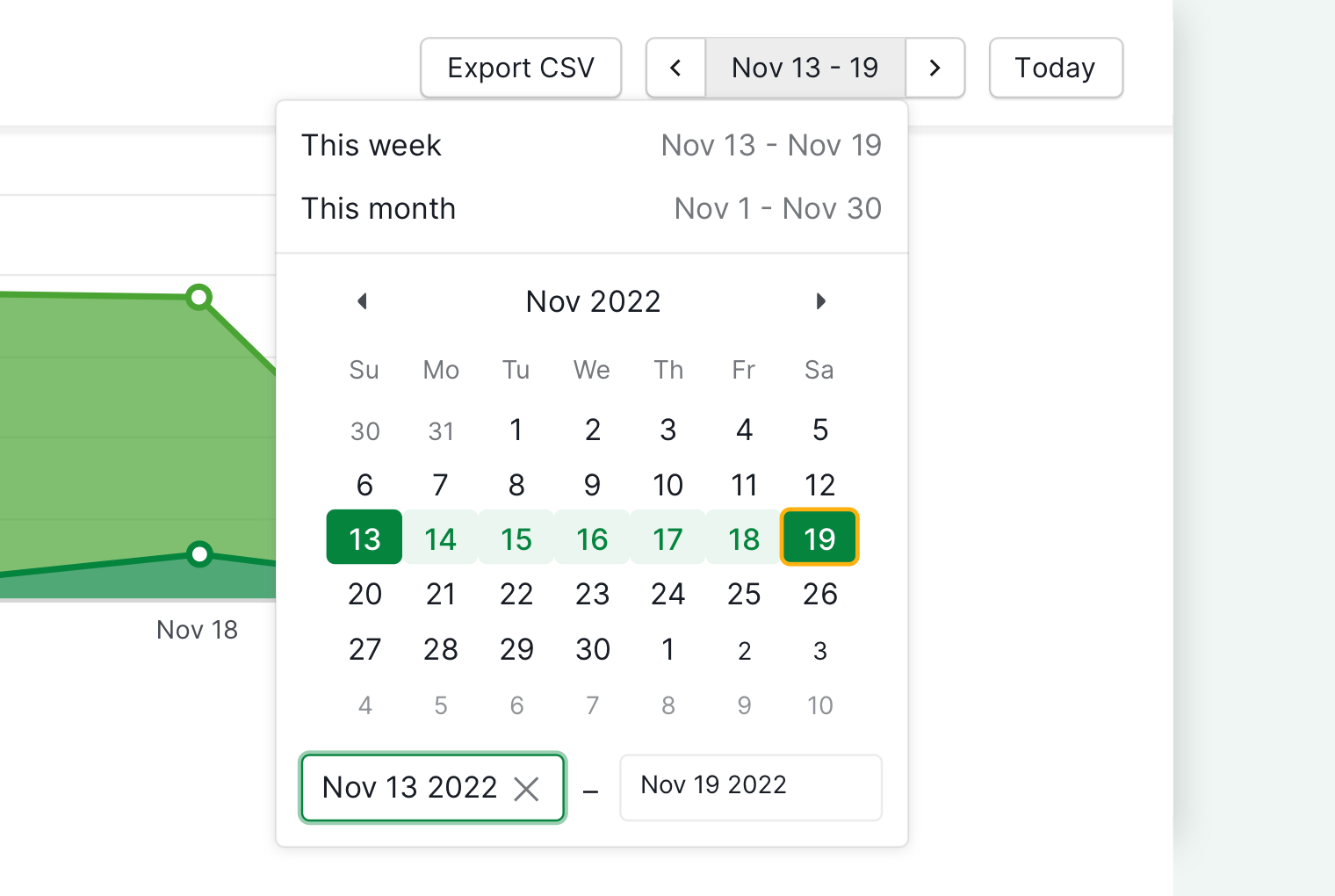
Usa le frecce sinistra / destra o il selettore Calendario per spostarti tra le settimane

Filtrare e raggruppare
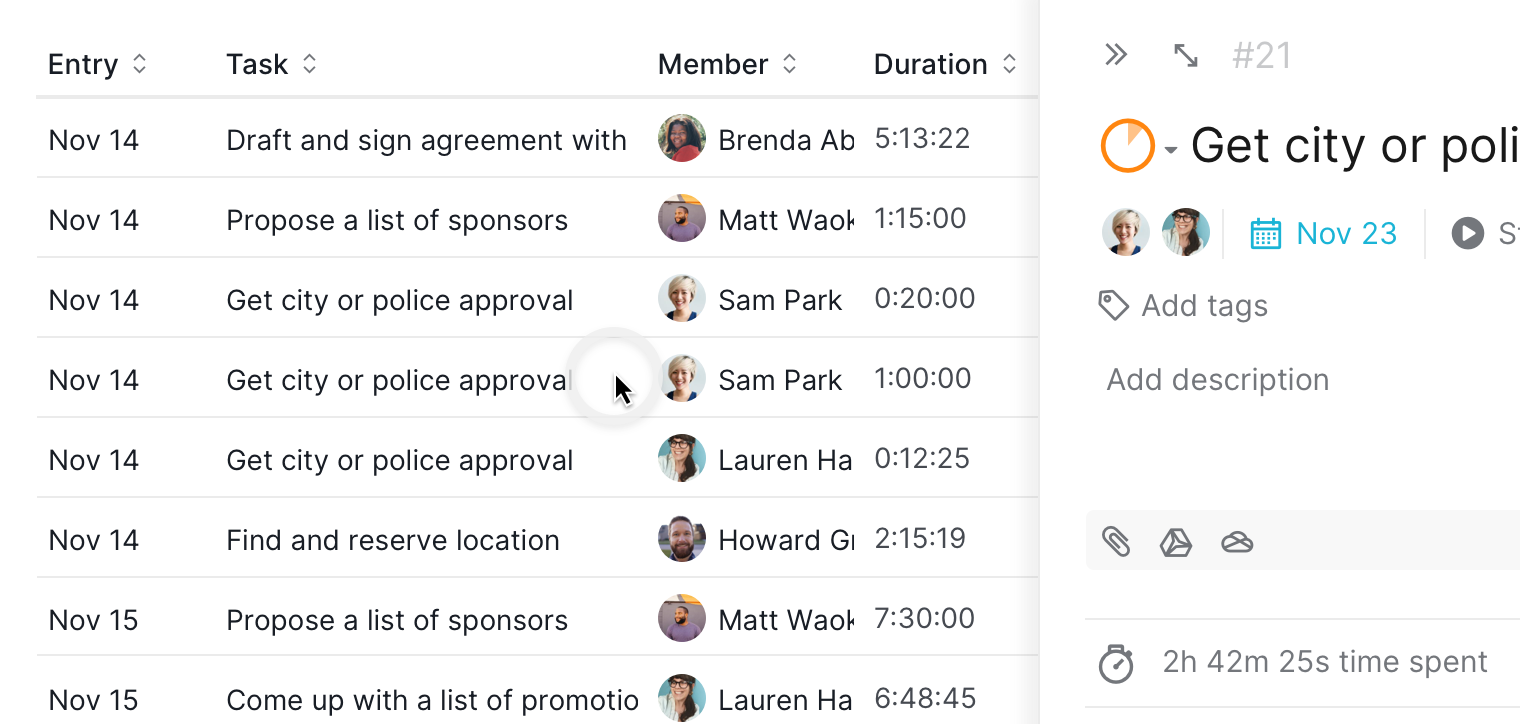
Puoi usare la barra dei filtri per restringere i risultati. Ad esempio, raggruppando per Attività puoi visualizzare tutte le voci di tempo relative a una specifica attività in ordine cronologico.

Nota: Se una voce di tempo si estende su più giorni, la colonna dell’ora di fine mostrerà + numero di giorni.

Suggerimento: Quando si raggruppa per Attività, Quire mostra il tempo totale impiegato rispetto al tempo stimato, se impostato — senza aprire il pannello dei dettagli dell’attività.

Dettagli dell’attività
- Fai doppio clic su una riga di attività per aprire il pannello dei dettagli
-
Puoi consultare o aggiungere commenti e informazioni sull’attività direttamente

Gestire le voci di tempo
Sì. Puoi gestire le voci di tempo direttamente all’interno del Rapporto Ora.

Foglio Ore
Il Foglio Ore è disponibile solo nei piani Premium ed Enterprise. Ulteriori informazioni sono disponibili sulla nostra pagina dei prezzi.
Il Foglio Ore raggruppa automaticamente le voci di tempo per membro del team, rendendolo ideale per:
- Monitorare i carichi di lavoro individuali
- Verificare le ore di lavoro totali
- Calcolare le ore fatturabili
Aprire il Foglio Ore
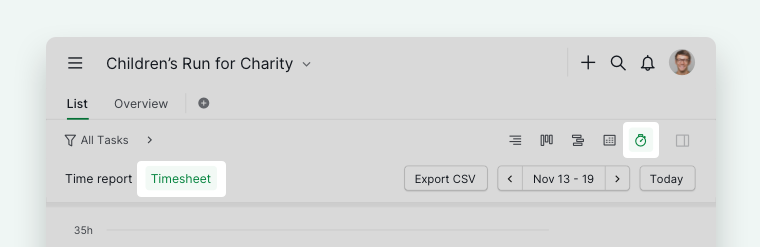
- Fai clic sull’icona del Tracciatore Ora nell’angolo in alto a destra.
-
Seleziona Foglio Ore dalla barra laterale sinistra.

Navigare tra le settimane
- I dati del Foglio Ore sono visualizzati per settimana
-
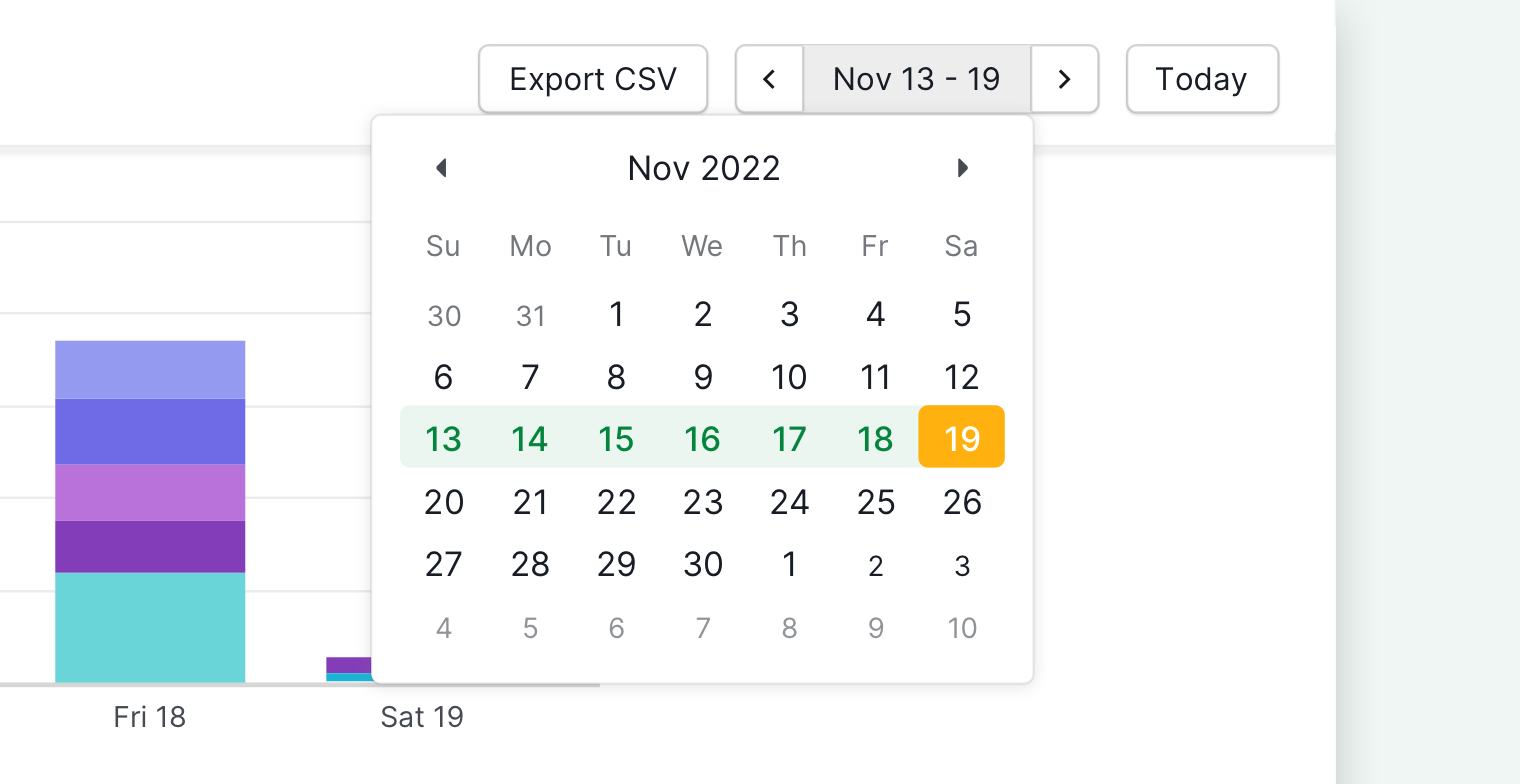
Usa le frecce sinistra / destra o il selettore Calendario per spostarti tra le settimane

Filtrare i dati
Puoi filtrare i dati del foglio ore in base a più opzioni. Ad esempio, filtrando per Fatturabile vengono mostrate solo le voci di tempo che devono essere fatturate.

Dettagli dell’attività
- Fai doppio clic su una voce di attività per aprire il pannello dei dettagli
-
Puoi consultare o aggiungere commenti direttamente
Gestire le voci di tempo
Sì. Puoi aggiungere, modificare o eliminare le voci di tempo direttamente nella vista Foglio Ore.

Esportare i dati del tracciamento tempo
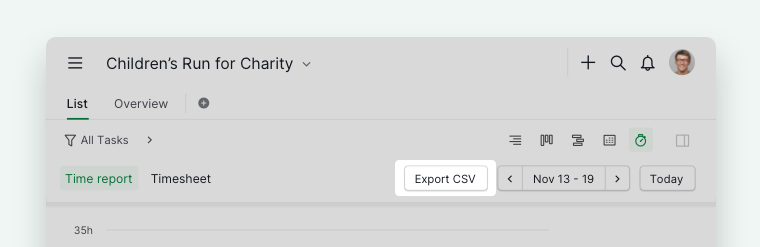
- Fai clic sul pulsante Esporta CSV.
-
Scarica il Rapporto Ora o il Foglio Ore come file CSV.

Domande frequenti
Qual è la differenza tra Rapporto Ora e Foglio Ore in Quire?
Il Rapporto Ora raggruppa le voci di tempo per attività e date, ideale per rivedere il lavoro in ordine cronologico. Il Foglio Ore raggruppa le voci per membro del team, rendendolo adatto al monitoraggio dei carichi di lavoro e alle ore fatturabili. Il Rapporto Ora richiede i piani Professional, Premium o Enterprise. Il Foglio Ore richiede Premium o Enterprise.
Come apro il Rapporto Ora in Quire?
Fai clic sull’icona del Tracciatore Ora nell’angolo in alto a destra del pannello principale, quindi seleziona Rapporto Ora dalla barra laterale sinistra.
Come apro il Foglio Ore in Quire?
Fai clic sull’icona del Tracciatore Ora nell’angolo in alto a destra, quindi seleziona Foglio Ore dalla barra laterale sinistra.
Come navigo tra le settimane nel Rapporto Ora o nel Foglio Ore di Quire?
Usa le frecce sinistra/destra o il selettore Calendario in cima alla vista per spostarti tra le settimane.
Come filtro i dati nel Rapporto Ora o nel Foglio Ore di Quire?
Usa la barra dei filtri per restringere i risultati. Nel Rapporto Ora, raggruppando per Attività vengono mostrate tutte le voci per quella attività con un confronto rispetto al tempo stimato. Nel Foglio Ore, filtrando per Fatturabile vengono mostrate solo le voci che devono essere fatturate.
Posso aggiungere, modificare o eliminare voci di tempo nel Rapporto Ora o nel Foglio Ore?
Sì. Puoi gestire le voci di tempo direttamente sia nella vista Rapporto Ora che nel Foglio Ore.
Come esporto i dati del tracciamento tempo da Quire?
Fai clic sul pulsante Esporta CSV nella vista Rapporto Ora o Foglio Ore per scaricare i dati come file CSV.