
Interfaccia utente Permalink
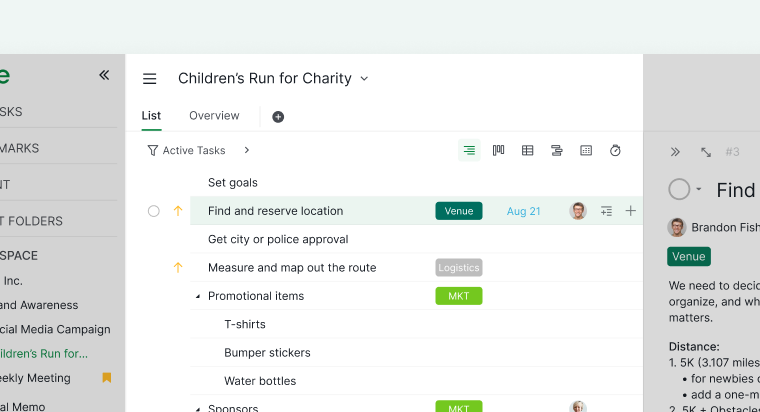
L’area di lavoro di Quire è divisa in tre sezioni principali: Barra laterale¹, Pannello principale² e Pannello dei dettagli³. Ognuna di queste aree ha uno scopo preciso per aiutarti a navigare tra i progetti, gestire le attività e consultare i dettagli in modo efficiente.

Scopri di più su come spostarti tra queste sezioni in modo efficiente, incluse le scorciatoie da tastiera e le azioni in blocco.
Barra laterale
La Barra laterale è il principale hub di navigazione sul lato sinistro dell’area di lavoro. Ti permette di passare tra le tue attività, i progetti, le organizzazioni e gli elementi salvati.

Elementi di navigazione
- Le mie attività – la tua lista di attività personale in tutti i progetti.
- Organizzazioni & Progetti – tutte le aree di lavoro a cui appartieni.
- Preferiti – accesso rapido ai progetti e alle organizzazioni salvati.
- Cartelle intelligenti – progetti di organizzazioni diverse raggruppati in un unico posto.
- Recenti – i progetti aperti di recente.
- Membri – accesso all’elenco completo di tutti i membri con cui condividi organizzazioni e progetti.
Suggerimenti:
- Premi ] per aprire e chiudere la barra laterale se non è bloccata.
- Trascina e rilascia intere sezioni (ad es. Le mie attività, Preferiti, Recenti, ecc.) per riordinarle.
- Blocca la barra laterale per tenerla sempre visibile, oppure sbloccala per risparmiare spazio.

Pannello principale
Il Pannello principale è l’area di lavoro centrale di Quire. Mostra il progetto o l’organizzazione selezionata nella barra laterale.
Viste e pagine
- Visualizza tutte le attività del tuo progetto.
- Passa tra le diverse viste:
- Albero (elenchi di attività annidate)
- Bacheca (bacheche Kanban)
- Vista tabella
- Sequenza Temporale (pianificazione in stile Gantt)
- Calendario
-
Apri pagine di alto livello come Panoramica, Notifiche e Impostazioni account.

Pannello dei dettagli
Il Pannello dei dettagli appare sul lato destro quando fai clic su un’attività. Usalo per consultare o modificare tutti i dettagli relativi a un’attività specifica.
Campi dell’attività
- Descrizione – note sull’attività o qualsiasi dettaglio pertinente
- Assegnatario
- Data di inizio e fine
- Priorità
- Etichette
- Commenti – discussioni del team o aggiornamenti sull’attività
- Stati dell’attività
- Allegati e altro
Suggerimenti:
- Premi Spazio per aprire o chiudere il pannello dei dettagli di un’attività.
- Blocca o sblocca il pannello usando l’icona a puntina.
- Imposta il blocco permanente del pannello in Impostazioni account → Preferenze del progetto.
- Premi Maiusc + Spazio per espandere o comprimere rapidamente il pannello.

Domande frequenti
Quali sono le tre sezioni principali dell’area di lavoro di Quire?
L’area di lavoro di Quire ha tre sezioni: Barra laterale per la navigazione, Pannello principale come area di lavoro centrale e Pannello dei dettagli a destra per i dettagli delle attività.
A cosa posso accedere dalla barra laterale?
La barra laterale ti dà accesso a Le mie attività, alle tue Organizzazioni e Progetti, ai Preferiti, alle Cartelle intelligenti, ai progetti Recenti e ai Membri.
Quali viste sono disponibili nel pannello principale?
Il pannello principale supporta cinque viste: Albero, Bacheca, Vista tabella, Sequenza Temporale e Calendario.
Quali informazioni vengono mostrate nel pannello dei dettagli?
Il pannello dei dettagli mostra la descrizione di un’attività, l’Assegnatario, la Data di inizio e fine, la Priorità, le Etichette, i commenti, gli Stati e gli Allegati.
Come si apre e chiude la barra laterale?
Premi ] per attivare o disattivare la barra laterale. Puoi anche bloccarla per tenerla sempre visibile.
Come si apre il pannello dei dettagli per un’attività?
Fai clic su qualsiasi attività per aprire il relativo pannello dei dettagli. Puoi anche premere Spazio per attivarlo/disattivarlo, oppure Maiusc + Spazio per espanderlo o comprimerlo.
Posso tenere il pannello dei dettagli sempre visibile?
Sì. Fai clic sull’icona a puntina nel pannello dei dettagli per tenerlo aperto. Puoi anche impostarlo per rimanere sempre bloccato in Impostazioni account → Preferenze del progetto.