
Interface de Usuário do Quire Permalink
O espaço de trabalho do Quire está dividido em três seções principais: Barra Lateral¹, Painel Principal² e Painel de Detalhes³. Cada uma dessas áreas tem um propósito específico para ajudá-lo a navegar entre projetos, gerenciar tarefas e visualizar detalhes com eficiência.

Saiba mais sobre como mover-se entre essas seções de forma eficiente, incluindo atalhos de teclado e ações em lote.
Barra Lateral
A Barra Lateral é o centro de navegação principal no lado esquerdo do espaço de trabalho. Ela permite alternar entre suas tarefas, projetos, organizações e itens salvos.

Itens de Navegação
- As Minhas Tarefas – sua lista pessoal de tarefas em todos os projetos.
- Organizações & Projetos – todos os espaços de trabalho aos quais você pertence.
- Marcadores – acesso rápido a projetos e organizações fixados.
- Pastas Inteligentes – projetos de diferentes organizações agrupados em um único lugar.
- Recentes – projetos que você abriu recentemente.
- Membros – acesso à lista completa de todos os membros com quem você compartilha organizações e projetos.
Dicas:
- Pressione ] para abrir e fechar a barra lateral se ela não estiver fixada.
- Arraste e solte seções inteiras (ex.: As Minhas Tarefas, Marcadores, Recentes, etc.) para reordená-las.
- Fixe a barra lateral para mantê-la visível, ou desafixe para economizar espaço.

Painel Principal
O Painel Principal é a área de trabalho central do Quire. Ele exibe o projeto ou a organização que você selecionou na barra lateral.
Visualizações e Páginas
- Veja todas as tarefas do seu projeto.
- Alterne entre diferentes visualizações:
- Visualização em Árvore (listas de tarefas em hierarquia)
- Visualização em Quadro (quadros Kanban)
- Visualização em Tabela
- Visualização em Cronograma (planejamento no estilo Gantt)
- Visualização em Calendário
-
Acesse páginas de nível superior como Visão Geral, Notificações e Configurações de Conta.
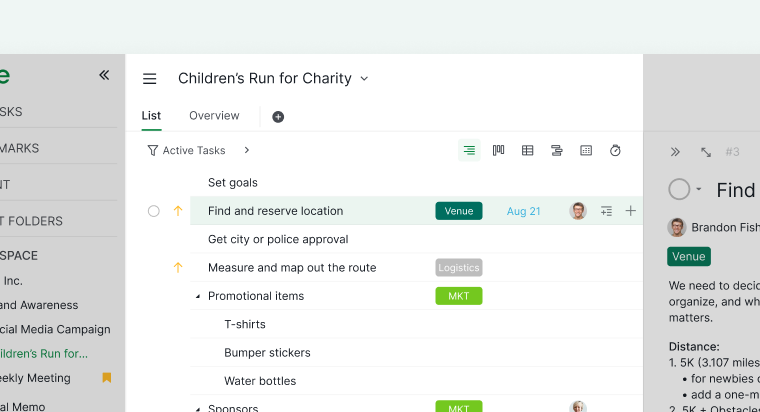

Painel de Detalhes
O Painel de Detalhes aparece no lado direito quando você clica em uma tarefa. Use-o para revisar ou editar todos os detalhes relacionados a uma tarefa específica.
Campos da Tarefa
- Descrição – notas da tarefa ou quaisquer detalhes relevantes
- Responsável
- Data de Início e Data Limite
- Prioridade
- Tags
- Comentários – discussões da equipe ou atualizações de tarefas
- Estados de tarefas
- Anexos e mais
Dicas:
- Pressione Espaço para abrir ou fechar o painel de detalhes de uma tarefa.
- Fixe ou desafixe o painel usando o ícone de fixação.
- Configure o painel para ficar sempre fixado em Configurações de Conta → Preferências do Projeto.
- Pressione Shift + Espaço para expandir ou recolher rapidamente o painel.

Perguntas Frequentes
Quais são as três seções principais do espaço de trabalho do Quire?
O espaço de trabalho do Quire tem três seções: Barra Lateral para navegação, Painel Principal como área de trabalho central e Painel de Detalhes à direita para os detalhes das tarefas.
O que posso acessar pela barra lateral?
A barra lateral dá acesso a As Minhas Tarefas, suas Organizações e Projetos, Marcadores, Pastas Inteligentes, projetos Recentes e Membros.
Quais visualizações estão disponíveis no painel principal?
O painel principal oferece cinco visualizações: Árvore, Quadro, Tabela, Cronograma e Calendário.
Quais informações são exibidas no painel de detalhes?
O painel de detalhes exibe a descrição de uma tarefa, o Responsável, a data de início e a data limite, a prioridade, as tags, os comentários, os estados e os anexos.
Como abro e fecho a barra lateral?
Pressione ] para alternar entre abrir e fechar a barra lateral. Você também pode fixá-la para mantê-la sempre visível.
Como abro o painel de detalhes de uma tarefa?
Clique em qualquer tarefa para abrir o painel de detalhes correspondente. Você também pode pressionar Espaço para alternar sua visibilidade, ou Shift + Espaço para expandi-lo ou recolhê-lo.
Posso manter o painel de detalhes sempre visível?
Sim. Clique no ícone de fixação no painel de detalhes para mantê-lo aberto. Você também pode configurá-lo para ficar sempre fixado em Configurações de Conta → Preferências do Projeto.