
Modelo de Reunião de Standup Diária Permalink
Use este modelo para realizar uma standup diária de 15 minutos no Quire. O projeto abre na vista de Quadro, então você percorre o trabalho tarefa a tarefa em vez de ir pessoa a pessoa pela sala, e os bloqueios têm um lugar para pousar.
Você pode visitar o projeto de Reunião de Standup Diária e duplicá-lo para seu espaço de trabalho, sem precisar construir tudo do zero.
Você também pode explorar mais modelos prontos para usar para acelerar seu fluxo de trabalho.
Entender as Standups Diárias
Uma standup diária é um check-in breve em que a equipe se alinha e se desbloqueia. Não é um relatório de Estado para quem está conduzindo a reunião.
O Limite de 15 Minutos
Quinze minutos é o teto. Dez a doze é o normal para uma equipe de menos de dez pessoas.
| Parte | Tempo | O que acontece |
|---|---|---|
| Abertura | 30 segundos | O Quadro está visível, você percorre tarefa a tarefa, os bloqueios são estacionados |
| Atualizações | 8 a 10 minutos | Percorra o trabalho atual uma tarefa de cada vez, três linhas por pessoa |
| Estacionamento | À medida que surgem | Registre o bloqueio e quem vai resolvê-lo, e siga em frente |
| Encerramento | 60 segundos | Confirme quem vai dar seguimento a quê e encerre a reunião |
As standups ultrapassam os 15 minutos por dois motivos:
- Ir pessoa a pessoa pela sala transforma cada atualização em um relatório individual, direcionado a quem está conduzindo a reunião
- Resolver bloqueios ao vivo faz todos esperarem enquanto duas pessoas trabalham em um problema que diz respeito apenas a elas
Os dois hábitos que evitam isso são o que o restante desta página configura: percorra o Quadro tarefa a tarefa e envie os bloqueios para o estacionamento com um responsável e uma data.
As Três Linhas
Cada pessoa dá três linhas breves, e nada mais.
- Concluído desde ontem: o que foi entregue ou avançou, não como você passou o dia. Dizer à equipe “estive em reuniões e depois trabalhei no relatório” não lhes dá nada em que possam agir. “O rascunho do relatório está pronto e com o jurídico” já dá
- Foco hoje: uma ou duas coisas, não tudo o que você pode tocar. É aqui que a equipe percebe duas pessoas prestes a construir a mesma coisa
- Bloqueios e pedidos: o que está no caminho, quem pode limpar e quando você precisa. Dizer “estou um pouco travado” não é um bloqueio. “Preciso dos valores do Q3 da Katherine de finanças até quinta-feira” já é

Leia mais no nosso blog sobre como realizar uma standup diária que fique abaixo dos 15 minutos.
Configurar sua Standup no Quire
Seções da Reunião
O modelo usa quatro seções para separar a reunião, o trabalho e os acompanhamentos.
- A standup: a tarefa de reunião recorrente e suas três linhas
- Atualizações assíncronas (opcional): uma tarefa por pessoa, para equipes que não podem compartilhar o mesmo horário
- Trabalho atual: as tarefas que você percorre durante a reunião
- Estacionamento: bloqueios e acompanhamentos que saíram de uma standup

Exclua a seção de Atualizações assíncronas se todos na sua equipe trabalham no mesmo horário.
A Tarefa de Standup Recorrente
A própria reunião é uma tarefa, então ela aparece no projeto todos os dias úteis sem que ninguém precise agendá-la.
- Adicione uma tarefa com o nome da reunião, como Standup diária (15 min), na seção A standup.
- Adicione três subtarefas a ela: Concluído desde ontem, Foco hoje e Bloqueios e pedidos. Coloque as orientações para cada linha na descrição da subtarefa para que o formato fique visível durante a reunião.
- Adicione uma Tag Standup à tarefa para poder reunir cada instância mais tarde.
-
Configure a tarefa para repetir semanalmente de segunda a sexta-feira.
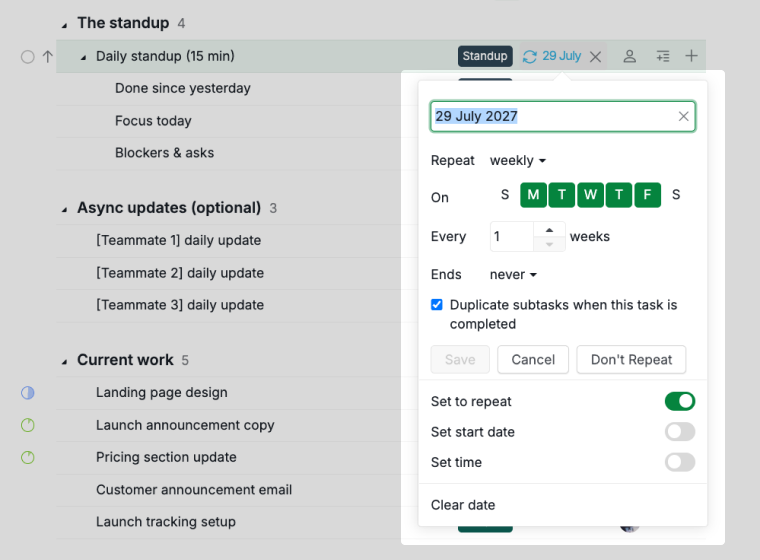

A regra de repetição duplica as subtarefas junto com a tarefa, então cada dia começa com um conjunto limpo de três linhas em vez das notas do dia anterior.
Nota: Após duplicar o modelo para seu próprio espaço de trabalho, abra a tarefa da standup e confirme se a regra de repetição foi copiada corretamente.
Trabalho Atual e Estacionamento
Uma regra evita que essas duas seções virem cópias uma da outra.
- Trabalho atual contém o trabalho próprio da equipe, que alguém na standup pode concluir
- Estacionamento contém coisas que você está aguardando de fora da equipe, mais os acompanhamentos que saíram de uma reunião
As dependências de tarefas estão disponíveis apenas nos planos Professional, Premium e Enterprise. Mais informações podem ser encontradas em nossa página de preços.
Se uma tarefa em Trabalho atual estiver presa em algo externo, marque-a com Em risco e coloque o item externo em Estacionamento como sua própria tarefa. Duas tarefas, dois trabalhos diferentes, sem sobreposição. Vincule-as com uma dependência de tarefa para que a conexão apareça em ambas.

Os itens do estacionamento também têm um campo personalizado Bloqueado desde. Uma Data limite diz quando alguém esperava terminar. Bloqueado desde diz há quanto tempo está efetivamente preso — esse é o número que indica quando parar de insistir e escalar.

Realizar a Standup
Percorrer o Quadro
A vista de Quadro é o que você vê ao abrir o projeto, para que a standup possa começar sem ninguém trocar de aba. Percorra o Trabalho atual uma tarefa de cada vez.
Você pode reorganizar as colunas do Quadro para agrupar tarefas por Estado, Prioridade, Responsável, Tag, Data ou Seção. Reorganizar por Seção transforma as quatro seções em colunas, colocando o Trabalho atual e o Estacionamento lado a lado.
No plano Free Subscription, você pode ter até 5 estados em cada projeto e este modelo já usa 4. Atualize seu plano de assinatura para criar mais estados. Mais informações podem ser encontradas em nossa página de preços.
Reorganizado por Estado, os quatro estados do modelo se tornam as colunas: A fazer, Em andamento, Em revisão e Concluído. Se sua equipe trabalha em fases diferentes, você pode adicionar suas próprias colunas de estado ou renomear estas.
Percorrer o Quadro em vez da sala faz duas coisas:
- Mantém a atenção no trabalho em vez do desempenho individual
- Torna óbvio quando duas tarefas estão presas na mesma coisa

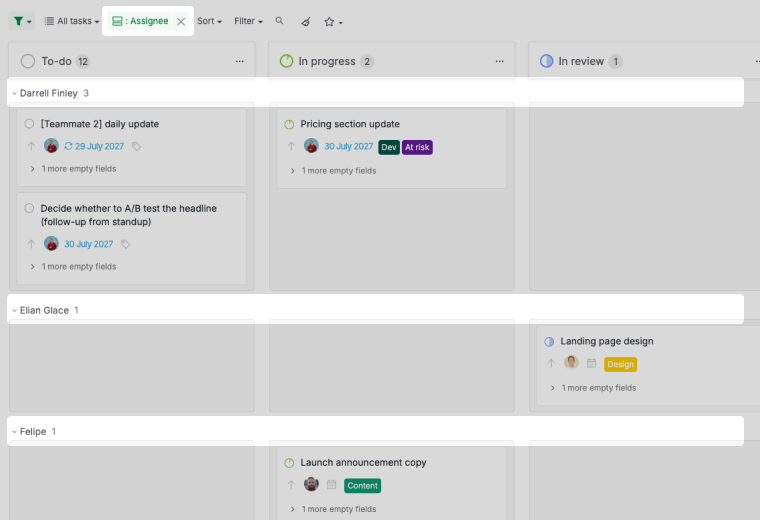
Swimlanes por Responsável
Se sua equipe ainda quer ver quem é responsável pelo quê, adicione swimlanes ao Quadro. Cada pessoa fica com uma linha e as colunas de estado se mantêm, para que você possa percorrer o trabalho tarefa a tarefa sem perder o rastro de quem é responsável pelo quê.
- Abra o projeto na vista de Quadro.
-
Defina o agrupamento de swimlanes como Responsável.

Filtros Salvos
Configure a vista que você quer uma vez e salve-a como filtro para que a standup comece com um clique em vez de cinco. Filtrar pela Tag Em risco mostra quais das suas tarefas estão aguardando outra pessoa.

Nota: Os filtros salvos são pessoais e os outros membros não verão os seus. Para uma vista que toda a equipe abre durante a standup, use o mesmo menu de estrela para criar uma sublista a partir do filtro.
Estacionar Bloqueios
Tudo que precisar de mais de 30 segundos de discussão vai para o estacionamento. Não resolva enquanto o restante da equipe espera.
Mover a tarefa para o Estacionamento está descrito acima. Faça estas três coisas enquanto a reunião ainda está em andamento:
- Atribua-a a quem pode resolvê-la.
- Defina uma Data limite para que fique claro quando é necessária.
- Marque-a com a Tag Bloqueio para que apareça na Sublista de Bloqueios Críticos antes da próxima standup.

As pessoas que precisam resolver discutem separadamente após a standup. Todos os outros recuperam seu tempo.
Realizar uma Standup Assíncrona
Presencial ou Assíncrona
Uma standup presencial se adapta a uma equipe no mesmo fuso horário. Você obtém troca rápida e desbloqueio imediato. A assíncrona se adapta a uma equipe distribuída por fusos horários e troca velocidade de resposta por um registro escrito da semana.
A assíncrona exige um acordo extra: decidir antecipadamente o que acontece quando um bloqueio é urgente e não pode esperar que a próxima pessoa fique online. Algumas equipes fazem as duas coisas: atualizações escritas diariamente e uma chamada ao vivo por semana.
Atualizações nos Cartões de Tarefa
A seção de Atualizações assíncronas tem uma tarefa por pessoa, e a descrição de cada tarefa contém o formato de três linhas e o prazo de publicação. Cada pessoa Posta sua atualização real como comentário em sua própria tarefa até esse horário, para que as atualizações se acumulem em vez de se sobrescreverem.
- Atribua uma tarefa de atualização a cada membro da equipe, renomeie-a com o nome dessa pessoa e exclua as que sobrarem.
- Poste a atualização diária como comentário usando três linhas: Concluído, A seguir e Bloqueado.
-
Digite @ para mencionar quem pode resolver um bloqueio e # para referenciar a tarefa sobre a qual trata a atualização.
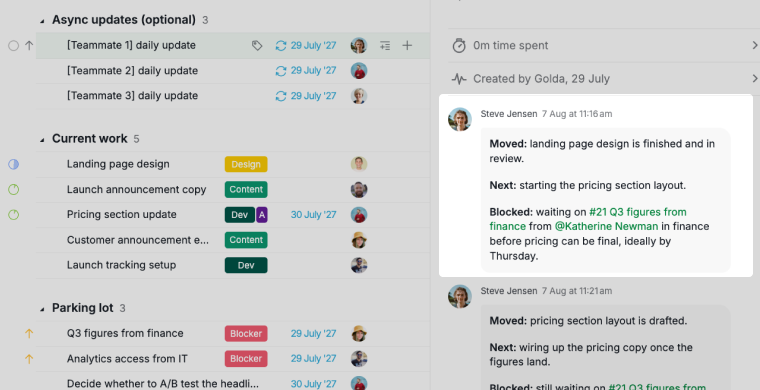

Veja como é uma boa atualização:
Concluído: design da página de destino finalizado e em revisão.
A seguir: começando o layout da seção de preços.
Bloqueado: aguardando os valores do Q3 da @Katherine Newman de finanças antes de finalizar os preços, idealmente até quinta-feira.
A última linha é a que importa. Ela diz o que é necessário, quem pode fornecer e quando. A Katherine vê quando começa seu dia e posta os valores na tarefa. Compare com “um pouco travado nos preços.” Ninguém consegue agir com base nisso.
Canal de Bate-papo e Lembretes
Dois recursos facilitam a manutenção das standups assíncronas.
-
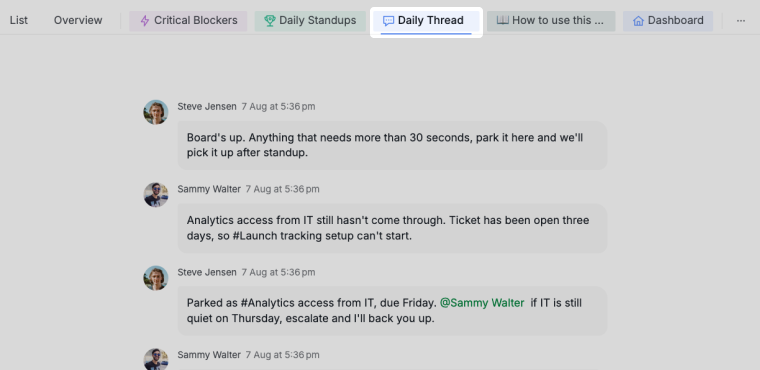
Crie um canal de Bate-papo para o fio diário, para que a conversa sobre uma atualização tenha um lugar próprio que não seja a própria tarefa
-
Atribua a cada tarefa de atualização um horário limite para o seu prazo. Os lembretes são uma configuração pessoal de conta, então cada pessoa escolhe com quanto tempo de antecedência quer ser avisada

Acompanhar e Revisar
Sublistas da Standup
No plano Free Subscription, você pode criar duas sublistas por projeto e este modelo já usa ambas. Atualize seu plano de assinatura para criar mais sublistas. Mais informações podem ser encontradas em nossa página de preços.
Duas sublistas fazem os relatórios para que ninguém precise escrevê-los.
-
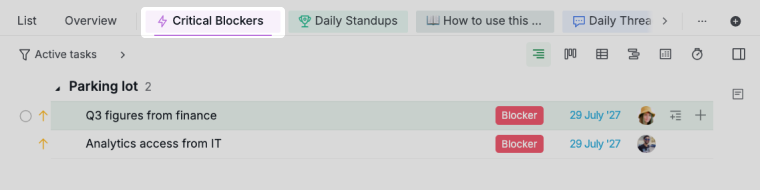
Bloqueios Críticos reúne tudo marcado com a Tag Bloqueio, onde quer que esteja no projeto. Abra-a antes de a standup começar e você já sabe o que está bloqueado antes de alguém falar
-
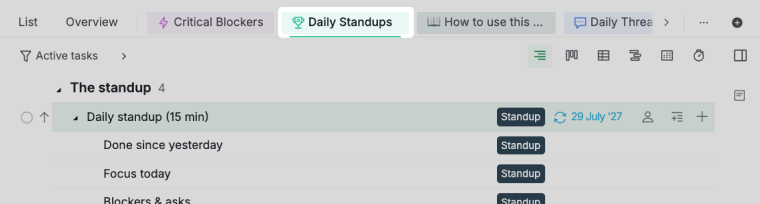
Standups Diárias reúne cada instância da tarefa de reunião recorrente. Como a tarefa se repete, isso transforma a semana em um registro sem que ninguém precise escrever atas


Vista de Painel
A vista de Painel está disponível apenas nos planos Professional, Premium e Enterprise. Mais informações podem ser encontradas em nossa página de preços.
Se suas standups continuam levantando os mesmos problemas, um painel mostra o padrão ao longo de semanas em vez de dias. Três widgets se adaptam a este projeto:
- Tarefas Bloqueadas: quanto trabalho está aguardando algo e há quanto tempo
- Carga de Trabalho por Membro: se o trabalho está distribuído pela equipe ou concentrado em uma pessoa
- Distribuição do Estado das Tarefas: os mesmos estados que você percorre toda manhã, apresentados como proporção do total, para que um acúmulo em uma coluna seja imediatamente óbvio

Saiba mais sobre a vista de Painel e seus tipos de widget.
Comece sua Primeira Standup
Tudo nesta página pode ser construído manualmente. O modelo é a mesma coisa já montada: a tarefa de standup com sua regra de repetição e três subtarefas, as quatro seções, as tags Bloqueio e Em risco, os quatro estados e ambas as sublistas.
Duplique o projeto de Reunião de Standup Diária para seu espaço de trabalho e mude quatro coisas:
- Abra Standup diária (15 min) e confirme que a regra de repetição sobreviveu à cópia: de segunda a sexta-feira.
- Substitua as tarefas de exemplo em Trabalho atual pelo trabalho real da sua equipe. Elas vêm de um pequeno lançamento de produto, então renomeie-as para o que você está construindo.
- Mantenha Atualizações assíncronas apenas se sua equipe abrange fusos horários diferentes. Atribua uma tarefa de atualização por pessoa e exclua as que sobrarem.
- Indique à sua equipe o documento Como usar este modelo. Sua seção de guia da standup mantém a agenda e o formato assíncrono dentro do projeto, para quem não leu este guia.
Se você usa Scrum, a standup se encaixa dentro de um ciclo de sprint mais amplo. Consulte o modelo de Scrum Ágil para backlogs, sprints e cronogramas de sprint.
Perguntas Frequentes
O que é uma reunião de standup diária?
Uma standup diária é um check-in breve de equipe, geralmente de 15 minutos ou menos, em que todos compartilham o que avançou, no que vão trabalhar a seguir e o que os está bloqueando. O objetivo é alinhamento e desbloqueio, não reportar a um gestor.
Quanto tempo deve durar uma reunião de standup diária?
Quinze minutos é o máximo, e dez a doze é o normal para uma equipe de menos de dez pessoas. Se a sua se prolonga, a causa costuma ser ir pessoa a pessoa em vez de tarefa a tarefa, ou resolver bloqueios ao vivo em vez de estacioná-los.
Como configuro uma standup diária no Quire?
Crie uma tarefa para a reunião, adicione três subtarefas para as três linhas da atualização e configure-a para repetir de segunda a sexta-feira. Coloque o trabalho da equipe em uma seção de Trabalho atual e os bloqueios em uma seção de Estacionamento, depois crie sublistas para reunir bloqueios e standups passadas.
Quais três perguntas uma standup diária deve responder?
Concluído desde ontem, foco hoje e bloqueios e pedidos. A terceira precisa de três especificações: o que está no caminho, quem pode limpar e quando você precisa.
Como evito que uma standup diária vire uma reunião de Estado?
Percorra o Quadro tarefa a tarefa em vez de ir pessoa a pessoa pela sala, e estacione cada bloqueio em vez de resolvê-lo ao vivo. Esses dois hábitos mantêm o limite de tempo por conta própria.
Como realizo uma standup diária assíncrona no Quire?
Dê a cada pessoa uma tarefa em uma seção de Atualizações assíncronas e peça que postem um comentário diário usando três linhas: o que avançou, o que vem a seguir e o que está bloqueado. Mencione a pessoa que pode resolver o bloqueio com @ para que ela veja quando começar seu dia.
Como acompanho bloqueios de uma standup diária no Quire?
Coloque cada bloqueio na seção Estacionamento com um responsável, uma Data limite e a Tag Bloqueio, depois vincule-o ao trabalho que está retendo com uma dependência. Uma sublista filtrada por essa tag reúne todos os bloqueios do projeto em um só lugar.
Existe um Modelo de standup diária pronto para usar no Quire?
Sim. Acesse o projeto de Reunião de Standup Diária e duplique-o para seu espaço de trabalho para obter a tarefa recorrente, as quatro seções, as tags e ambas as sublistas sem precisar construí-las do zero.