
Configurações do Projeto no Quire Permalink
Se você é um administrador do projeto, pode personalizar o comportamento dos recursos em um projeto usando a página Configurações do projeto. Essas configurações ajudam as equipes a controlar a criação de tarefas, comentários, permissões, notificações e a criação de tarefas por e-mail.
Acessar as Configurações do Projeto
Você pode acessar as configurações do projeto de duas formas:
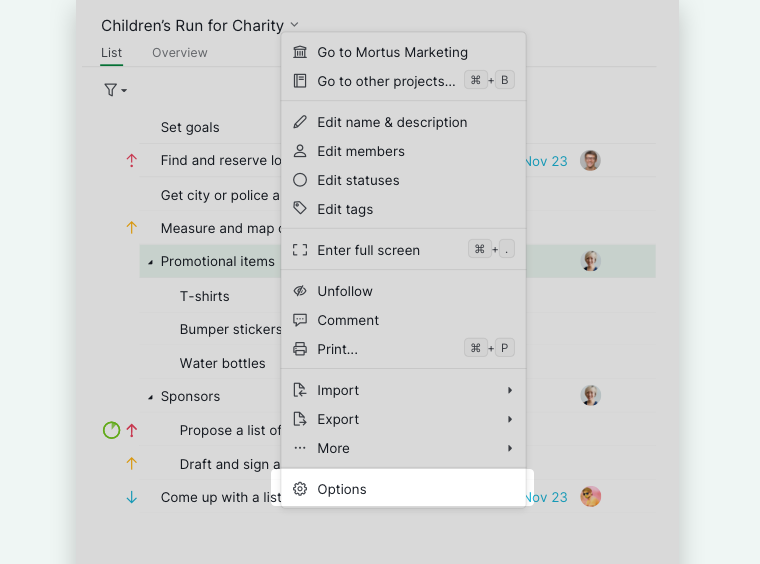
- Clique no ícone do menu suspenso ao lado do nome do projeto.
-
Selecione Opções.

Ou:
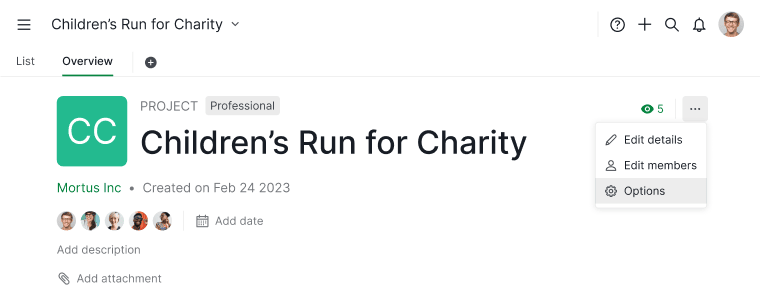
- Vá até a aba Visão Geral do projeto.
- Clique no ícone de mais opções no canto superior direito.
-
Selecione Opções.

Configurações de Recursos
As configurações de recursos controlam o comportamento das tarefas, comentários, datas, registro de tempo e permissões dentro de um projeto.
Posição de Criação de Tarefas
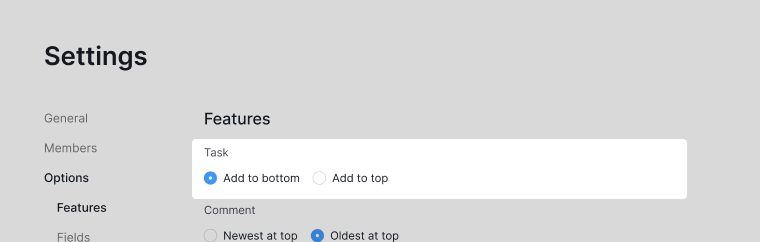
Você pode escolher onde as tarefas recém-criadas aparecem na árvore de tarefas:
- Adicionar tarefas ao topo da lista
-
Adicionar tarefas ao final da lista

Ordem de Exibição dos Comentários
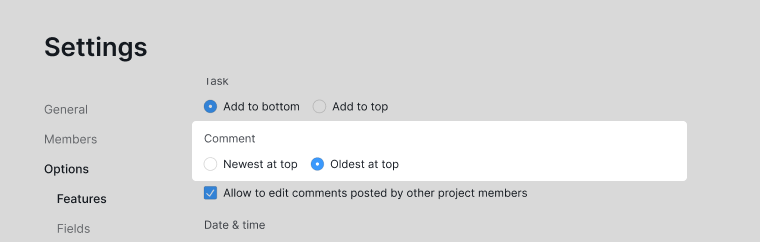
Você pode escolher como os comentários são ordenados dentro de uma tarefa:
- Mostrar os comentários mais recentes no topo
-
Mostrar os comentários mais recentes no final

Edição de Comentários pelos Membros
Os administradores do projeto podem decidir se os membros têm permissão para editar comentários criados por outros.

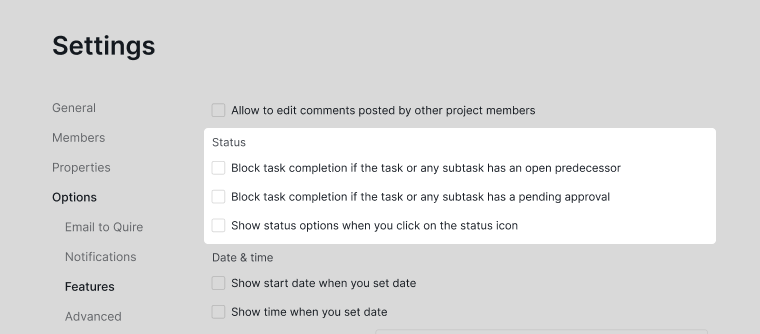
Estado
Você pode configurar como a conclusão e as atualizações de estado das tarefas são gerenciadas no projeto:
- Bloquear a conclusão da tarefa se a tarefa ou qualquer subtarefa tiver um antecessor em aberto
- Bloquear a conclusão da tarefa se a tarefa ou qualquer subtarefa tiver uma aprovação pendente
-
Atualizar o estado da tarefa ao clicar no círculo de estado

Exibição de Data de Início e Hora
Você pode optar por exibir sempre a data de início ou a hora de início ao atribuir datas às tarefas.

Formato de Duração e de Registro de Tempo
Você pode personalizar:
- O formato de entrada para a duração da tarefa
- O formato de exibição dos registros de tempo
O formato padrão é hh:mm:ss.

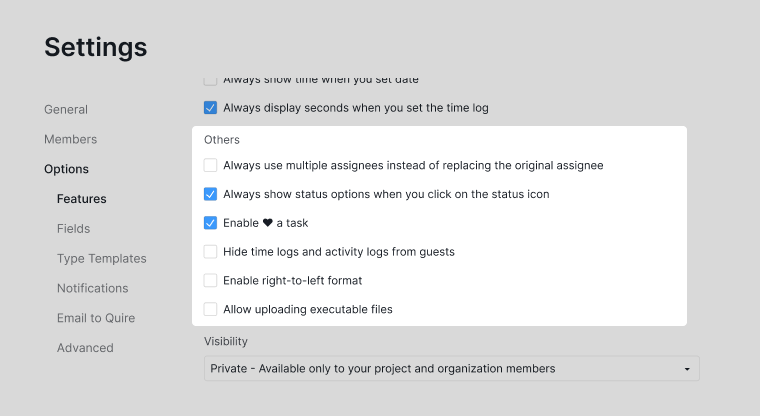
Outras Configurações
As opções adicionais do projeto incluem:
- Permitir múltiplos responsáveis sem substituir os existentes
- Permitir que os membros marquem tarefas como favoritas
- Ocultar os registros de tempo e os registros de atividade dos convidados, o que inclui os membros convidados como “Convidados” ou os usuários que podem acessar via link de compartilhamento do projeto e projeto público
- Permitir que os membros criem novas tags a partir do seletor de tags
- Herdar automaticamente as tags das tarefas pai
- Ativar o suporte para texto da direita para a esquerda
-
Permitir o envio de arquivos executáveis

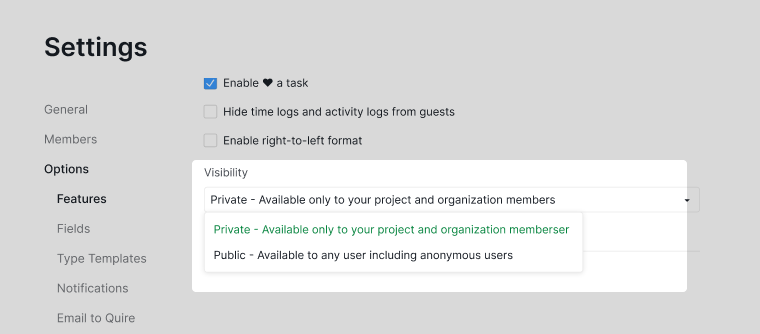
Visibilidade do Projeto
Tornar seu projeto público está disponível apenas nos planos Professional, Premium e Enterprise. Mais informações podem ser encontradas na nossa página de preços.
Você pode escolher entre:
- Privado: acessível apenas a membros convidados
-
Público: acessível a qualquer pessoa com permissões de acesso

Configurações de Notificações
As configurações de notificações permitem controlar quais eventos do projeto acionam notificações apenas para a sua conta.
Abra as Configurações do projeto e navegue até a Seção Notificações.
Por padrão, as notificações incluem:
- Lembretes de tarefas
- Novos comentários
- Atualizações de atividade das tarefas
Você pode ajustar essas preferências conforme suas necessidades.

Observação: As configurações de notificações se aplicam apenas à sua própria conta, não aos outros membros do projeto.
E-mail para o Quire
O E-mail para o Quire está disponível apenas nos planos Professional, Premium e Enterprise. Mais informações podem ser encontradas na nossa página de preços.
O E-mail para o Quire permite criar tarefas enviando e-mails diretamente para um endereço de e-mail específico do projeto.
Ativar o E-mail para o Quire
Apenas Administradores da organização ou Administradores do projeto podem ativar esse recurso.
- Abra as Configurações do projeto.
- Navegue até a Seção E-mail para o Quire.
-
Copie o endereço de e-mail único do projeto.
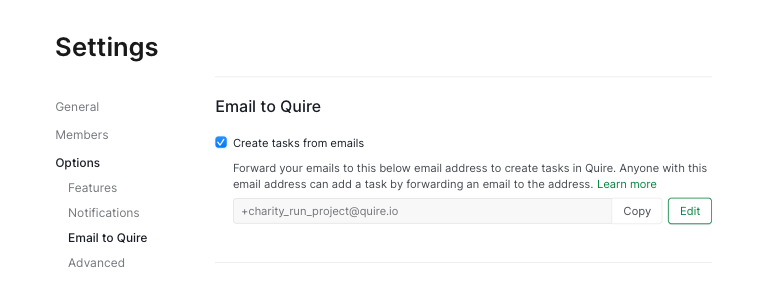

Cada projeto tem um endereço de e-mail único. Endereços de e-mail personalizados estão disponíveis nos planos Premium e Enterprise.
Mapeamento dos Campos do E-mail
| Campo do E-mail | Torna-se no Quire |
|---|---|
| Assunto do e-mail | Nome da tarefa |
| Corpo do e-mail | Descrição da tarefa |
| Para | Responsáveis pela tarefa |
| Cc | Seguidores da tarefa |
| Anexo do e-mail | Anexo da tarefa |
Dica: Você também pode criar tarefas a partir da sua caixa de entrada usando a integração com o Google Add-on.
Como o e-mail será convertido na tarefa do Quire:
| Campo do E-mail | Torna-se no Quire |
|---|---|
| Assunto do e-mail | Nome da tarefa |
| Corpo do e-mail | Descrição da tarefa |
| Para | Responsáveis pela tarefa |
| Cc | Seguidores da tarefa |
| Anexo do e-mail | Anexo da tarefa |
Observação:
- E-mails enviados via BCC não são reconhecidos
- Os usuários em Cc precisam já ser membros do projeto para serem adicionados como responsáveis
Perguntas Frequentes
Como abro as configurações do projeto no Quire?
Clique no ícone do menu suspenso ao lado do nome do projeto e selecione Opções, ou vá até a aba Visão Geral > mais opções > Opções. Apenas os administradores do projeto podem alterar as configurações do projeto.
Como torno um projeto do Quire público ou privado?
Nas configurações do projeto, encontre a seção de visibilidade e escolha Privado (apenas membros convidados) ou Público (acessível a qualquer pessoa com permissões de acesso). Tornar um projeto público exige um plano Professional, Premium ou Enterprise.
Como personalizo as notificações do projeto no Quire?
Nas configurações do projeto, navegue até a Seção Notificações e ajuste quais eventos enviam notificações para você. As configurações de notificações se aplicam apenas à sua própria conta.
Como ativo o E-mail para o Quire para que as tarefas possam ser criadas por e-mail?
Nas configurações do projeto, navegue até a Seção E-mail para o Quire e copie o endereço de e-mail único do projeto. Os e-mails enviados para esse endereço criam tarefas. Requer um plano Professional, Premium ou Enterprise.
Posso controlar onde as novas tarefas são adicionadas na lista de tarefas do Quire?
Sim. Nas configurações do projeto, em Configurações de recursos, escolha se as novas tarefas são adicionadas ao topo ou ao final da lista de tarefas.
Os administradores do projeto podem permitir que os membros editem os comentários uns dos outros no Quire?
Sim. Nas configurações do projeto, em Configurações de recursos, há uma alternância para permitir que os membros editem comentários criados por outros membros.
Posso bloquear a conclusão de uma tarefa quando ela tem uma aprovação pendente no Quire?
Sim. Nas configurações do projeto, em Configurações de recursos, ative Bloquear a conclusão da tarefa se a tarefa ou qualquer subtarefa tiver uma aprovação pendente. Quando ativada, uma tarefa não pode ser marcada como concluída enquanto ela ou qualquer uma de suas subtarefas ainda tiver uma solicitação de aprovação não resolvida.
Posso bloquear a conclusão de uma tarefa quando o antecessor da tarefa ainda não está concluído no Quire?
Sim. Nas configurações do projeto, em Configurações de recursos, ative Bloquear a conclusão da tarefa se a tarefa ou qualquer subtarefa tiver um antecessor em aberto. Quando ativada, uma tarefa não pode ser marcada como concluída enquanto ela ou qualquer uma de suas subtarefas ainda tiver um antecessor incompleto.