
Campos Personalizados no Quire Permalink
Campos personalizados permitem adicionar informações estruturadas e específicas do projeto às tarefas, além dos campos padrão como responsáveis, datas limite, tags e descrições. Eles são especialmente úteis para acompanhar elementos como orçamentos, progresso ou estados personalizados nas tarefas.

No plano de Assinatura Free, você pode criar um campo personalizado por projeto. Faça upgrade do plano de Assinatura para adicionar mais campos personalizados. Mais informações estão disponíveis na nossa página de preços.
Adicionar Campos Personalizados
A Partir do Painel de Detalhes
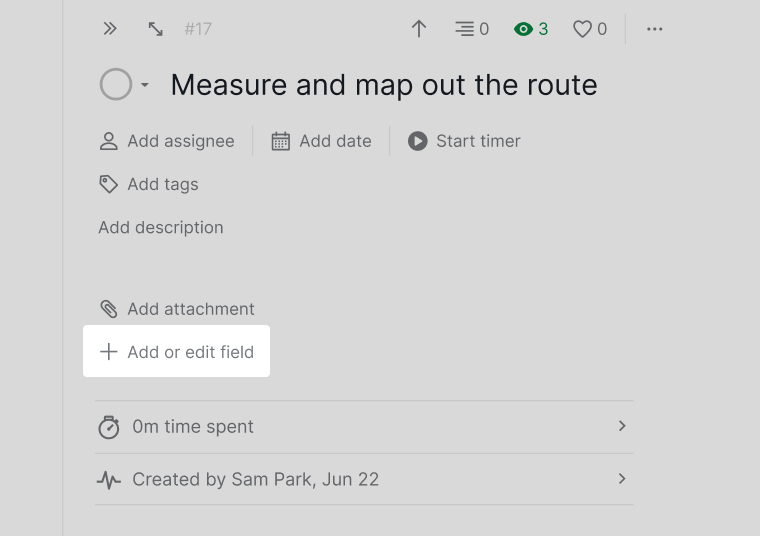
- Abra uma tarefa para exibir o painel de detalhes.
- Clique em + Adicionar ou editar campo.
- Selecione + Adicionar um novo campo.
-
Insira o nome do campo, escolha um tipo de campo e salve.

A Partir da Exibição de Tabela
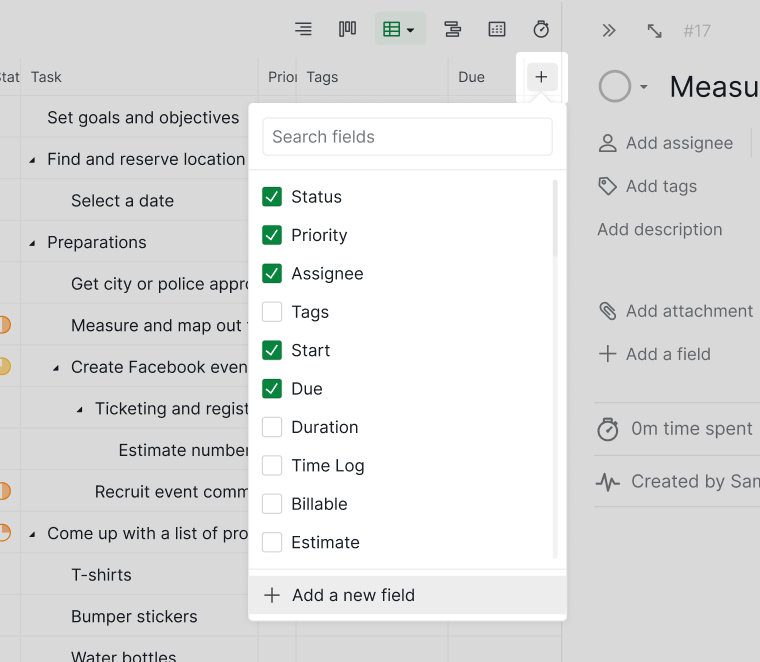
- Mude para a Exibição de tabela.
- Clique no ícone + na extremidade direita da tabela.
- Selecione + Adicionar um novo campo.
-
Configure os detalhes do campo e salve.

A Partir das Configurações do Projeto
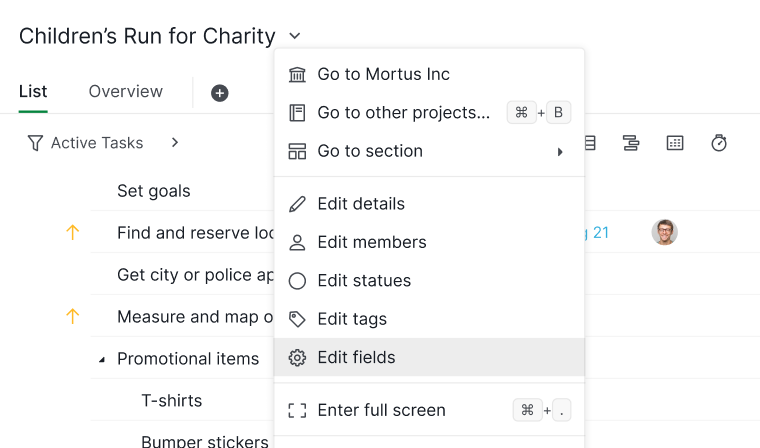
- Clique na seta do menu suspenso ao lado do nome do projeto.
- Selecione Editar campos.
- Clique em + Adicionar um novo campo.
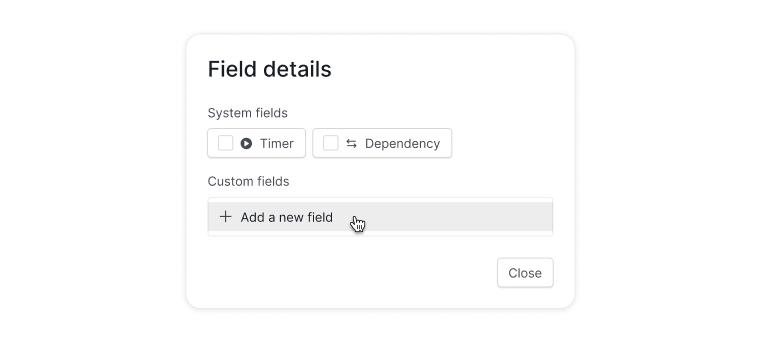
- Configure o campo e confirme.


Nota: Os nomes dos campos não podem conter os seguintes caracteres: aspas ", barra invertida \ e chaves { }.
Tipos de Campos Personalizados Suportados
O Quire suporta uma grande variedade de tipos de campos personalizados para diferentes fluxos de trabalho:
- Texto: Texto de linha única ou parágrafos de múltiplas linhas
- Número: Valores numéricos ou percentagens
- Moeda: Valores monetários com símbolos de moeda personalizáveis
- Data: Seletor de data com hora opcional
- Duração: Formato de hora (hh:mm:ss)
- Seleção: Opções únicas ou múltiplas selecionáveis
- Caixa de seleção: Estado Sim/Não ou Concluído
- Usuário: Atribuir um ou vários membros do projeto
- Anexo: Fazer upload de arquivos ou imagens
- Endereço de e-mail: Links de e-mail clicáveis
- Tarefa: Referenciar uma ou mais tarefas no projeto
- URL: Links de sites clicáveis
- Fórmula: Realizar cálculos com base em outros campos
Editar Campos Personalizados
A Partir do Painel de Detalhes
- Abra o painel de detalhes de uma tarefa.
- Clique em + Adicionar ou editar campo.
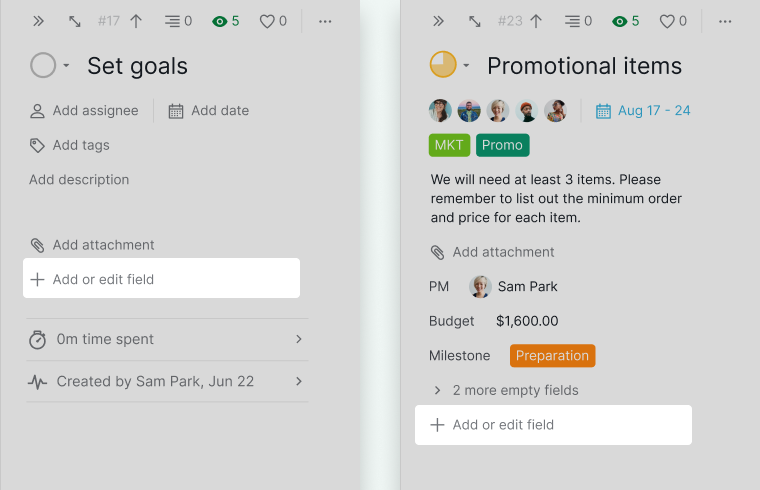
- Passe o cursor sobre o campo e clique no ícone de mais opções para editar.
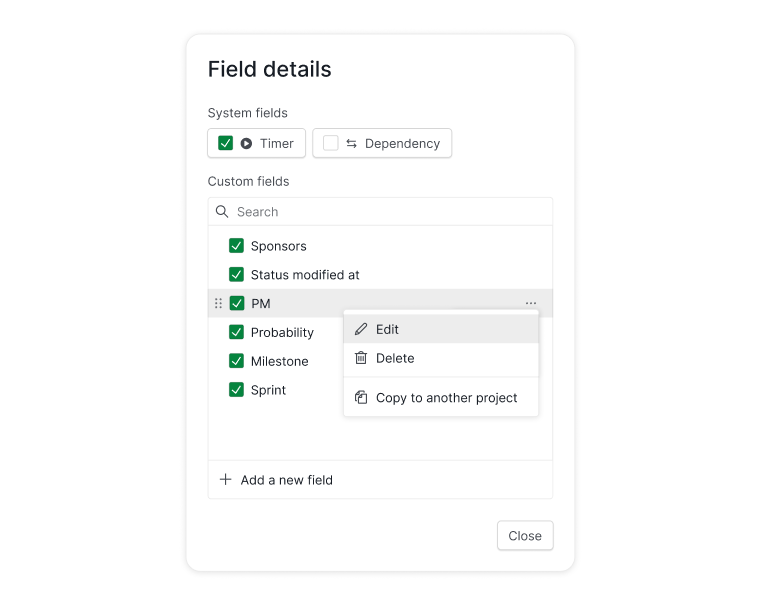


A Partir das Configurações do Projeto
- Abra o menu suspenso do projeto.
- Selecione Editar campos.
- Passe o cursor sobre um campo e clique no ícone de mais opções.
A Partir da Exibição de Tabela
- Vá para a Exibição de tabela.
- Clique no nome do campo no cabeçalho da coluna.
-
Selecione Editar campo.


Cores Condicionais para Campos Personalizados
As cores condicionais permitem destacar visualmente valores importantes com base em regras que você define.
Nota: A definição de formatos condicionais está disponível atualmente apenas para os tipos de campos personalizados Data, Número, Moeda, Duração e Fórmula.
- Adicione ou edite um campo personalizado.
- Clique em Adicionar uma nova condição.
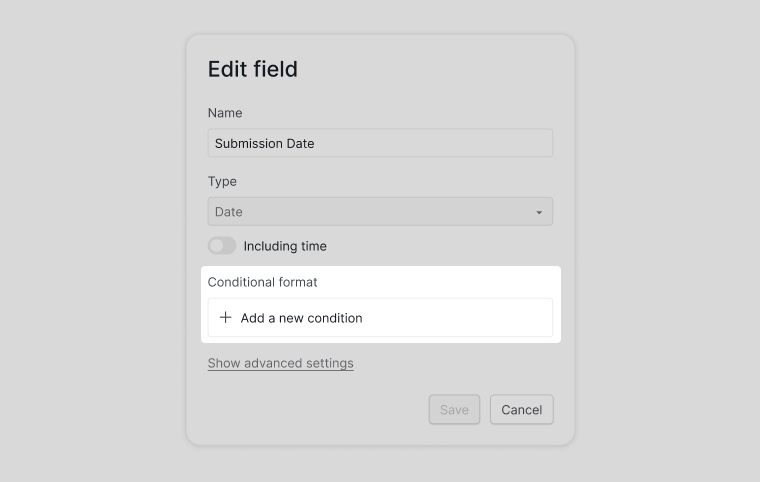
- Defina a condição e escolha uma cor.
- Clique em Salvar para aplicar.
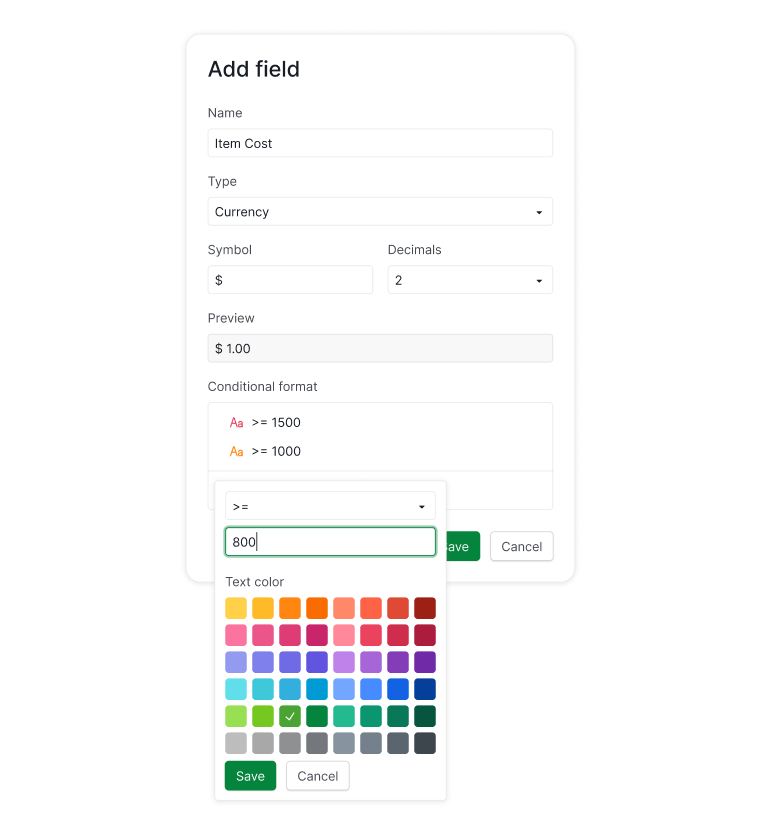


Nota: As condições são aplicadas de cima para baixo. Você pode reordená-las arrastando o ícone de seis pontos.

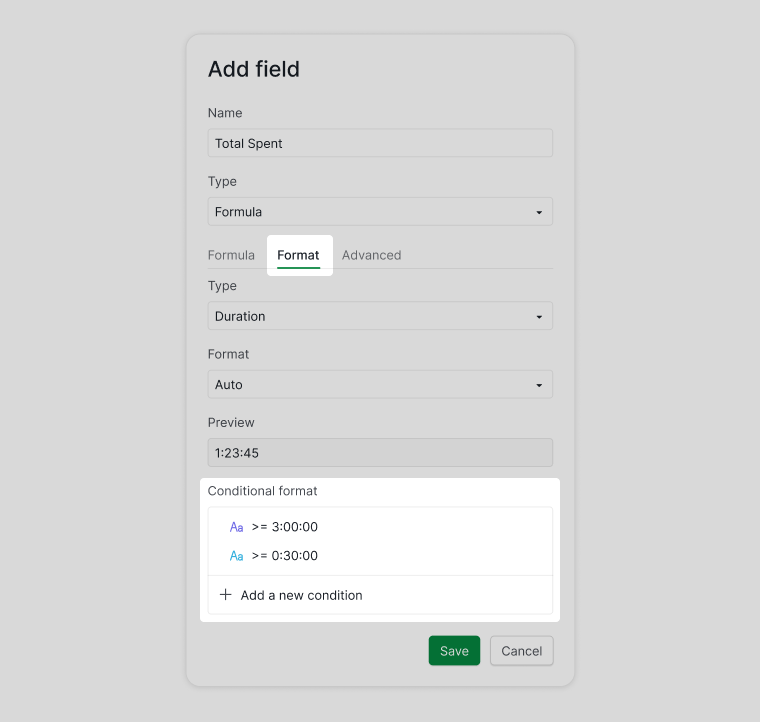
Para campos de Fórmula:
- Abra a aba Formato.
- Selecione um formato de exibição.
-
Adicione regras de cores condicionais.

Configurações Avançadas para Campos Personalizados
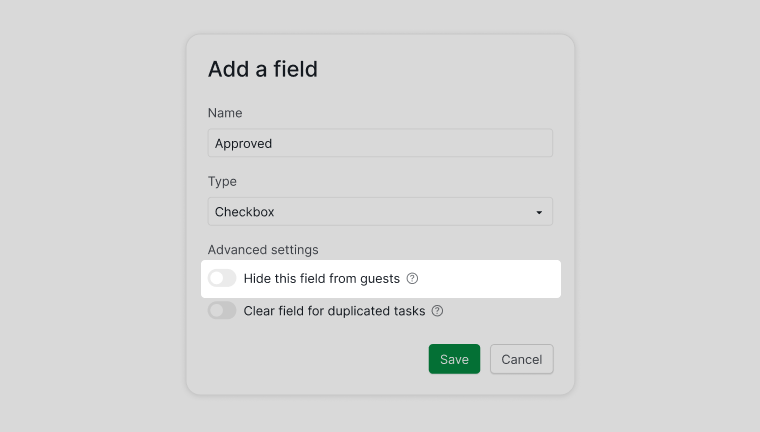
As configurações avançadas oferecem maior controle sobre o comportamento dos campos personalizados.
- Ocultar campos de Convidados: Impede que usuários Convidados vejam campos específicos
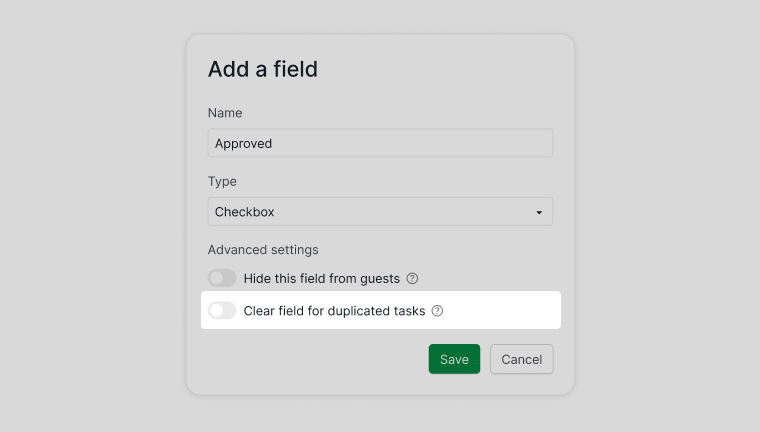
- Limpar valores em tarefas recorrentes ou duplicadas: Evita transferir valores de campo involuntariamente


Saiba mais sobre a Permissão ‘Convidado’ de membro do projeto.
Mostrar ou Ocultar Campos Personalizados
A Partir do Painel de Detalhes
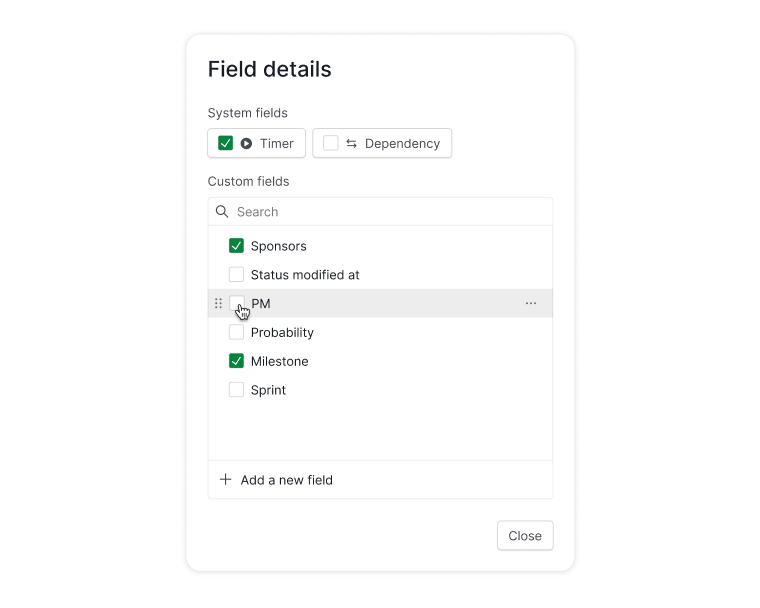
- Clique em + Adicionar ou editar campo no painel de detalhes.
-
Use as caixas de seleção para mostrar ou ocultar campos.

A Partir da Exibição de Tabela
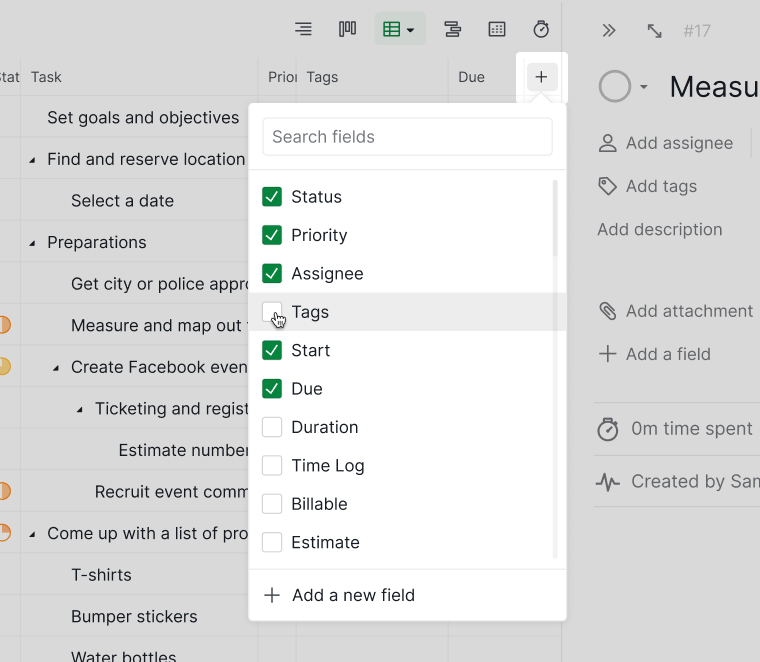
- Clique no ícone + na extremidade direita da tabela e use as caixas de seleção para mostrar ou ocultar campos.
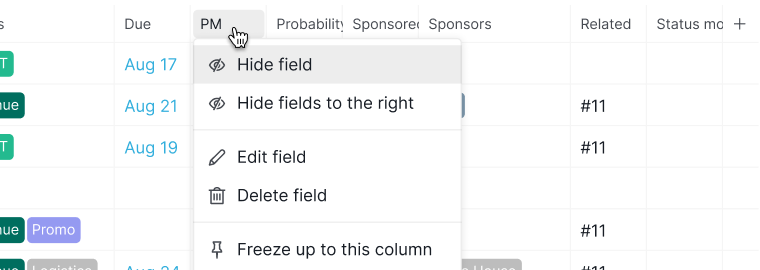
- Ou clique no cabeçalho de uma coluna e selecione Ocultar campo.


Reorganizar a Ordem dos Campos Personalizados
Reordenar Campos
- Clique em + Adicionar ou editar campo no painel de detalhes.
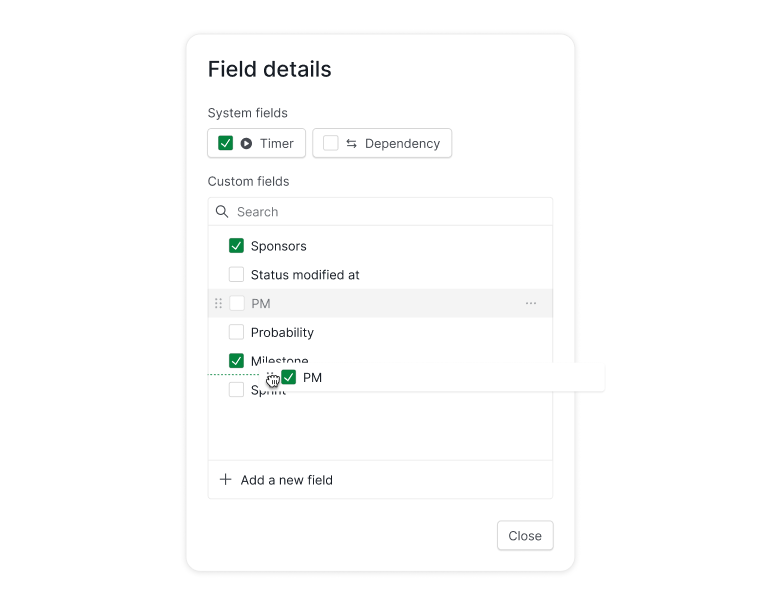
- Arraste o ícone de seis pontos ao lado de um campo.
-
Solte-o na posição desejada.

Copiar Campos Personalizados Entre Projetos
Para evitar recriar os mesmos campos em vários projetos, você pode duplicá-los.
A Partir do Painel de Detalhes
- Clique em + Adicionar ou editar campo.
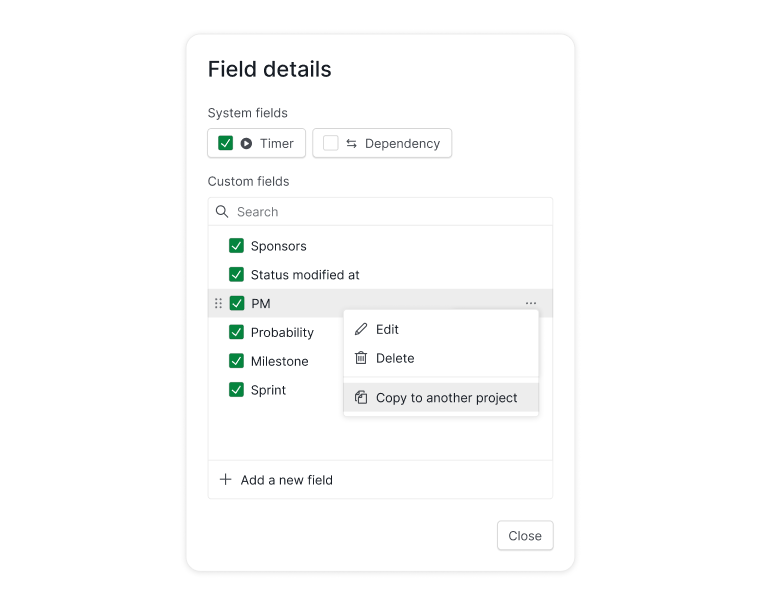
- Passe o cursor sobre um campo e clique no ícone de mais opções.
- Selecione Copiar para outro projeto.
- Escolha o projeto de destino.

Dica: Use operações em lote para copiar vários campos de uma só vez.

A Partir das Configurações do Projeto
- Abra o menu suspenso do projeto.
- Selecione Editar campos.
- Passe o cursor sobre um campo e clique no ícone de mais opções.
- Selecione Copiar para outro projeto.
Excluir Campos Personalizados
A Partir do Painel de Detalhes
- Clique em + Adicionar ou editar campo.
- Passe o cursor sobre o campo, clique no ícone de mais opções e escolha Excluir.

A Partir das Configurações do Projeto
- Abra o menu suspenso do projeto.
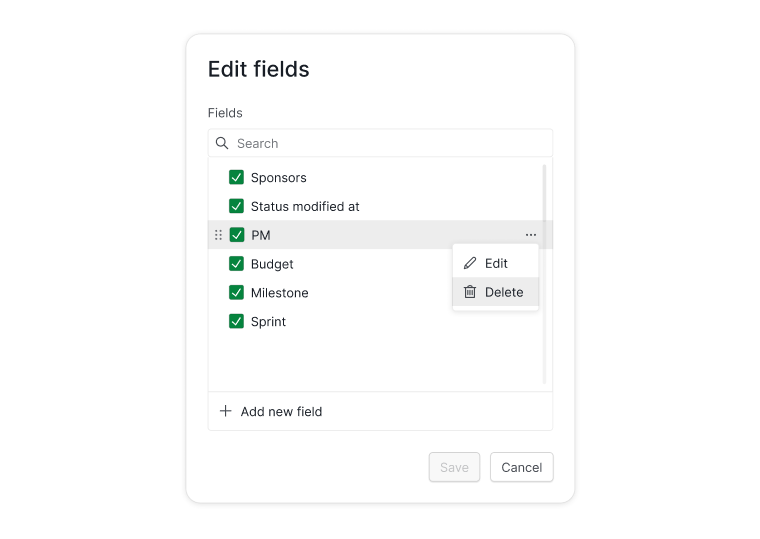
- Selecione Editar campos.
- Passe o cursor sobre o campo, clique no ícone de mais opções e escolha Excluir.
A Partir da Exibição de Tabela
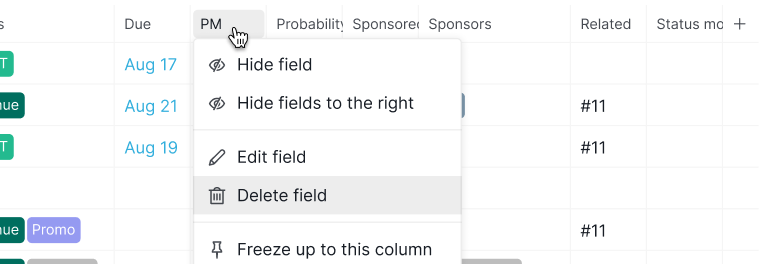
- Clique no nome do campo no cabeçalho da coluna.
-
Selecione Excluir campo.

Perguntas Frequentes
Qual tipo de campo personalizado devo usar para acompanhar orçamentos ou cálculos no Quire?
Use Moeda para valores monetários, Número para valores numéricos ou percentagens e Fórmula para cálculos com base em outros campos. Seleção funciona bem para estados personalizados.
Como adiciono um campo personalizado no Quire?
Painel de detalhes > + Adicionar ou editar campo > + Adicionar um novo campo, ou a partir da Exibição de tabela (clique em + na extremidade direita), ou menu suspenso do projeto > Editar campos. O plano Free permite um campo personalizado por projeto.
Como edito um campo personalizado no Quire?
Painel de detalhes > + Adicionar ou editar campo, passe o cursor sobre um campo e clique no ícone de mais opções. Também acessível a partir do menu suspenso do projeto > Editar campos, ou na Exibição de tabela pelo cabeçalho da coluna > Editar campo.
Como mostro ou oculto campos personalizados no Quire?
Painel de detalhes: + Adicionar ou editar campo e use as caixas de seleção. Exibição de tabela: clique em + na extremidade direita, ou clique no cabeçalho de uma coluna > Ocultar campo.
Posso aplicar regras de cores a campos personalizados no Quire?
Sim, para campos de Data, Número, Moeda, Duração e Fórmula. No editor de campos, clique em Adicionar uma nova condição, defina a regra e escolha uma cor. As condições são aplicadas de cima para baixo.
Como copio campos personalizados para outro projeto no Quire?
Painel de detalhes > + Adicionar ou editar campo, passe o cursor sobre um campo > mais opções > Copiar para outro projeto. Use operações em lote para copiar vários campos de uma só vez.
Como evito que os valores dos campos personalizados sejam transferidos ao duplicar tarefas no Quire?
Nas configurações avançadas do campo, ative Limpar valores em tarefas recorrentes ou duplicadas. O mesmo painel também permite ocultar campos específicos de usuários Convidados.