
Quire의 맞춤형 필드 Permalink
맞춤형 필드는 담당자, 마감일, 태그, 설명 등 기본 필드 외에도 업무에 프로젝트별 구조화된 정보를 추가할 수 있게 해줍니다. 여러 업무에 걸쳐 예산, 진행 상황, 맞춤형 상태 등을 추적하는 데 특히 유용합니다.

Free 구독 플랜에서는 프로젝트당 맞춤형 필드를 하나만 생성할 수 있습니다. 더 많은 맞춤형 필드를 추가하려면 구독 플랜을 업그레이드하세요. 자세한 내용은 요금제 페이지를 참조하세요.
맞춤형 필드 추가
패널에서
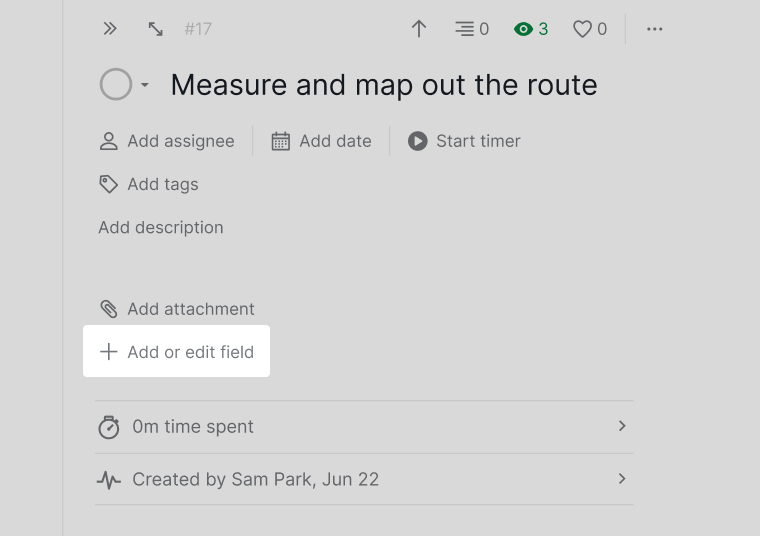
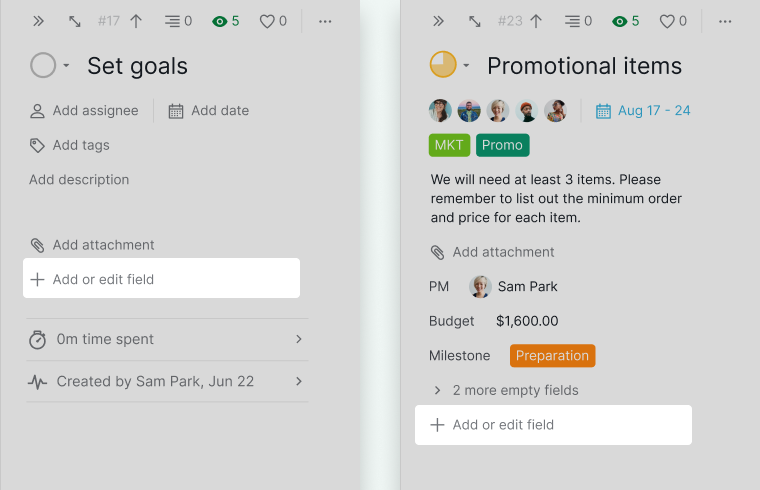
- 업무를 열어 패널을 표시합니다.
- + Add or edit field를 클릭합니다.
- + Add a new field를 선택합니다.
-
필드 이름을 입력하고 필드 유형을 선택한 후 저장합니다.

테이블 뷰에서
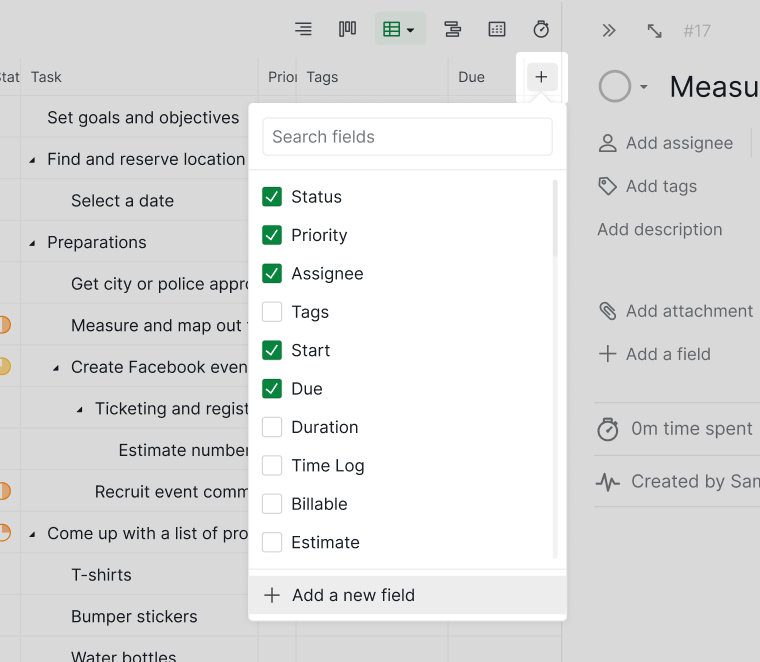
- 테이블 뷰로 전환합니다.
- 테이블 오른쪽 끝의 + 아이콘을 클릭합니다.
- + Add a new field를 선택합니다.
-
필드 세부 정보를 설정하고 저장합니다.

프로젝트 설정에서
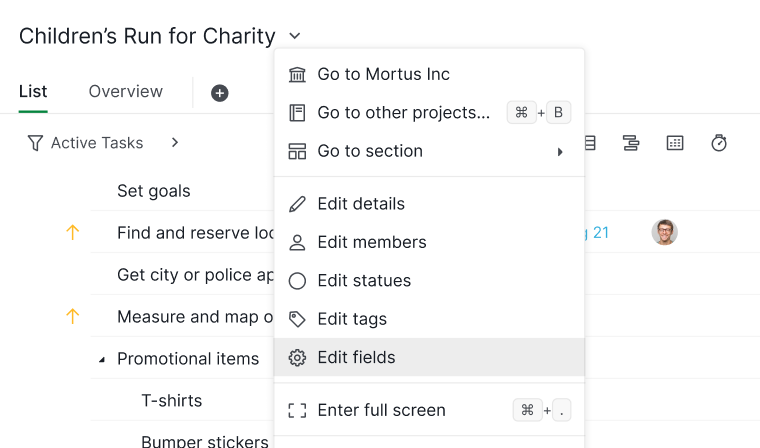
- 프로젝트 이름 옆의 드롭다운 화살표를 클릭합니다.
- Edit fields를 선택합니다.
- + Add a new field를 클릭합니다.
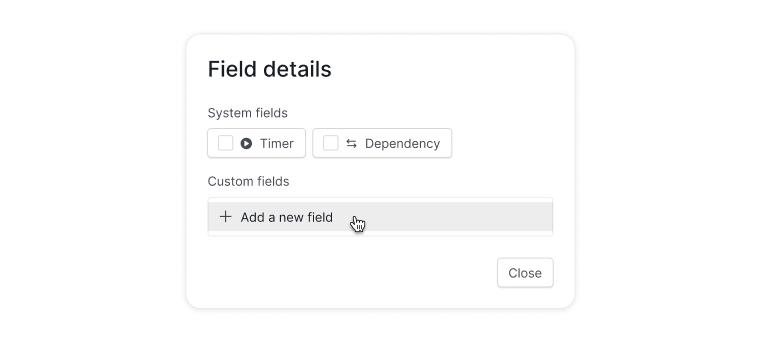
- 필드를 설정하고 확인합니다.


참고: 필드 이름에는 다음 문자를 사용할 수 없습니다: 따옴표 ", 백슬래시 \, 중괄호 { }.
지원되는 맞춤형 필드 유형
Quire는 다양한 워크플로에 맞게 폭넓은 맞춤형 필드 유형을 지원합니다:
- 텍스트: 한 줄 텍스트 또는 여러 줄 단락
- 숫자: 숫자 값 또는 백분율
- 통화: 맞춤형 통화 기호가 있는 금액
- 날짜: 선택적 시간이 포함된 날짜 선택기
- 기간: 시간 형식(hh:mm:ss)
- 선택: 단일 또는 다중 선택 옵션
- 체크박스: 예/아니요 또는 완료됨 상태
- 사용자: 프로젝트 멤버를 한 명 또는 여러 명 지정
- 첨부 파일: 파일 또는 이미지 업로드
- 이메일 주소: 클릭 가능한 이메일 링크
- 업무: 프로젝트의 하나 이상의 업무 참조
- URL: 클릭 가능한 웹사이트 링크
- 수식: 다른 필드를 기반으로 한 계산 수행
맞춤형 필드 편집
패널에서
- 업무의 패널을 엽니다.
- + Add or edit field를 클릭합니다.
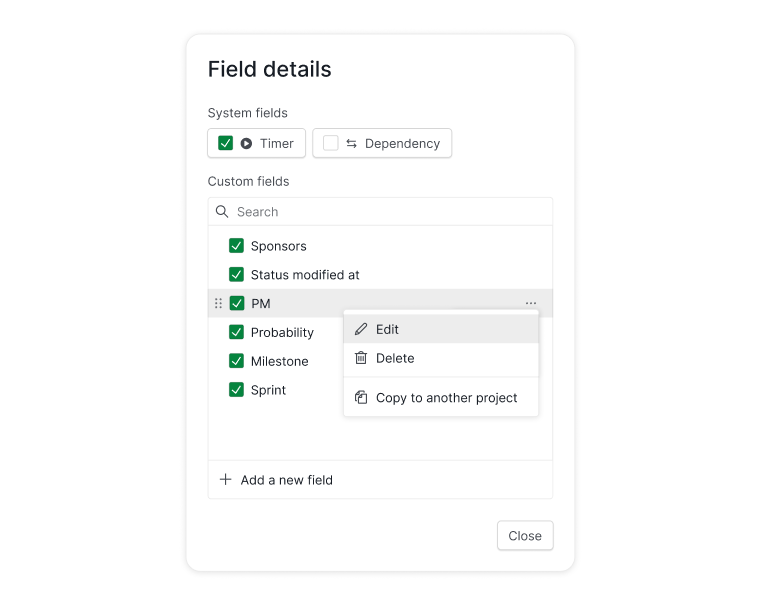
- 필드 위에 마우스를 올리고 추가 옵션 아이콘을 클릭하여 편집합니다.


프로젝트 설정에서
- 프로젝트 드롭다운 메뉴를 엽니다.
- Edit fields를 선택합니다.
- 필드 위에 마우스를 올리고 추가 옵션 아이콘을 클릭합니다.
테이블 뷰에서
- 테이블 뷰로 이동합니다.
- 열 헤더에서 필드 이름을 클릭합니다.
-
Edit field를 선택합니다.


맞춤형 필드의 조건부 색상
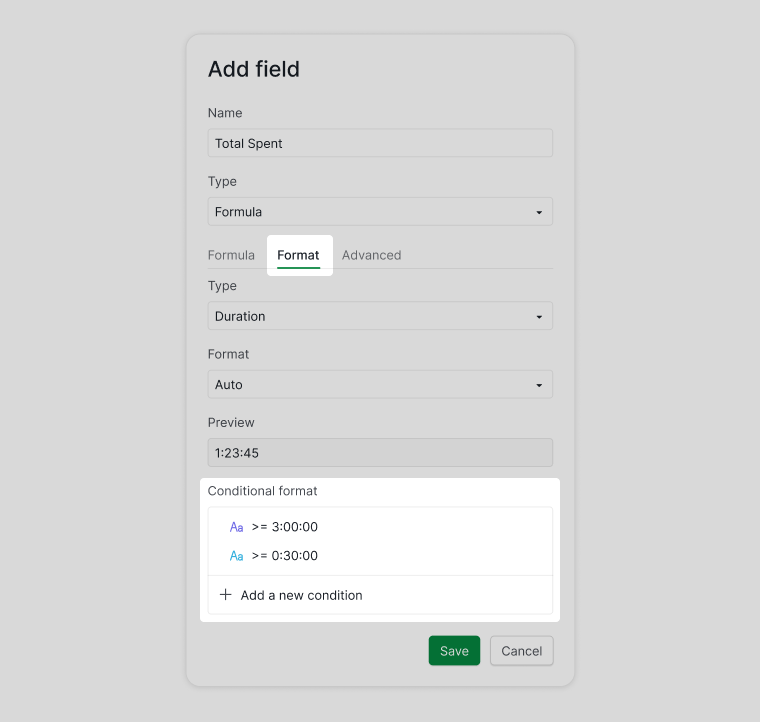
조건부 색상을 사용하면 정의한 규칙에 따라 중요한 값을 시각적으로 강조할 수 있습니다.
참고: 조건부 형식 설정은 현재 날짜, 숫자, 통화, 기간, 수식 맞춤형 필드 유형에만 사용할 수 있습니다.
- 맞춤형 필드를 추가하거나 편집합니다.
- Add a new condition을 클릭합니다.
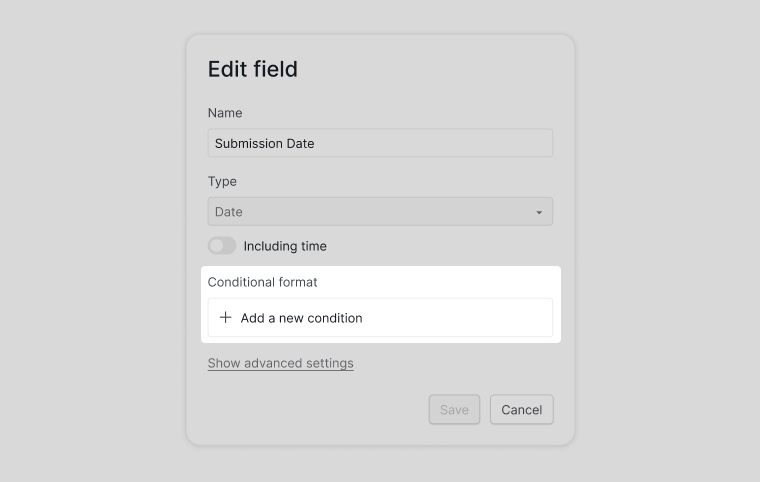
- 조건을 정의하고 색상을 선택합니다.
- Save를 클릭하여 적용합니다.
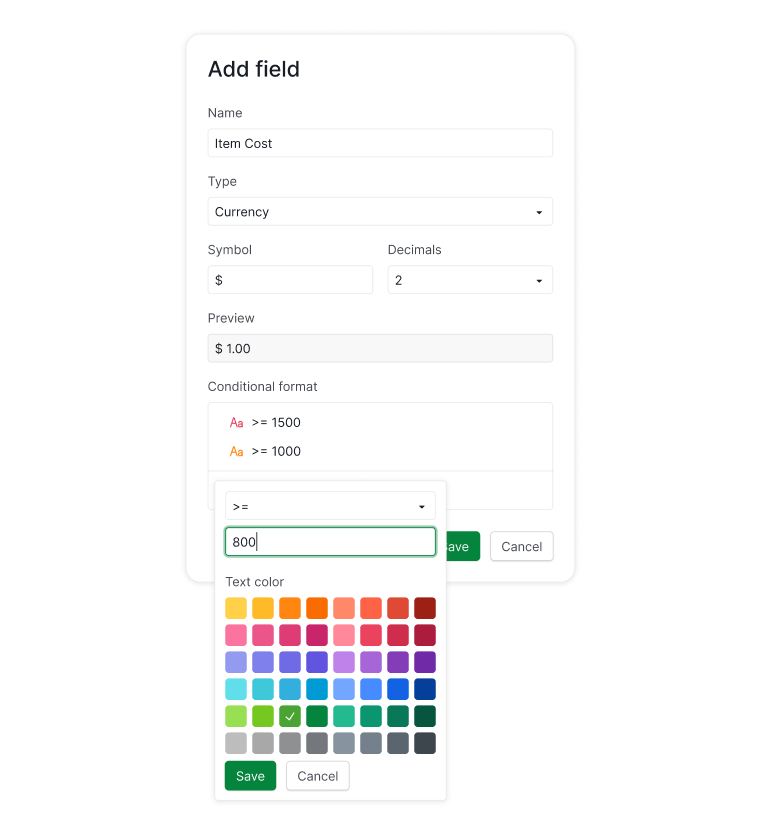


참고: 조건은 위에서 아래로 적용됩니다. 점 여섯 개 아이콘을 드래그하여 순서를 변경할 수 있습니다.

수식 필드의 경우:
- Format tab을 엽니다.
- 표시 형식을 선택합니다.
-
조건부 색상 규칙을 추가합니다.

맞춤형 필드 고급 설정
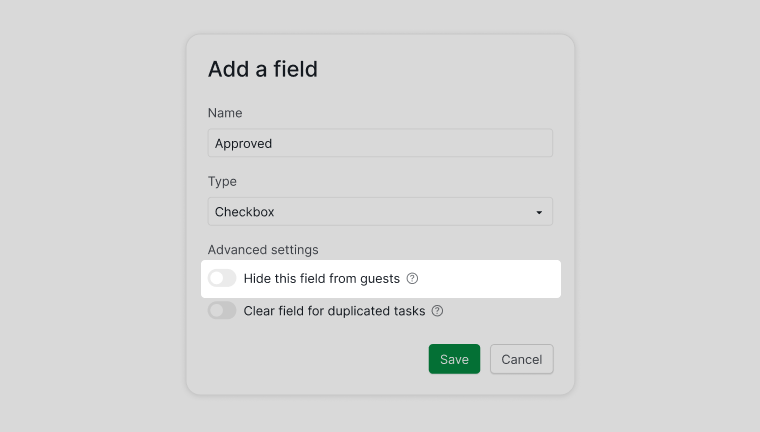
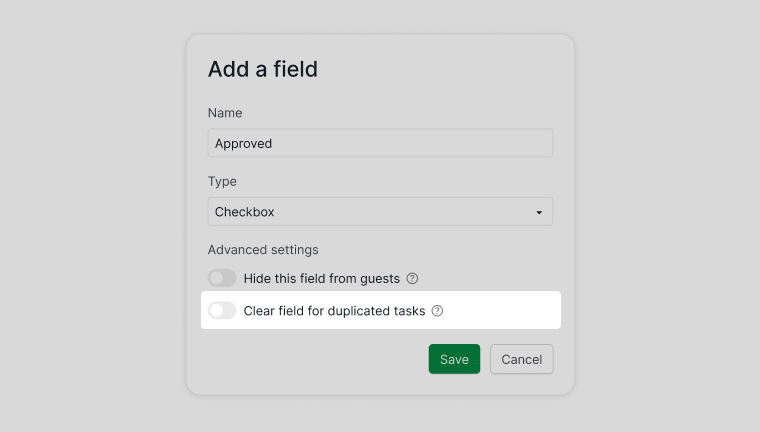
고급 설정을 통해 맞춤형 필드의 동작 방식을 보다 세밀하게 제어할 수 있습니다.
- 게스트에게 필드 숨기기: 게스트 사용자가 특정 필드를 볼 수 없도록 합니다
- 반복 또는 복제된 업무에서 값 지우기: 의도치 않은 필드 값 이어지기를 방지합니다


프로젝트 멤버 ‘게스트’ 권한에 대해 자세히 알아보세요.
맞춤형 필드 표시 또는 숨기기
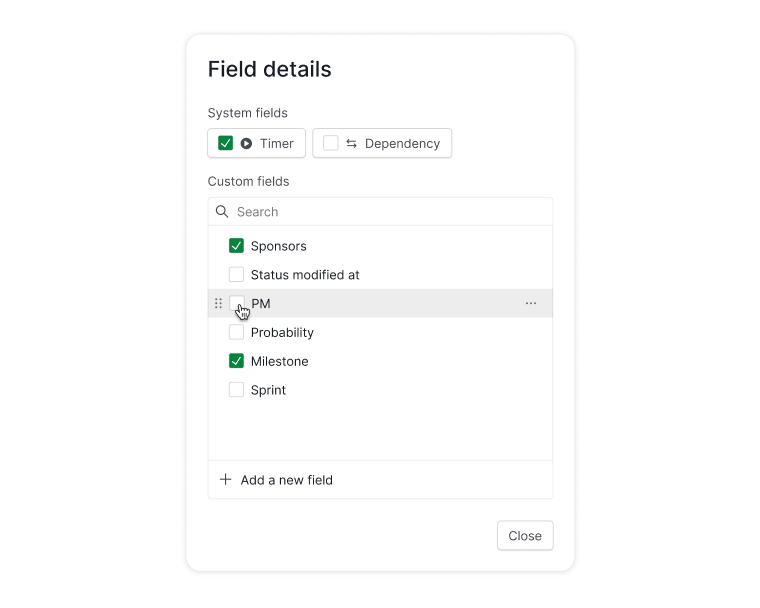
패널에서
- 패널에서 + Add or edit field를 클릭합니다.
-
체크박스를 사용하여 필드를 표시하거나 숨깁니다.

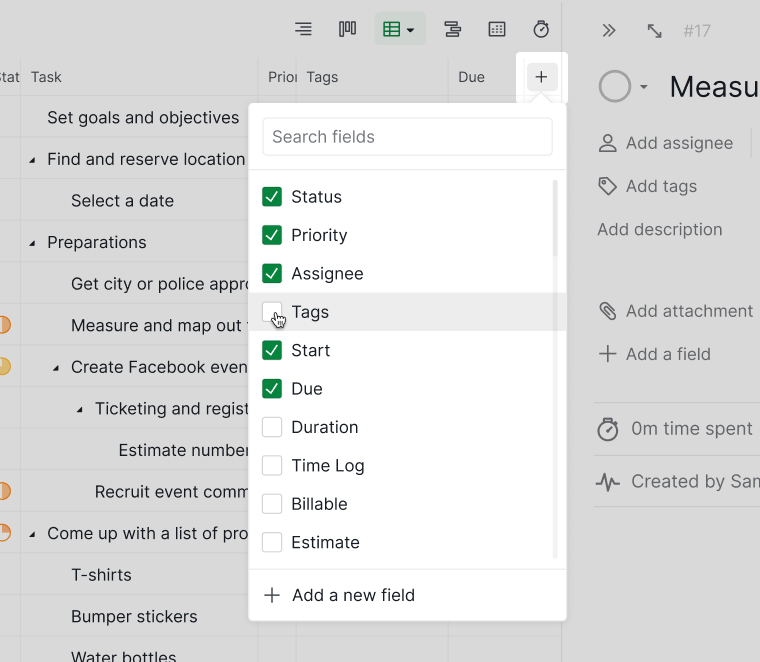
테이블 뷰에서
- 테이블 오른쪽 끝의 + 아이콘을 클릭하고 체크박스를 사용하여 필드를 표시하거나 숨깁니다.
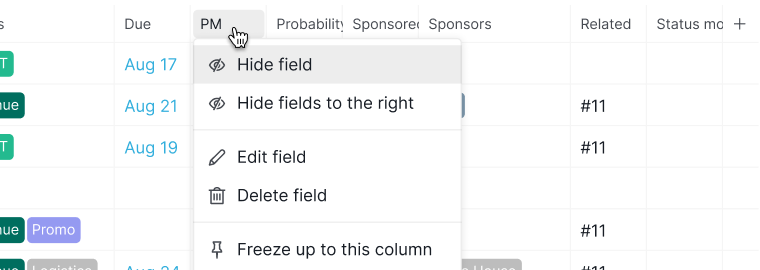
- 또는 열 헤더를 클릭하고 Hide field를 선택합니다.


맞춤형 필드 순서 재배치
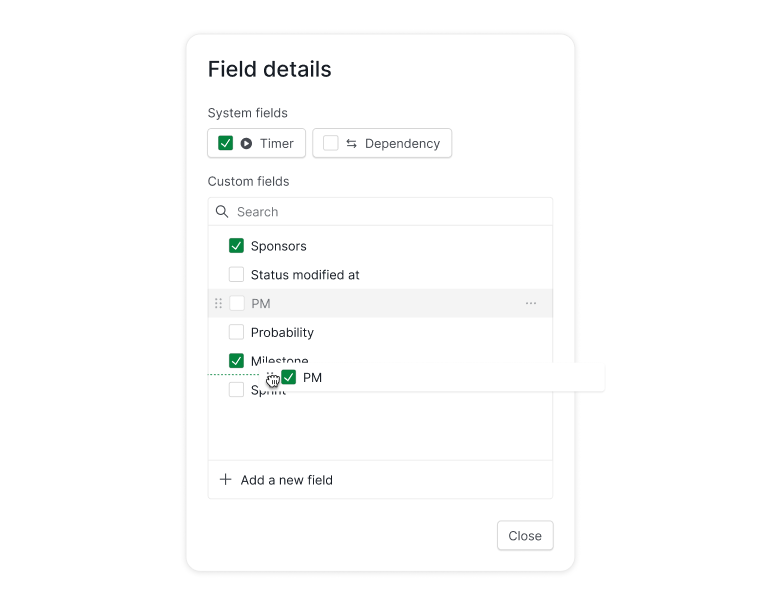
필드 순서 변경
- 패널에서 + Add or edit field를 클릭합니다.
- 필드 옆의 점 여섯 개 아이콘을 드래그합니다.
-
원하는 위치에 놓습니다.

프로젝트 간 맞춤형 필드 복사
여러 프로젝트에서 같은 필드를 다시 만들지 않으려면 복제를 사용할 수 있습니다.
패널에서
- + Add or edit field를 클릭합니다.
- 필드 위에 마우스를 올리고 추가 옵션 아이콘을 클릭합니다.
- Copy to another project를 선택합니다.
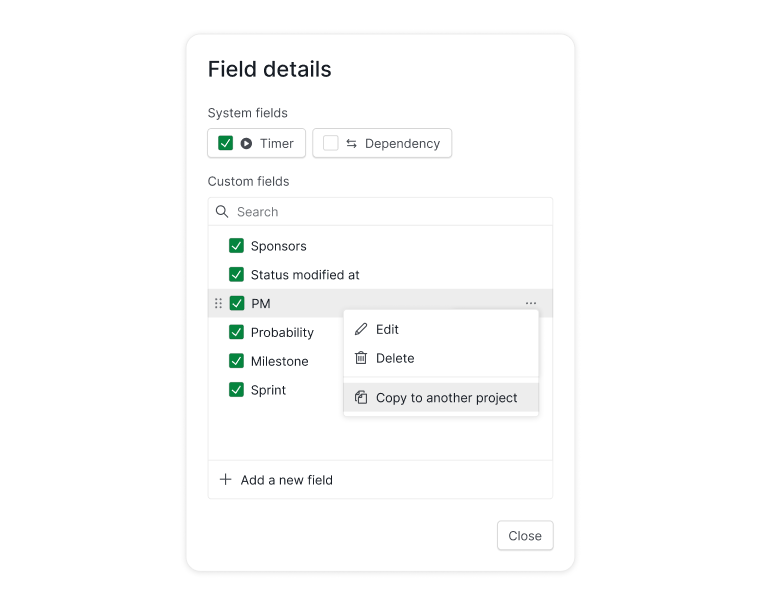
- 대상 프로젝트를 선택합니다.

팁: 일괄 작업을 사용하면 여러 필드를 한 번에 복사할 수 있습니다.

프로젝트 설정에서
- 프로젝트 드롭다운 메뉴를 엽니다.
- Edit fields를 선택합니다.
- 필드 위에 마우스를 올리고 추가 옵션 아이콘을 클릭합니다.
- Copy to another project를 선택합니다.
맞춤형 필드 삭제
패널에서
- + Add or edit field를 클릭합니다.
- 필드 위에 마우스를 올리고 추가 옵션 아이콘을 클릭한 후 Delete를 선택합니다.
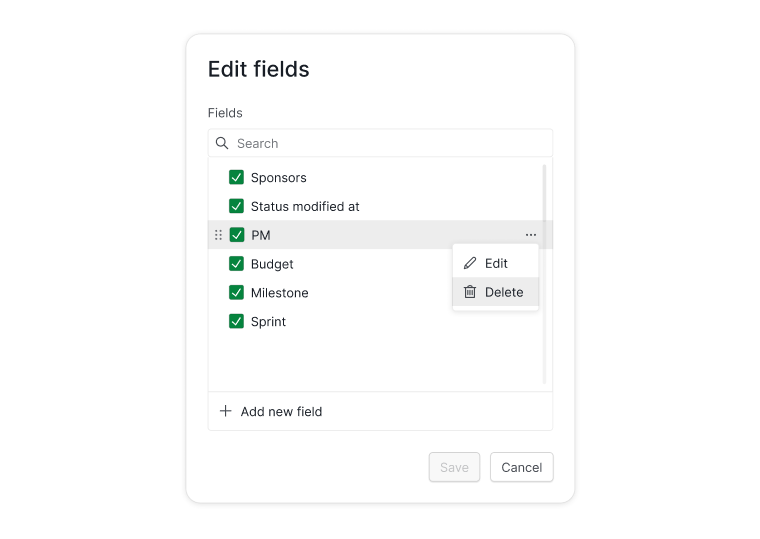

프로젝트 설정에서
- 프로젝트 드롭다운을 엽니다.
- Edit fields를 선택합니다.
- 필드 위에 마우스를 올리고 추가 옵션 아이콘을 클릭한 후 Delete를 선택합니다.
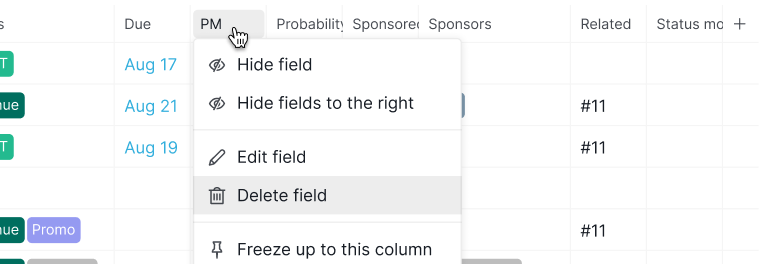
테이블 뷰에서
- 열 헤더에서 필드 이름을 클릭합니다.
-
Delete field를 선택합니다.

자주 묻는 질문
Quire에서 예산이나 계산을 추적하는 데 어떤 맞춤형 필드 유형을 사용해야 하나요?
금액에는 통화, 숫자 값이나 백분율에는 숫자, 다른 필드를 기반으로 한 계산에는 수식을 사용합니다. 맞춤형 상태에는 선택이 유용합니다.
Quire에서 맞춤형 필드를 어떻게 추가하나요?
패널 > + Add or edit field > + Add a new field를 클릭하거나, 테이블 뷰에서 오른쪽 끝의 +를 클릭하거나, 프로젝트 드롭다운 > Edit fields에서 추가합니다. Free 플랜은 프로젝트당 맞춤형 필드를 하나만 생성할 수 있습니다.
Quire에서 맞춤형 필드를 어떻게 편집하나요?
패널 > + Add or edit field를 클릭하고, 필드 위에 마우스를 올린 후 추가 옵션 아이콘을 클릭합니다. 프로젝트 드롭다운 > Edit fields, 또는 테이블 뷰에서 열 헤더 > Edit field를 통해서도 접근할 수 있습니다.
Quire에서 맞춤형 필드를 어떻게 표시하거나 숨기나요?
패널: + Add or edit field를 클릭하고 체크박스를 사용합니다. 테이블 뷰: 오른쪽 끝의 +를 클릭하거나, 열 헤더 > Hide field를 선택합니다.
Quire의 맞춤형 필드에 색상 규칙을 적용할 수 있나요?
날짜, 숫자, 통화, 기간, 수식 필드에 적용할 수 있습니다. 필드 편집기에서 Add a new condition을 클릭하고, 규칙을 정의한 후 색상을 선택합니다. 조건은 위에서 아래로 적용됩니다.
Quire에서 맞춤형 필드를 다른 프로젝트로 어떻게 복사하나요?
패널 > + Add or edit field를 클릭하고, 필드 위에 마우스를 올린 후 추가 옵션 > Copy to another project를 선택합니다. 일괄 작업을 사용하면 여러 필드를 한 번에 복사할 수 있습니다.
Quire에서 업무를 복제할 때 맞춤형 필드 값이 이어지지 않게 하려면 어떻게 하나요?
필드의 고급 설정에서 Clear values on recurring or duplicated tasks를 활성화합니다. 같은 패널에서 게스트 사용자에게 특정 필드를 숨길 수도 있습니다.