
Quire의 프로젝트 설정 Permalink
프로젝트 관리자라면 프로젝트 설정 페이지를 사용하여 프로젝트에서 기능이 어떻게 동작할지 사용자 지정할 수 있습니다. 이 설정은 팀이 업무 생성, 댓글, 권한, 알림, 이메일 기반 업무 생성을 제어하는 데 도움이 됩니다.
프로젝트 설정 접근하기
프로젝트 설정에 접근하는 방법은 두 가지입니다.
- 프로젝트 이름 옆의 드롭다운 메뉴 아이콘을 클릭합니다.
-
옵션을 선택합니다.
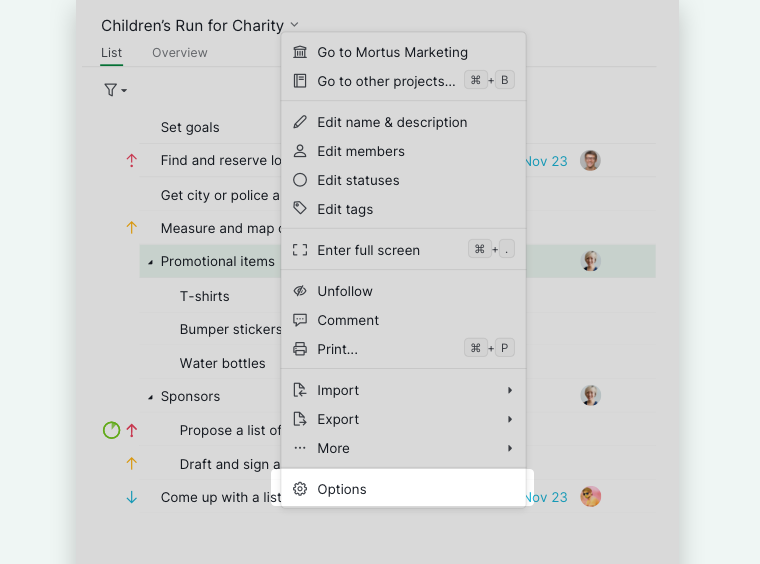

또는:
- 프로젝트 개요 탭으로 이동합니다.
- 우측 상단의 더 보기 옵션 아이콘을 클릭합니다.
-
옵션을 선택합니다.
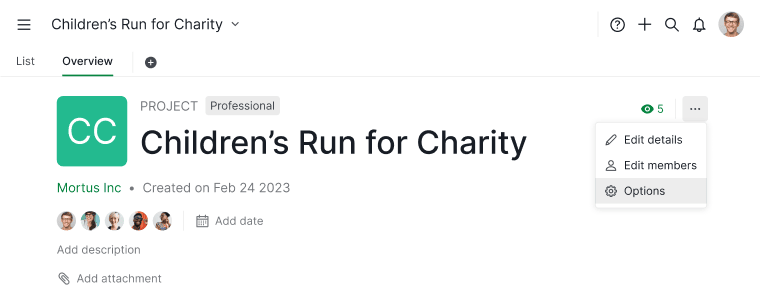

기능 설정
기능 설정은 프로젝트 내부에서 업무, 댓글, 날짜, 시간 추적, 권한이 어떻게 동작하는지 제어합니다.
업무 생성 위치
새로 생성한 업무가 업무 트리에서 어디에 표시될지 선택할 수 있습니다.
- 업무를 목록 맨 위에 추가
-
업무를 목록 맨 아래에 추가
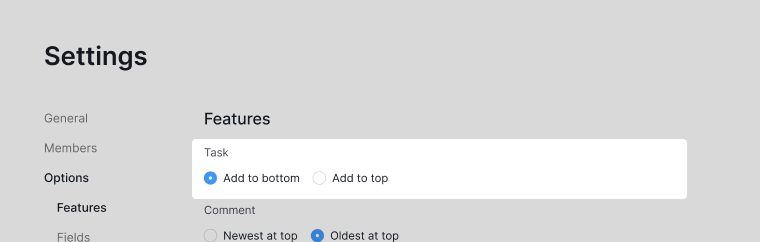

댓글 표시 순서
업무 내에서 댓글이 정렬되는 방식을 선택할 수 있습니다.
- 최신 댓글을 맨 위에 표시
-
최신 댓글을 맨 아래에 표시
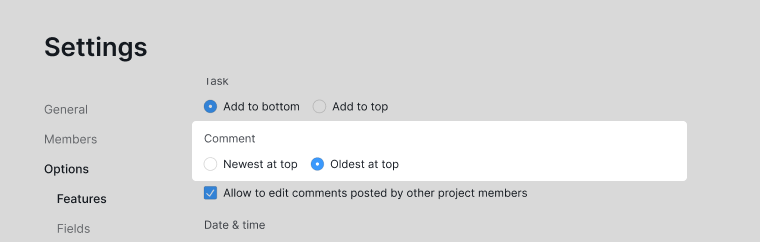

멤버 댓글 편집
프로젝트 관리자는 멤버가 다른 사람이 작성한 댓글을 편집할 수 있도록 허용할지 여부를 결정할 수 있습니다.

상태
프로젝트에서 업무 완료 및 상태 업데이트가 처리되는 방식을 구성할 수 있습니다.

시작일 및 시간 표시
업무에 날짜를 지정할 때 시작일 또는 시작 시간을 항상 표시하도록 선택할 수 있습니다.

시간 기간 및 로그 형식
다음을 사용자 지정할 수 있습니다.
- 업무 기간 입력 형식
- 시간 로그 표시 형식
기본 형식은 hh:mm:ss입니다.

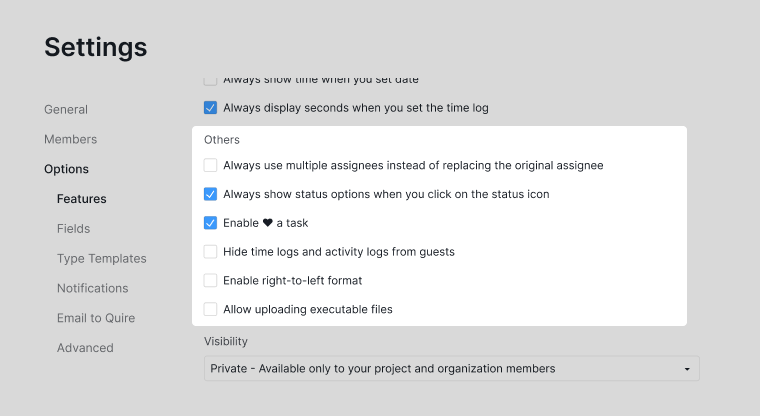
기타 설정
추가 프로젝트 옵션은 다음과 같습니다.
- 기존 담당자를 대체하지 않고 여러 담당자 허용
- 멤버가 업무를 즐겨찾기할 수 있도록 허용
- 게스트(게스트로 초대된 멤버 또는 프로젝트 공유 링크와 공개 프로젝트를 통해 접근하는 사용자 포함)에게 시간 로그 및 활동 로그 숨기기
- 멤버가 태그 선택기에서 새 태그를 생성할 수 있도록 허용
- 상위 업무로부터 태그 자동 상속
- 오른쪽에서 왼쪽 텍스트 지원 활성화
-
실행 파일 업로드 허용

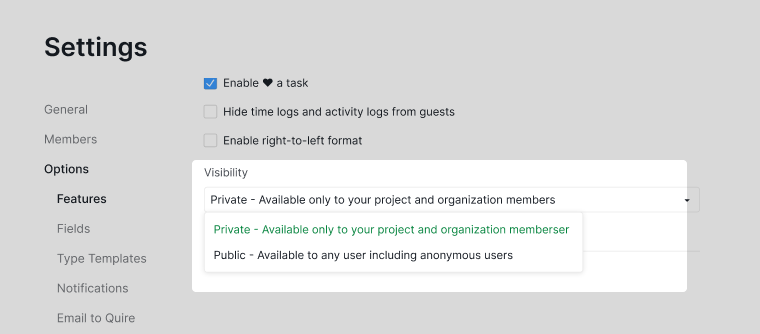
프로젝트 공개 범위
프로젝트를 공개로 설정하는 기능은 Professional, Premium, Enterprise 플랜에서만 사용할 수 있습니다. 자세한 내용은 요금제 페이지에서 확인할 수 있습니다.
다음 중에서 선택할 수 있습니다.
- 비공개: 초대된 멤버만 접근 가능
-
공개: 접근 권한이 있는 누구나 접근 가능

알림 설정
알림 설정을 사용하면 본인 계정에만 어떤 프로젝트 이벤트가 알림을 트리거할지 제어할 수 있습니다.
프로젝트 설정을 열고 알림 섹션으로 이동합니다.
기본적으로 알림에는 다음이 포함됩니다.
- 업무 리마인더
- 새 댓글
- 업무 활동 업데이트
필요에 따라 이러한 기본 설정을 조정할 수 있습니다.

참고: 알림 설정은 다른 프로젝트 멤버가 아닌 본인 계정에만 적용됩니다.
Quire에 이메일 보내기
Quire에 이메일 보내기는 Professional, Premium, Enterprise 플랜에서만 사용할 수 있습니다. 자세한 내용은 요금제 페이지에서 확인할 수 있습니다.
Quire에 이메일 보내기를 사용하면 프로젝트별 이메일 주소로 직접 이메일을 보내 업무를 생성할 수 있습니다.
Quire에 이메일 보내기 활성화
조직 관리자 또는 프로젝트 관리자만 이 기능을 활성화할 수 있습니다.
- 프로젝트 설정을 엽니다.
- Quire에 이메일 보내기 섹션으로 이동합니다.
-
프로젝트 고유의 이메일 주소를 복사합니다.
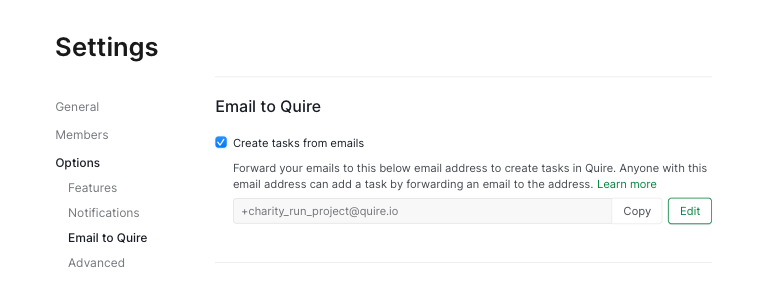

각 프로젝트마다 고유한 이메일 주소가 있습니다. 사용자 지정 이메일 주소는 Premium 및 Enterprise 플랜에서 사용할 수 있습니다.
이메일 필드 매핑
| 이메일 필드 | Quire에서의 변환 |
|---|---|
| 이메일 제목 | 업무 이름 |
| 이메일 본문 | 업무 설명 |
| 받는 사람 | 업무 담당자 |
| 참조 | 업무 팔로워 |
| 이메일 첨부 파일 | 업무 첨부 파일 |
팁: Google Add-on 통합을 사용하여 받은 편지함에서 바로 업무를 생성할 수도 있습니다.
이메일이 Quire의 업무로 변환되는 방식:
| 이메일 필드 | Quire에서의 변환 |
|---|---|
| 이메일 제목 | 업무 이름 |
| 이메일 본문 | 업무 설명 |
| 받는 사람 | 업무 담당자 |
| 참조 | 업무 팔로워 |
| 이메일 첨부 파일 | 업무 첨부 파일 |
참고:
- BCC로 보낸 이메일은 인식되지 않습니다
- 참조에 포함된 사용자가 담당자로 지정되려면 이미 프로젝트의 멤버여야 합니다
자주 묻는 질문
Quire에서 프로젝트 설정은 어떻게 열나요?
프로젝트 이름 옆의 드롭다운 메뉴 아이콘을 클릭하고 옵션을 선택하거나, 개요 탭 > 더 보기 옵션 > 옵션으로 이동합니다. 프로젝트 관리자만 프로젝트 설정을 변경할 수 있습니다.
Quire 프로젝트를 공개 또는 비공개로 어떻게 설정하나요?
프로젝트 설정에서 공개 범위 섹션을 찾아 비공개(초대된 멤버만) 또는 공개(접근 권한이 있는 누구나 접근 가능) 중에서 선택합니다. 프로젝트를 공개로 설정하려면 Professional, Premium 또는 Enterprise 플랜이 필요합니다.
Quire에서 프로젝트 알림은 어떻게 사용자 지정하나요?
프로젝트 설정에서 알림 섹션으로 이동하여 어떤 이벤트에 대해 알림을 받을지 조정합니다. 알림 설정은 본인 계정에만 적용됩니다.
이메일로 업무를 생성할 수 있도록 Quire에 이메일 보내기는 어떻게 활성화하나요?
프로젝트 설정에서 Quire에 이메일 보내기 섹션으로 이동하여 프로젝트 고유의 이메일 주소를 복사합니다. 해당 주소로 보낸 이메일은 업무로 생성됩니다. Professional, Premium 또는 Enterprise 플랜이 필요합니다.
Quire 업무 목록에서 새 업무가 추가되는 위치를 제어할 수 있나요?
네. 프로젝트 설정의 기능 설정에서 새 업무를 업무 목록 맨 위 또는 맨 아래 중 어디에 추가할지 선택할 수 있습니다.
Quire에서 프로젝트 관리자가 멤버에게 서로의 댓글을 편집할 수 있도록 허용할 수 있나요?
네. 프로젝트 설정의 기능 설정에는 멤버가 다른 멤버가 작성한 댓글을 편집할 수 있도록 허용하는 토글이 있습니다.
Quire에서 업무에 대기 중인 승인이 있을 때 업무 완료를 차단할 수 있나요?
네. 프로젝트 설정의 기능 설정에서 업무 또는 하위 업무에 대기 중인 승인이 있을 경우 업무 완료 차단을 활성화합니다. 활성화하면 업무 또는 그 하위 업무에 미해결 승인 요청이 남아 있는 동안에는 업무를 완료로 표시할 수 없습니다.
Quire에서 업무의 선행 업무가 아직 완료되지 않았을 때 업무 완료를 차단할 수 있나요?
네. 프로젝트 설정의 기능 설정에서 업무 또는 하위 업무에 미완료된 선행 업무가 있을 경우 업무 완료 차단을 활성화합니다. 활성화하면 업무 또는 그 하위 업무에 미완료된 선행 업무가 남아 있는 동안에는 업무를 완료로 표시할 수 없습니다.