
Quire에서 업무 날짜 및 반복 업무 설정하기 Permalink
반복 업무를 활용하면 반복 작업을 매 주기마다 수동으로 재생성하지 않아도 됩니다. 업무에 시작일과 마감일을 설정하면 팀 전체가 기한을 공유하고 일정 충돌을 미리 파악하기가 쉬워집니다. Quire에서는 업무를 원하는 일정으로 반복 설정하고, 타임라인 또는 캘린더 뷰에서 예정된 작업을 시각화할 수 있습니다.
날짜 및 시간 설정
마감일
- 날짜 아이콘을 클릭하여 마감일을 지정하거나, 업무를 선택한 상태에서 <를 누릅니다.

- 오늘, 내일, 또는 다음 주를 클릭하여 날짜를 빠르게 추가합니다.
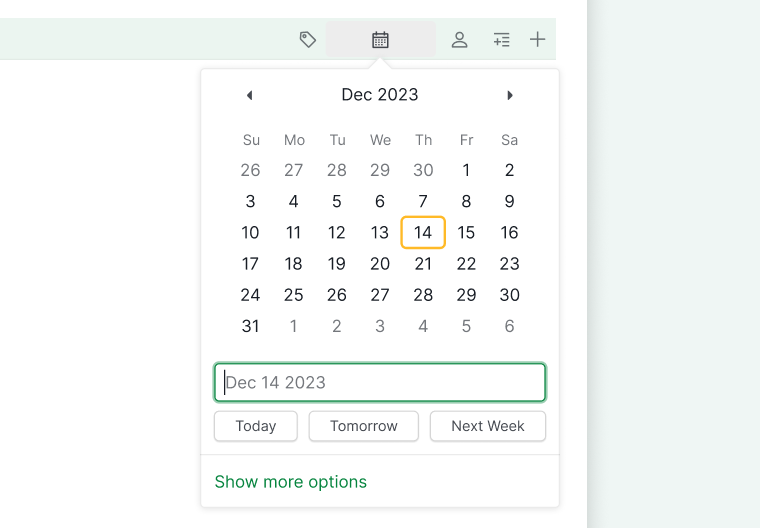


팁: 업무를 편집하는 중에 <를 입력하면 마감일을 인라인으로 바로 지정할 수 있습니다.
업무에 마감일이 설정되면 대시보드 탭에서 이를 추적할 수 있습니다. 마감일 캘린더 위젯은 한 달간 마감일이 어떻게 분포하는지 보여주고, 예정된 업무는 오늘 이후 마감인 업무를 목록으로 표시하며, 지연 위험 업무는 기한이 지났거나 곧 마감되거나 오랫동안 업데이트되지 않은 업무를 표시합니다.
시작일
시작일 설정은 Professional, Premium, Enterprise 플랜에서만 사용할 수 있습니다. 자세한 내용은 요금제 페이지를 참고하세요.
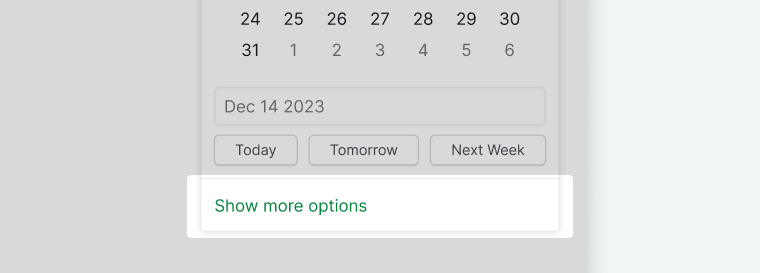
- 날짜 아이콘을 클릭한 후 옵션 더 보기를 클릭합니다.
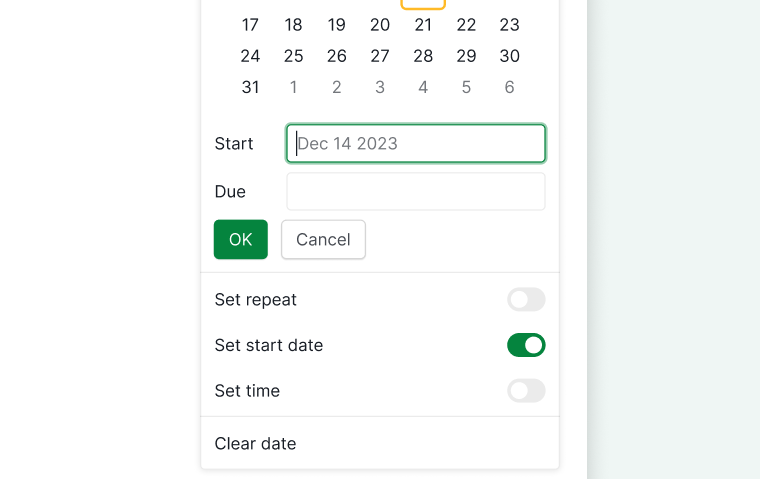
- 시작일 설정을 활성화하고 시작일을 선택하거나 직접 입력합니다.


날짜 삭제
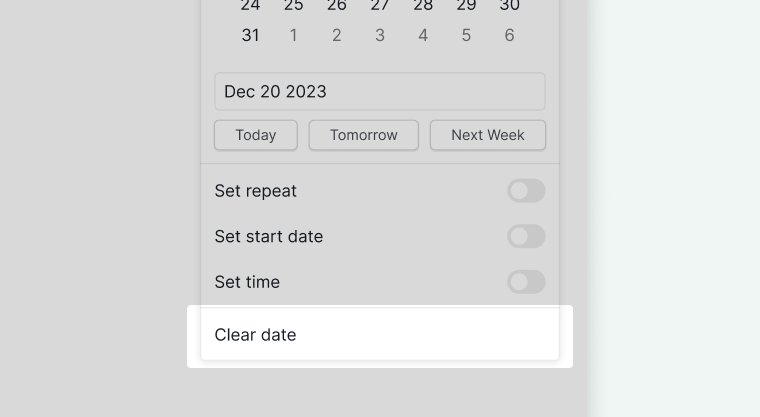
- 날짜 아이콘을 클릭하여 날짜 선택기 메뉴를 엽니다.
- 날짜 지우기를 클릭합니다.

업무 시간
시작 시간 설정은 Professional, Premium, Enterprise 플랜에서만 사용할 수 있습니다. 자세한 내용은 요금제 페이지를 참고하세요.
- 날짜 아이콘을 클릭하여 날짜 선택기 메뉴를 엽니다.
- 옵션 더 보기를 클릭하고, 시간 설정을 활성화한 후 시와 분을 선택합니다.
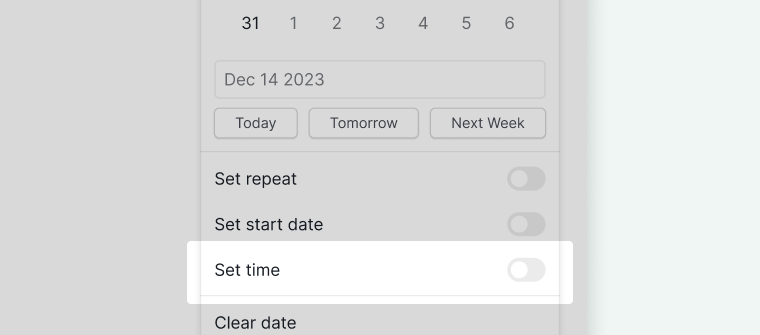
- 화살표 키로 시간을 선택하거나 직접 입력합니다.
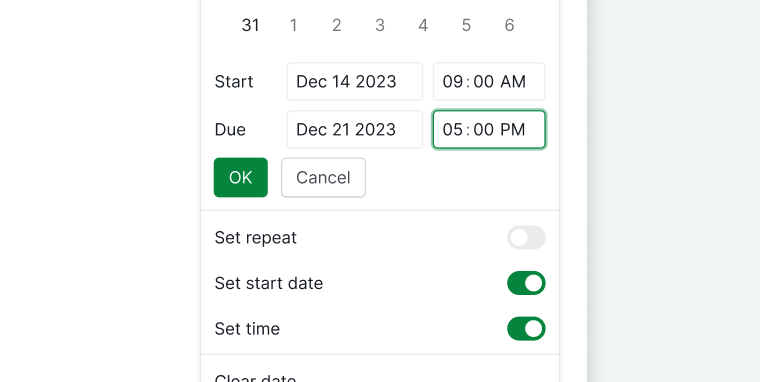


참고: 시작일과 마감일이 모두 설정된 업무는 Google 캘린더 또는 다른 앱과 동기화할 때 기간이 표시됩니다.
팁: 계정 설정에서 24시간 형식을 활성화할 수 있습니다.
반복 업무
반복 업무는 완료 후 설정된 일정에 따라 자동으로 다시 생성되므로, 팀이 매 주기마다 반복 작업을 수동으로 재생성할 필요가 없습니다. 주간 스탠드업, 월간 업무 보고, 일일 체크리스트 등이 대표적인 활용 사례입니다.
반복 설정
업무를 매일, 매월, 매년 반복하도록 설정하는 기능은 Professional, Premium, Enterprise 플랜에서만 사용할 수 있습니다. 자세한 내용은 요금제 페이지를 참고하세요.
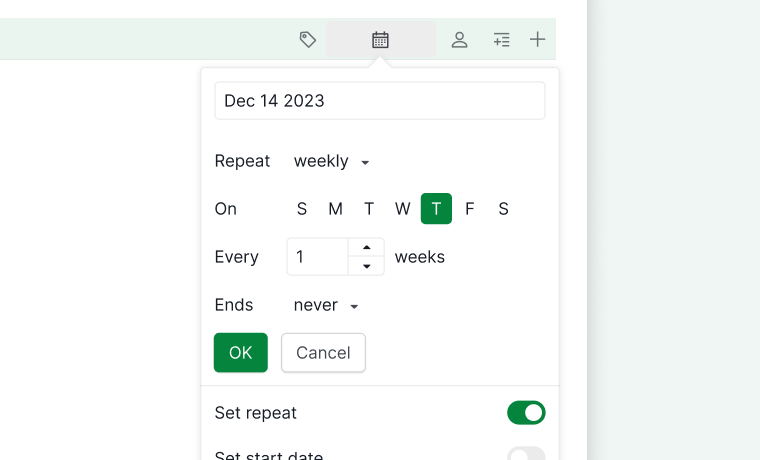
- 날짜 아이콘을 클릭한 후 반복 설정을 활성화합니다.

- 반복 빈도와 요일을 선택합니다.


최근 완료 기준
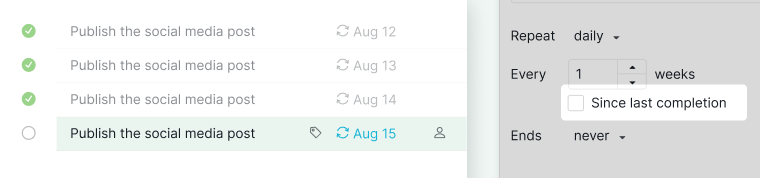
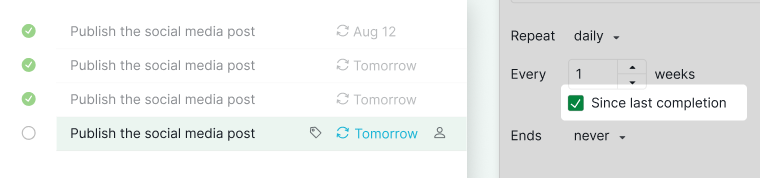
매일 반복 업무의 경우, Since latest completion을 선택하면 이전 업무의 완료 날짜를 기준으로 다음 마감일이 설정됩니다.

예시: 업무를 매 1일마다 반복으로 설정합니다.
-
기본 설정 (Since latest completion 미선택): 오늘 업무를 완료하면 다음 업무의 마감일은 내일로 설정됩니다. 그다음 날 새 업무를 다시 완료하면, 그 다음 생성되는 업무의 마감일은 이틀 뒤가 됩니다.
-
옵션 선택 (Since latest completion 활성화): 오늘 업무를 완료하면 첫 번째 새 업무의 마감일은 내일로 설정됩니다. 같은 날 새 업무를 다시 완료해도 다음 업무의 마감일은 여전히 내일로 설정됩니다.


하위 업무 반복
상위 작업이 반복으로 설정된 경우, 날짜 선택기에서 비활성화하지 않으면 하위 업무도 자동으로 반복됩니다.

댓글 기록
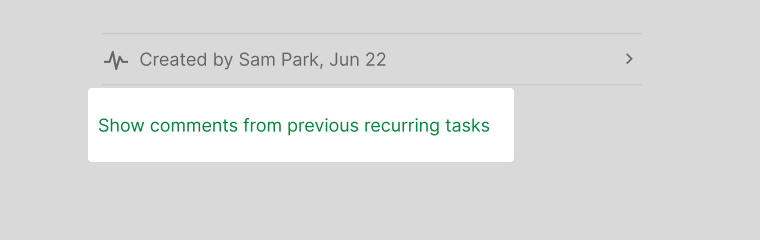
새로 생성된 반복 업무는 이전 댓글 없이 시작됩니다.
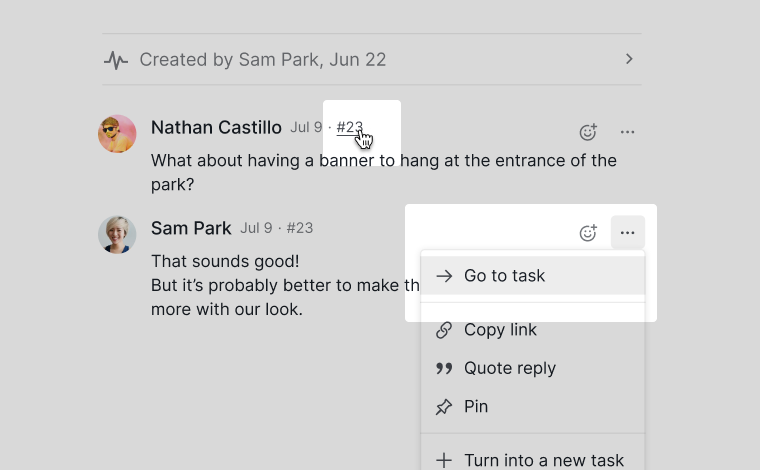
- 패널의 옵션을 클릭하여 이전 댓글을 확인합니다.
- 또는 업무 ID나 더 많은 옵션 드롭다운의 업무로 이동을 통해 직접 이동합니다.


반복 업무 설정에 대한 자세한 내용은 블로그 게시글 반복 업무 설정하기를 참고하세요.
자주 묻는 질문
Quire에서 업무 날짜란 무엇인가요?
마감일은 모든 플랜에서 사용 가능합니다. 시작일, 업무 시간, 반복 업무는 Professional, Premium, Enterprise 플랜이 필요합니다. 날짜가 지정된 업무는 타임라인 및 캘린더 뷰에서 시각화할 수 있습니다.
Quire의 마감일 기능이란 무엇인가요?
날짜 아이콘을 클릭하거나 <를 눌러 기한을 지정합니다. 오늘, 내일, 다음 주 등의 빠른 선택 옵션도 제공됩니다.
Quire의 시작일 기능이란 무엇인가요?
날짜 아이콘 > 옵션 더 보기 > 시작일 설정 토글 순으로 진행합니다. Professional, Premium, Enterprise 플랜에서 사용 가능합니다.
Quire의 업무 시간이란 무엇인가요?
날짜 아이콘 > 옵션 더 보기 > 시간 설정 토글을 클릭하여 특정 시각(시·분)을 지정합니다. Professional, Premium, Enterprise 플랜에서 사용 가능합니다. 계정 설정에서 24시간 형식을 활성화할 수 있습니다.
반복 업무란 무엇이며, 언제 사용하면 좋을까요?
반복 업무는 완료 후 설정된 일정에 따라 자동으로 다시 생성되는 업무로, 매 주기마다 수동으로 재생성할 필요가 없습니다. 주간 스탠드업, 월간 업무 보고, 분기별 검토, 일일 체크리스트처럼 예측 가능한 주기로 반복되는 모든 작업에 유용합니다. 반복 업무를 활용하면 루틴 작업을 잊어버릴 위험이 줄어들고 프로젝트에서 지속적으로 가시성을 유지할 수 있습니다. Quire에서는 업무를 매일, 매주, 매월, 매년 반복하도록 설정하고 하위 업무도 함께 반복할지 선택할 수 있습니다. 반복 업무는 Professional, Premium, Enterprise 플랜이 필요합니다.
Quire의 Since Latest Completion 반복 업무 옵션이란 무엇인가요?
고정된 일정이 아니라 이전 업무가 실제로 완료된 날짜를 기준으로 다음 마감일을 설정합니다. 예를 들어, 업무를 매 1일마다 반복으로 설정했는데 늦게 완료된 경우, 다음 마감일은 실제 완료 날짜로부터 1일 후로 설정됩니다. 엄격한 캘린더 반복 일정보다 실제 완료 시점에 따라 타이밍이 달라지는 유연한 워크플로우에 유용합니다.
Quire에서 반복 업무가 생성될 때 하위 업무는 어떻게 되나요?
상위 작업이 반복으로 설정된 경우, 하위 업무는 기본적으로 자동으로 복제되어 새로 생성된 반복 업무에 이어집니다. 하위 업무 없이 반복 업무를 생성하려면 날짜 선택기 설정에서 이 기능을 비활성화할 수 있습니다. 이 기능은 반복 주기마다 동일한 체크리스트 항목이나 단계를 새롭게 완료해야 하는 워크플로우에 유용합니다.
Quire에서 이전 반복 업무 주기의 댓글을 확인할 수 있나요?
네. 새 반복 업무는 각 주기를 깔끔하고 집중된 상태로 유지하기 위해 이전 댓글 없이 시작됩니다. 단, 패널의 옵션을 클릭하거나, 업무 ID 또는 더 많은 옵션 드롭다운의 업무로 이동을 통해 완료된 이전 반복 업무의 댓글을 확인할 수 있습니다. 이를 통해 현재 업무 주기를 어지럽히지 않고도 과거 논의나 결정 사항을 참고할 수 있습니다.