
Quire에서 업무 상태 관리하기 Permalink
업무 상태 워크플로우는 업무가 시작부터 완료까지 거치는 단계를 정의합니다. 팀이 실제로 운영하는 방식에 맞게 이 단계를 맞춤 설정하면 진행 상황을 더 쉽게 추적하고 모든 사람이 현재 상황을 파악하는 데 도움이 됩니다. Quire에서 각 업무는 기본적으로 세 가지 상태인 할 일, 진행 중, 완료됨으로 시작합니다. 워크플로우에 맞게 상태를 추가하거나 이름을 변경할 수 있습니다.
업무에 상태 설정하기
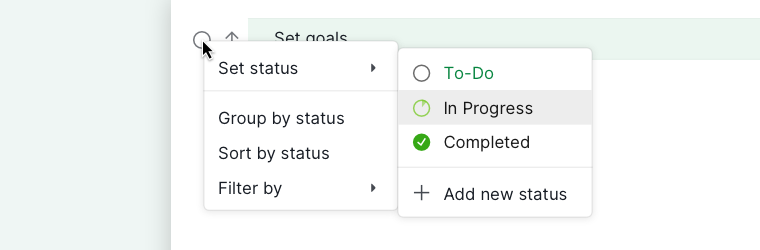
- 메인 패널에서 상태 원을 오른쪽 클릭하여 새 상태를 선택합니다.
- 패널에서 상태 아이콘 옆의 화살표를 클릭하여 상태를 설정할 수도 있습니다.
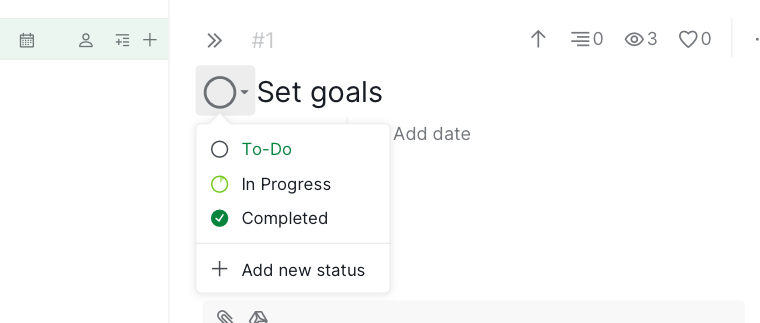


팁: ?를 눌러 상태 메뉴를 빠르게 열 수 있습니다. (아랍 문자 키보드의 경우 ⸮도 사용 가능합니다.)
상태 옵션 항상 표시하기
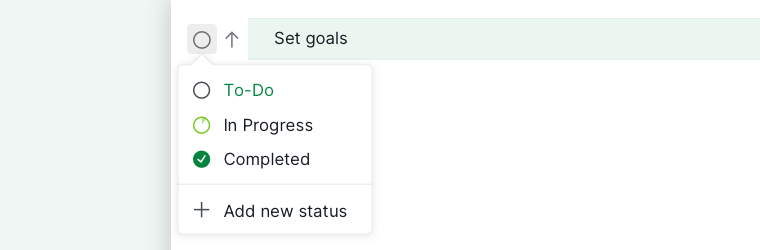
상태 아이콘을 클릭할 때 업무를 완료하는 대신 항상 상태 메뉴가 열리도록 프로젝트 설정을 조정할 수 있습니다.
- 프로젝트 이름 옆의 드롭다운 메뉴를 클릭하고 옵션을 선택합니다.
-
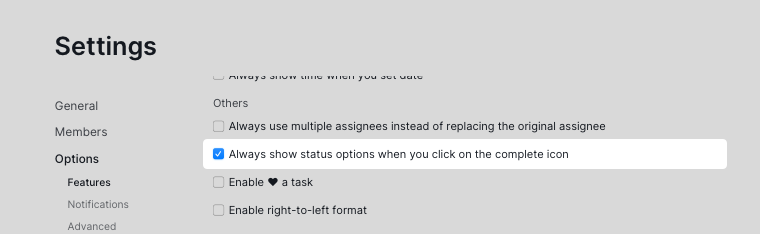
프로젝트 설정 페이지에서 기타 항목 아래의 상태 아이콘을 클릭할 때 항상 상태 옵션 표시를 활성화합니다.

업무 완료하기
완료 원을 클릭하여 업무를 완료로 표시합니다. 상위 작업을 완료하면 모든 하위 업무도 함께 완료됩니다. 상태 원 위에 마우스를 올리면 완료될 하위 업무의 수를 확인할 수 있습니다.

키보드 단축키
- Windows: Ctrl + /, Mac: ⌘ + /
- 또는 Shift + C
참고: 업무 또는 하위 업무에 대기 중인 승인이 있거나 열린 선행 업무가 있는 경우 업무 완료가 차단될 수 있습니다. 프로젝트 관리자는 프로젝트 설정에서 이러한 제한을 조정할 수 있습니다.
새 상태 만들기
Free 구독 플랜에서는 각 프로젝트에 최대 5개의 상태를 사용할 수 있습니다. 더 많은 상태를 만들려면 구독 플랜을 업그레이드하십시오. 자세한 내용은 요금제 페이지에서 확인할 수 있습니다.
- 메인 패널에서 업무 옆의 상태 아이콘을 오른쪽 클릭합니다.
-
새 상태 추가를 선택합니다.
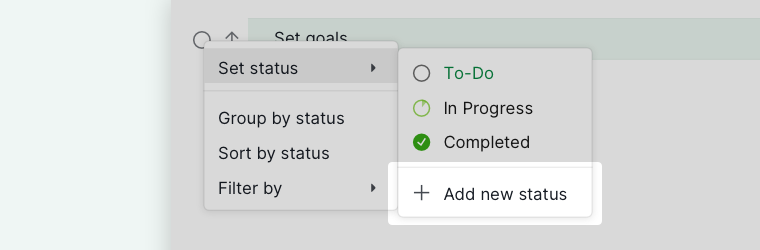

프로젝트 설정 페이지에서도 새 상태를 만들 수 있습니다.
- 프로젝트 이름 옆의 드롭다운 메뉴를 엽니다.
- 상태 편집을 선택합니다.
-
+ 새 상태 추가를 클릭합니다.
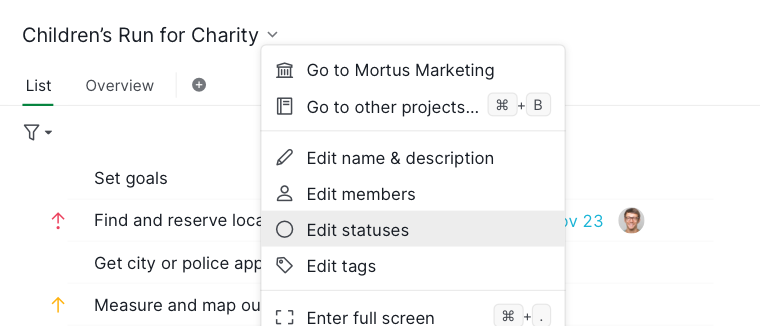

참고:
- 100% 미만의 진행률 퍼센트는 고유해야 합니다.
- 취소됨, 하지 않음 등 100%로 설정된 상태를 여러 개 만들 수 있습니다.
- 100% 상태의 업무는 트리 뷰에서 활성 업무로 필터링할 때 숨겨집니다.
보드 뷰에서 상태 열 만들기에 대해 자세히 알아보십시오.
기존 상태 편집하기
- 메인 패널에서 업무 옆의 상태 아이콘을 오른쪽 클릭합니다.
- 상태 위에 마우스를 올립니다.
-
편집(펜) 아이콘을 클릭하여 상태를 편집합니다.
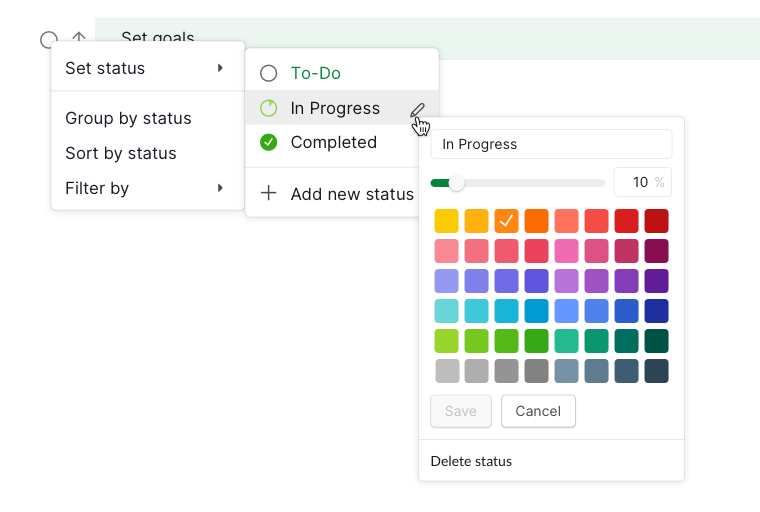

프로젝트 설정 페이지에서도 상태를 편집할 수 있습니다.
- 프로젝트 이름 옆의 드롭다운 메뉴를 엽니다.
- 상태 편집을 선택하여 설정 페이지에서 업데이트합니다.
- 편집(펜) 아이콘을 클릭하여 상태를 편집합니다.
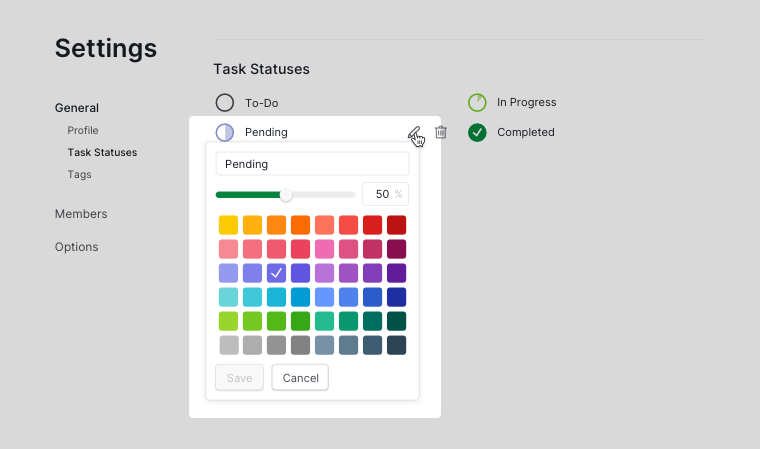

상태 분포 추적하기
프로젝트에 맞춤 상태를 설정하면, 대시보드의 업무 상태 분포 위젯이 상태별로 모든 업무를 차트로 표시합니다. 업무를 직접 세지 않아도 어디에 작업이 집중되어 있는지 한눈에 파악할 수 있습니다.
자주 묻는 질문
업무 상태 워크플로우란 무엇이며, 팀이 맞춤 설정해야 하는 이유는 무엇인가요?
업무 상태 워크플로우는 업무가 거치는 단계를 정의합니다. 예를 들어 할 일, 진행 중, 완료 등의 단계가 있습니다. 팀의 실제 프로세스에 맞게 단계를 맞춤 설정하면 진행 상황 추적, 병목 지점 파악, 완료 기준 합의가 쉬워집니다. Quire는 세 가지 기본 상태로 시작하며, 취소됨이나 하지 않음 같은 여러 완료 상태를 추가하거나 이름을 변경할 수 있습니다.
Quire에서 업무를 완료로 표시하려면 어떻게 하나요?
업무 옆의 완료 원을 클릭합니다. 상위 작업을 완료하면 모든 하위 업무도 완료됩니다. 상태 원 위에 마우스를 올리면 영향을 받을 항목 수를 확인할 수 있습니다. 단축키: Ctrl+/ (Windows) 또는 ⌘+/ (Mac), 또는 Shift+C.
업무를 완료하는 대신 상태 메뉴가 기본으로 열리게 하려면 어떻게 하나요?
프로젝트 이름 옆의 드롭다운을 열고 옵션을 선택한 후, 기타 항목 아래에서 상태 아이콘을 클릭할 때 항상 상태 옵션 표시를 활성화합니다.
Quire에서 맞춤 업무 상태를 몇 개까지 만들 수 있나요?
Free 플랜은 프로젝트당 최대 5개의 상태를 허용합니다. 더 많이 만들려면 업그레이드하십시오.
Quire에서 새 업무 상태를 추가하려면 어떻게 하나요?
업무 옆의 상태 아이콘을 오른쪽 클릭하고 새 상태 추가를 선택합니다. 프로젝트 드롭다운 메뉴의 상태 편집에서도 상태를 추가할 수 있습니다.
Quire에서 완료되었거나 취소된 업무에 여러 상태를 만들 수 있나요?
예. 완료됨, 취소됨, 하지 않음 등 100% 진행률로 설정된 상태를 여러 개 만들 수 있습니다. 100% 미만의 진행률 값은 고유해야 합니다. 100% 상태의 업무는 트리 뷰에서 활성 업무로 필터링할 때 숨겨집니다.
Quire에서 기존 업무 상태를 편집하려면 어떻게 하나요?
업무 옆의 상태 아이콘을 오른쪽 클릭하고 상태 위에 마우스를 올린 후 펜 아이콘을 클릭합니다. 또는 프로젝트 드롭다운 메뉴에서 상태 편집을 열 수 있습니다.
Quire에서 업무를 완료할 수 없는 이유는 무엇인가요?
프로젝트 관리자가 완료 차단 설정을 활성화했을 수 있습니다. 업무 또는 하위 업무에 대기 중인 승인이 있거나, 업무 또는 하위 업무에 아직 완료되지 않은 열린 선행 업무가 있는 경우 완료할 수 없습니다. 해당 조건을 해결하거나 프로젝트 관리자에게 프로젝트 설정 조정을 요청하십시오.