
Quire에 이메일 보내기 Permalink
고유한 Quire 이메일 주소로 이메일을 보내 Quire 업무를 생성할 수 있습니다. 이메일은 다음 대상으로 보낼 수 있습니다.
- 특정 프로젝트에 보내고 선택적으로 멤버에게 담당자 지정
- 내 업무에 개인 업무로 추가
Quire에 이메일 보내기 기능은 Professional, Premium, Enterprise 플랜에서만 사용할 수 있습니다. 자세한 내용은 요금제 페이지를 참고하세요.

프로젝트에 업무 이메일 보내기
이메일-to-프로젝트 활성화 단계
- 프로젝트 설정으로 이동합니다.
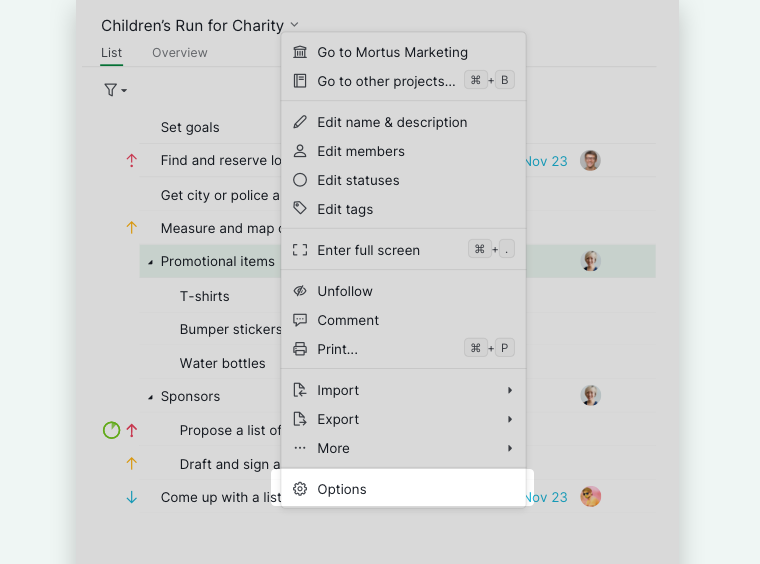
- 업무를 Quire에 이메일 보내기 옵션을 활성화합니다.
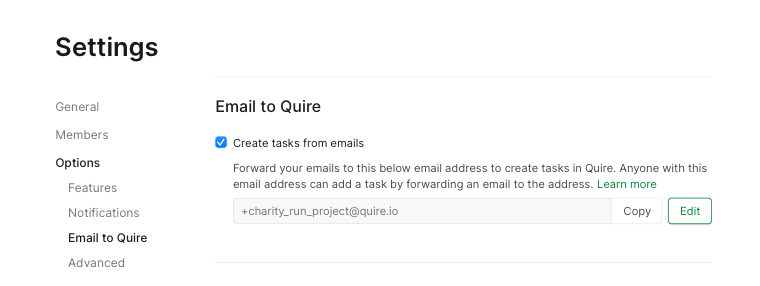


참고: 조직 또는 프로젝트 관리자만 이 기능을 활성화할 수 있습니다.
프로젝트에 이메일 보내기 단계
- 프로젝트의 고유 이메일 주소로 이메일을 보냅니다.
- 선택적으로 이메일 주소를 커스터마이징합니다(Premium 또는 Enterprise 필요).
- 이메일이 Quire 업무로 변환됩니다.
팁: Google 애드온 연동을 사용해 이메일로 Quire 업무를 생성할 수도 있습니다.
이메일-to-업무 매핑
| 이메일 | Quire 업무 속성 |
|---|---|
| 이메일 제목 | 업무 이름 |
| <Date>가 포함된 이메일 제목 | 업무의 시작일과 마감일 |
| #TagName이 포함된 이메일 제목 | 업무의 태그 |
| !Priority가 포함된 이메일 제목 | 업무의 우선순위 |
| 이메일 본문 | 업무 설명 |
| 수신자(To) | 업무의 담당자 |
| 참조(Cc) | 업무의 팔로워 |
| 이메일 첨부 파일 | 업무 첨부 파일 |
참고:
- 숨은 참조(BCC) 이메일은 무시됩니다. 이메일 주소는 수신자(To) 또는 참조(Cc) 필드에만 추가할 수 있습니다.
- 참조로 추가된 멤버가 팔로워로 지정되려면 이미 해당 프로젝트에 초대되어 있어야 합니다.
이메일로 업무 댓글 추가하기
제목에 업무 ID를 포함하면 이메일 내용이 해당 업무의 댓글로 추가됩니다.
- 세부 정보 패널에서 업무 ID를 확인하거나 고급 모드를 활성화합니다.
- 이메일 제목에 업무 ID를 포함합니다(예: “Sample Subject #123”).
- 프로젝트별 Quire 이메일 주소로 이메일을 보냅니다.
이메일-to-댓글 매핑
| 이메일 | Quire 속성 |
|---|---|
| 이메일 제목 및 본문 | 댓글 |
| <Date>가 포함된 이메일 제목 | 업무의 시작일과 마감일 |
| #TagName이 포함된 이메일 제목 | 업무의 태그 |
| !Priority가 포함된 이메일 제목 | 업무의 우선순위 |
| 수신자(To) | 업무의 담당자 |
| 참조(Cc) | 업무의 팔로워 |
| 이메일 첨부 파일 | 업무 첨부 파일 |
참고:
- 업무 ID를 찾을 수 없는 경우 새 업무가 생성됩니다.
- 숨은 참조(BCC) 이메일은 무시됩니다. 이메일 주소는 수신자(To) 또는 참조(Cc) 필드에만 추가할 수 있습니다.
- 참조로 추가된 멤버는 이미 해당 프로젝트에 초대되어 있어야 합니다.
내 업무에 업무 이메일 보내기
이메일-to-내 업무 활성화 단계
- 계정 설정으로 이동합니다.
-
업무를 Quire에 이메일 보내기 옵션을 활성화합니다.
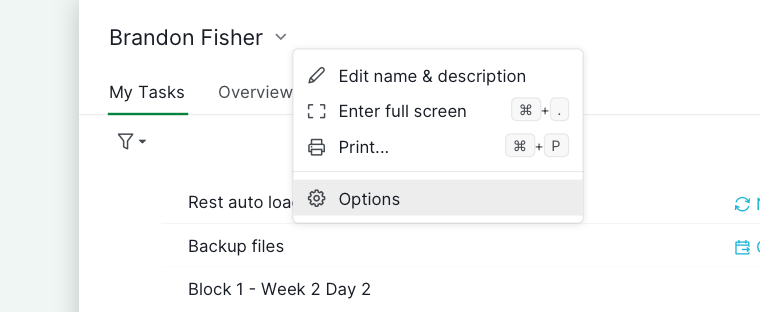

내 업무에 이메일 보내기 단계
- 고유한 내 업무 Quire 이메일 주소(프로필 ID 포함)로 이메일을 보냅니다.
- 선택적으로 이메일 주소를 커스터마이징합니다(Premium 또는 Enterprise 필요).
-
이메일이 내 업무의 개인 업무로 변환됩니다.
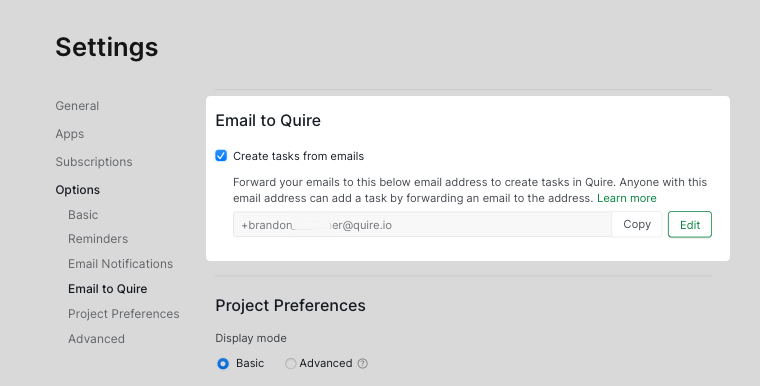

팁: Google 애드온 연동을 사용해 이메일로 Quire 업무를 생성할 수도 있습니다.
이메일-to-내 업무 매핑
| 이메일 | Quire 업무 속성 |
|---|---|
| 이메일 제목 | 업무 이름 |
| <Date>가 포함된 이메일 제목 | 업무의 시작일과 마감일 |
| #TagName이 포함된 이메일 제목 | 업무의 태그 |
| !Priority가 포함된 이메일 제목 | 업무의 우선순위 |
| 이메일 본문 | 업무 설명 |
| 수신자(To) | 자신에게 이메일을 보낸 경우에만 업무가 본인에게 배정됩니다 |
| 참조(Cc) | 참조로 추가된 팀 멤버는 업무의 팔로워가 되지 않습니다 |
| 이메일 첨부 파일 | 업무 첨부 파일 |
참고: 숨은 참조(BCC) 이메일은 무시됩니다. 이메일 주소는 수신자(To) 또는 참조(Cc) 필드에만 추가할 수 있습니다.
블로그에서 Quire에 이메일 보내기에 대한 자세한 내용을 확인하세요.
자주 묻는 질문
프로젝트의 Quire에 이메일 보내기 기능은 누가 활성화할 수 있나요?
조직 또는 프로젝트 관리자만 프로젝트 설정에서 이 기능을 활성화할 수 있습니다. Professional, Premium, 또는 Enterprise 플랜이 필요합니다.
이메일을 보내 Quire 업무를 생성하려면 어떻게 하나요?
프로젝트 설정에서 업무를 Quire에 이메일 보내기를 활성화한 후, 프로젝트의 고유 Quire 주소로 이메일을 보내면 됩니다. 제목이 업무 이름, 본문이 설명이 됩니다.
이메일이 Quire 업무에 어떻게 매핑되나요?
제목 → 업무 이름, 본문 → 설명, 수신자(To) → 담당자, 참조(Cc) → 팔로워, 첨부 파일 → 업무 첨부 파일로 매핑됩니다. 제목에 <Date>, #TagName, !Priority를 사용하면 날짜, 태그, 우선순위를 설정할 수 있습니다.
이메일로 Quire에 업무를 보낼 때 마감일이나 태그를 설정할 수 있나요?
예, 가능합니다. 제목에 <Date>를 사용하면 날짜, #TagName은 태그, !Priority는 우선순위를 설정할 수 있습니다. 프로젝트 이메일과 내 업무 이메일 모두에서 사용할 수 있습니다.
이메일로 Quire 업무에 댓글을 추가하려면 어떻게 하나요?
제목에 업무 ID를 포함하여(예: “Subject #123”) 프로젝트의 Quire 주소로 이메일을 보내면 됩니다. ID를 찾을 수 없는 경우에는 새 업무가 생성됩니다.
내 업무에 이메일 보내기와 프로젝트에 이메일 보내기는 어떻게 다른가요?
프로젝트 설정 대신 계정 설정에서 옵션을 활성화한 후 고유한 내 업무 주소로 이메일을 보냅니다. 참조로 추가된 멤버는 팔로워로 추가되지 않으며, 자신에게 이메일을 보낸 경우에만 업무가 본인에게 배정됩니다.
이메일로 Quire에 업무를 보낼 때 숨은 참조(BCC) 수신자도 팔로워로 추가되나요?
아닙니다. 숨은 참조(BCC) 이메일은 완전히 무시됩니다. 수신자(To)만 담당자, 참조(Cc) 수신자만 팔로워가 됩니다. 참조로 추가된 멤버는 이미 해당 프로젝트에 초대되어 있어야 합니다.