
Quire에 CSV 파일 가져오기 Permalink
스프레드시트 편집기(Excel 또는 Google Sheets 등)에서 작업 데이터를 정리한 후 Quire에 프로젝트로 가져올 수 있습니다.

Quire에서 워크스페이스 설정하기에 대해 자세히 알아보세요.
CSV 파일 가져오기 준비
지원되는 열 헤더
Quire는 CSV 파일에서 특정 열 헤더만 인식합니다. 형식이 정확히 일치하지 않으면 가져오기 오류가 발생할 수 있습니다.
샘플 CSV 파일을 다운로드하여 시작점으로 활용하세요. 페이지 오른쪽 상단의 Download ZIP을 클릭하여 파일을 저장합니다. CSV에 원하는 데이터를 입력한 후 새 Quire 프로젝트에 가져옵니다.
지원되는 열 헤더는 다음과 같습니다:
- Name
- 담당자
- 태그
- Start
- Due
- 우선순위
- 상태
- Description
- 상위 작업
- ID
중요한 형식 규칙:
- 열 이름은 첫 글자를 대문자로 하여 정확히 일치해야 합니다.
- 열 순서는 어떤 순서든 상관없습니다.
- Quire는 가져오기 시 지원되지 않는 열을 무시합니다.
가져오기 제한 사항
CSV 가져오기 시, Quire는 프로젝트의 기존 데이터만 인식합니다.
- 가져오기 중 새 담당자를 초대할 수 없습니다.
- 가져오기 중 새 태그를 만들 수 없습니다.
- 프로젝트에 이미 존재하는 사용자 ID 또는 이메일 주소와 기존 태그만 인식됩니다.
Quire에 CSV 파일 가져오기
- 스프레드시트를 CSV 파일로 저장합니다.
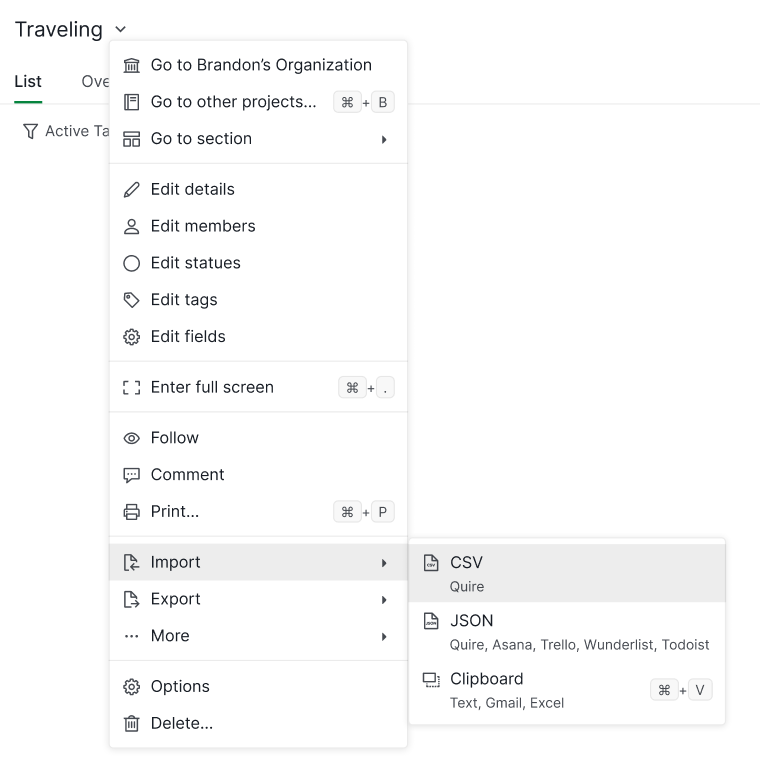
- Quire를 열고 대상 프로젝트로 이동합니다(또는 새 프로젝트를 만듭니다).
- CSV 가져오기 옵션을 선택하고 파일을 업로드합니다.
- 가져온 업무는 프로젝트 목록의 맨 끝에 추가됩니다.

붙여넣기를 클릭하기 전에 다음을 확인하세요:
- 필요한 모든 맞춤형 필드가 Quire 프로젝트에 이미 존재하는지 확인합니다.
- CSV 파일과 Quire 간에 열 이름과 필드 형식이 정확히 일치하는지 확인합니다.
- Parent 및 ID 관계 등 업무 계층 구조가 올바르게 표시되는지 확인합니다.

모든 내용이 올바르면 붙여넣기를 클릭합니다.
Quire에 프로젝트 가져오기에 대해 블로그에서 자세히 알아보세요: 프로젝트를 Quire로 가져오기. 다른 가져오기 방법을 원하거나 데이터를 다시 내보내야 하나요? 복사 및 붙여넣기로 가져오기, CSV/JSON 파일로 내보내기, 또는 다른 앱으로 업무 복사하기를 참조하세요.
자주 묻는 질문
Quire에서 CSV를 가져올 때 지원하는 열 헤더는 무엇인가요?
Quire는 Name, 담당자, 태그, Start, Due, 우선순위, 상태, Description, 상위 작업, ID를 인식합니다. 열 이름은 표시된 대로 정확히 대소문자를 맞춰야 합니다. 인식되지 않는 열은 무시됩니다.
Quire에 CSV를 가져올 때 새 담당자를 추가하거나 새 태그를 만들 수 있나요?
아니요. 담당자는 이미 프로젝트 멤버여야 하며(사용자 ID 또는 이메일로 매칭), 태그도 프로젝트에 이미 존재해야 합니다.
Quire에 CSV 파일을 어떻게 가져오나요?
스프레드시트를 CSV로 저장한 후 Quire 프로젝트를 열거나 새로 만들고, CSV 가져오기를 선택하여 파일을 업로드합니다. 미리보기에서 필드 매핑을 확인한 다음 붙여넣기를 클릭합니다.
CSV로 가져온 업무는 Quire 프로젝트의 어디에 표시되나요?
가져온 업무는 프로젝트 목록의 맨 끝에 추가됩니다.