
將 CSV 檔案匯入 Quire Permalink
在試算表編輯器(如 Excel 或 Google Sheets)中整理好工作資料,即可將其作為專案匯入 Quire。

了解更多關於在 Quire 中設定工作空間的內容。
準備要匯入的 CSV 檔案
支援的欄位標題
Quire 只識別 CSV 檔案中的特定欄位標題。若格式不完全符合,匯入時可能出現錯誤。
可下載範例 CSV 檔案作為起點。在頁面右上角點擊 Download ZIP 儲存檔案,然後用自己的資料編輯該 CSV,再將其匯入新的 Quire 專案。
支援的欄位標題如下:
- Name
- Assignee
- Tag
- Start
- Due
- Priority
- Status
- Description
- Parent
- ID
重要格式規則:
- 欄位名稱必須嚴格符合,且首字母大寫。
- 欄位順序可以任意排列。
- Quire 在匯入時會略過不支援的欄位。
匯入限制
匯入 CSV 時,Quire 只識別專案中的已有資料。
- 匯入時無法邀請新負責人。
- 匯入時無法建立新標籤。
- 只有專案中已有的使用者 ID 或電子郵件地址以及已有的標籤才會被識別。
將 CSV 檔案匯入 Quire
- 將試算表儲存為 CSV 檔案。
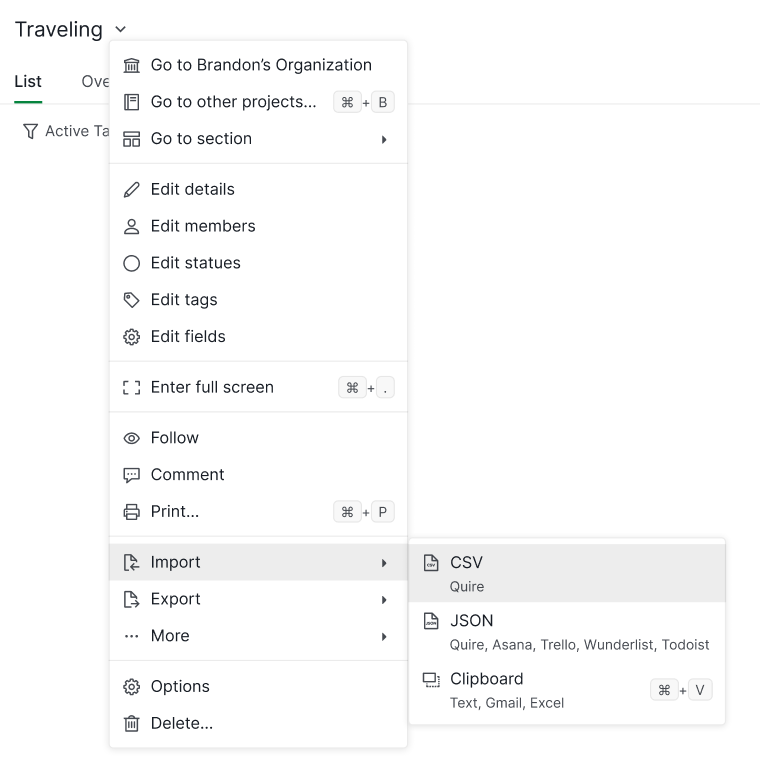
- 開啟 Quire,進入目標專案(或建立新的專案)。
- 選擇 Import CSV 選項並上傳檔案。
- 匯入的任務會附加到專案列表末尾。

點擊 Paste 前,請確認以下幾點:
- 所有必要的自訂欄位已在 Quire 專案中建立。
- CSV 檔案與 Quire 中的欄位名稱和格式完全一致。
- 任務層級(如 Parent 與 ID 的對應關係)顯示正確。

確認無誤後,點擊 Paste。
更多關於將專案匯入 Quire 的內容,請參閱我們的部落格。如需使用其他匯入方式,或需要將資料匯出?請參閱透過複製貼上匯入、匯出成CSV/JSON 檔案或複製任務到其他應用程式。
常見問題
匯入 CSV 時,Quire 支援哪些欄位標題?
Quire 支援:Name、Assignee、Tag、Start、Due、Priority、Status、Description、Parent 和 ID。欄位名稱必須嚴格按照所示大小寫書寫,無法識別的欄位將被略過。
將 CSV 匯入 Quire 時,能否新增負責人或建立新標籤?
不能。負責人必須已是專案成員(透過使用者 ID 或電子郵件比對),標籤亦必須已存在於專案中。
如何將 CSV 檔案匯入 Quire?
將試算表儲存為 CSV,在 Quire 中開啟或建立一個專案,選擇 Import CSV 並上傳檔案。檢查預覽以確認欄位對應,然後點擊 Paste。
CSV 匯入的任務會出現在 Quire 專案的哪個位置?
匯入的任務會附加到專案列表末尾。
如需更多協助,請聯繫我們。