
在 Quire 中編輯專案 Permalink
在 Quire 中編輯專案,可以自訂關鍵專案資訊,幫助團隊清晰了解專案的目標、時間軸和背景。您可以隨時更新專案名稱、圖示、時間、描述和 URL。
專案描述顯示在概覽標籤頁中,專案全體成員均可查看。

注意: 只有專案管理員才能編輯專案設定。
專案外觀與基本設定
圖示與個人資料相片
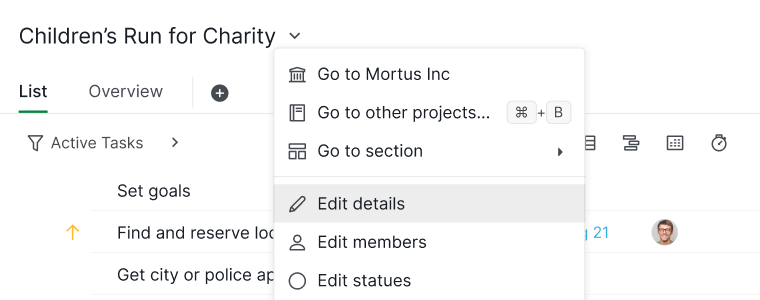
- 點擊專案名稱旁的下拉選單圖示,選擇編輯資料。
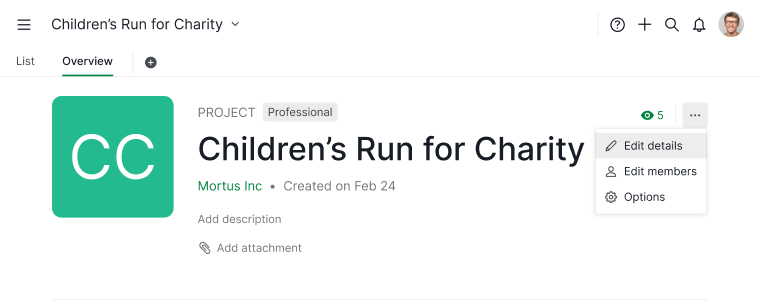
- 或前往概覽標籤頁,點擊右上角的更多選項圖示,選擇編輯資料。
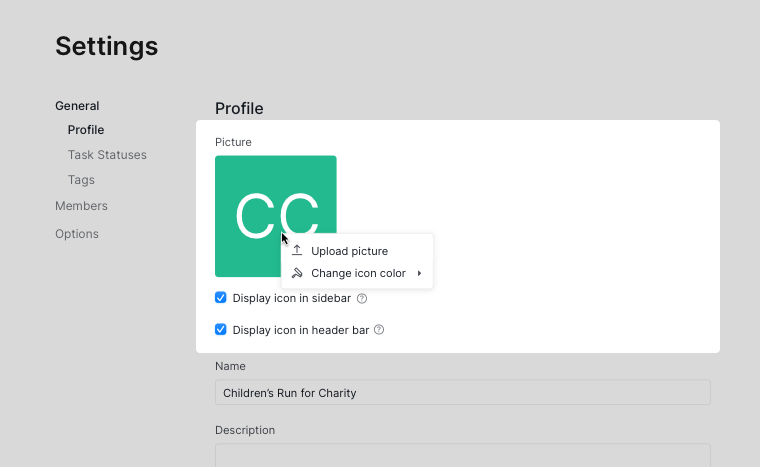
- 在專案圖示區段中,選擇以下任一方式:
- 從電腦上傳圖片
- 將圖片拖放到上傳區域
- 選擇內建圖示和顏色


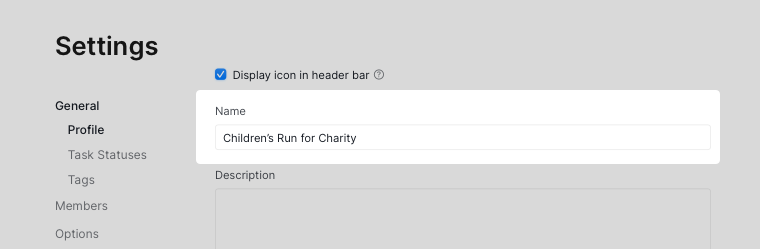
專案名稱
- 透過以下任一方式開啟編輯資料:
- 專案名稱下拉選單,或
- 概覽標籤頁中的更多選項選單
- 輸入新的專案名稱。
- 點擊儲存以套用變更。

專案時間軸與行程安排
專案日期
- 透過以下任一方式開啟編輯資料:
- 專案名稱下拉選單,或
- 概覽標籤頁中的更多選項選單
- 專案名稱下拉選單,或
- 點擊日期下拉選單。
- 為專案選擇到期日期。
- 若需新增專案開始日期,切換設定開始日期。
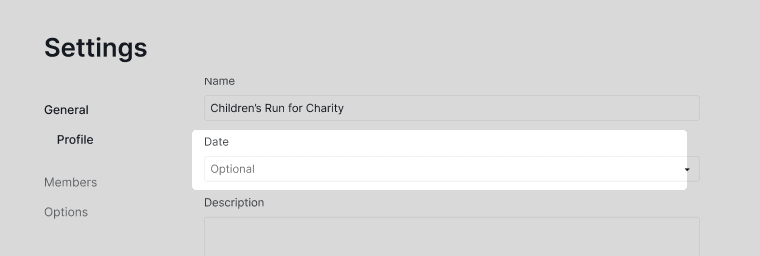

提示: 您可以在專案描述中嵌入公式,對已設定的日期進行進一步計算。例如,若要計算專案的總工期,可在專案描述中嵌入如下公式:project.due - project.start。
專案描述與文件
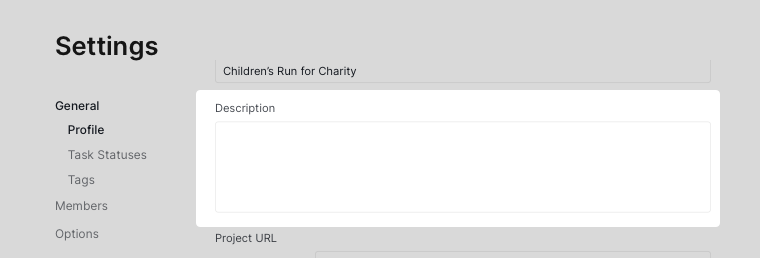
專案描述
- 透過以下任一方式開啟編輯資料:
- 專案名稱下拉選單,或
- 直接從概覽標籤頁進入,或
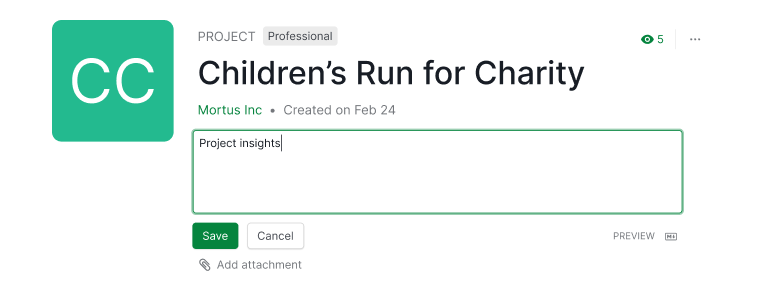
- 概覽標籤頁中的更多選項選單
- 專案名稱下拉選單,或
- 新增內容後點擊儲存。


在描述中使用公式
專案描述支援嵌入公式,可根據專案資料顯示動態計算值。
- 點擊專案描述區域。
- 輸入 / 開啟命令選單。
- 選擇公式。
-
輸入公式,例如:
project.due - project.start
這對輕量級報告、時間軸展示和進度計算非常實用。

專案 URL 與進階設定
更改專案 URL 僅適用於 Professional、Premium、Enterprise 方案。詳情請參閱我們的定價頁面。
- 透過以下任一方式開啟編輯資料:
- 專案名稱下拉選單,或
- 概覽標籤頁中的更多選項選單
- 專案名稱下拉選單,或
- 輸入新的自訂專案 URL。
- 點擊儲存以套用變更。
舊 URL 會自動重新導向至新地址,所有專案成員的現有連結均不受影響。

常見問題
如何在 Quire 中編輯專案名稱?
點擊專案名稱旁的下拉選單圖示,選擇編輯資料;或前往概覽標籤頁,點擊更多選項 > 編輯資料。輸入新名稱後點擊儲存。只有專案管理員才能編輯專案設定。
如何在 Quire 中更改專案的圖示或個人資料相片?
從專案下拉選單或概覽標籤頁開啟編輯資料。在圖示區段中,可從電腦上傳圖片、拖放圖片,或選擇內建圖示和顏色。
如何為 Quire 專案設定或更改開始日期和到期日期?
開啟編輯資料,點擊日期下拉選單,選擇到期日期,再切換設定開始日期以新增開始日期。
如何在 Quire 中新增或編輯專案描述?
從專案下拉選單、概覽標籤頁或概覽標籤頁的更多選項選單中開啟編輯資料。新增內容後點擊儲存。
能在 Quire 專案描述中使用公式嗎?
可以。點擊描述區域,輸入 /,選擇公式。輸入如 project.due - project.start 這樣的公式,即可顯示專案工期等計算值。
如何在 Quire 中更改專案的 URL?
開啟編輯資料,輸入新的自訂 URL,然後點擊儲存。舊 URL 會自動重新導向至新地址。需要 Professional、Premium 或 Enterprise 方案。
如需更多協助,請聯繫我們。