
Quire 中的自訂欄位 Permalink
自訂欄位能讓你為任務新增結構化的專案專屬資訊,突破負責人、到期日期、標籤、描述等預設欄位的限制。它們特別適合用於追蹤預算、進度或跨任務的自訂狀態等資訊。

在 Free 訂閲方案下,你可以為每個專案建立一個自訂欄位。升級訂閲方案即可新增更多自訂欄位。更多資訊請查看我們的定價頁面。
新增自訂欄位
從資訊面板
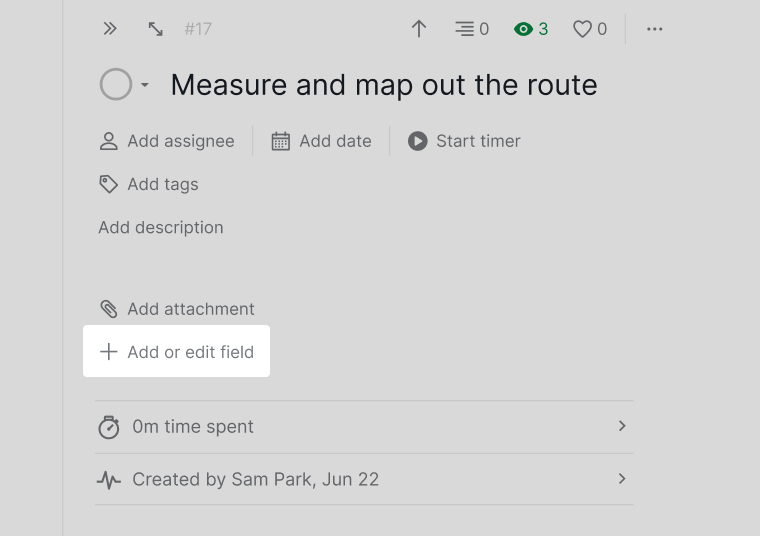
- 開啟一個任務以顯示資訊面板。
- 點擊 + 新增或編輯欄位。
- 選擇 + 新增欄位。
-
輸入欄位名稱、選擇欄位類型並儲存。

從表格檢視模式
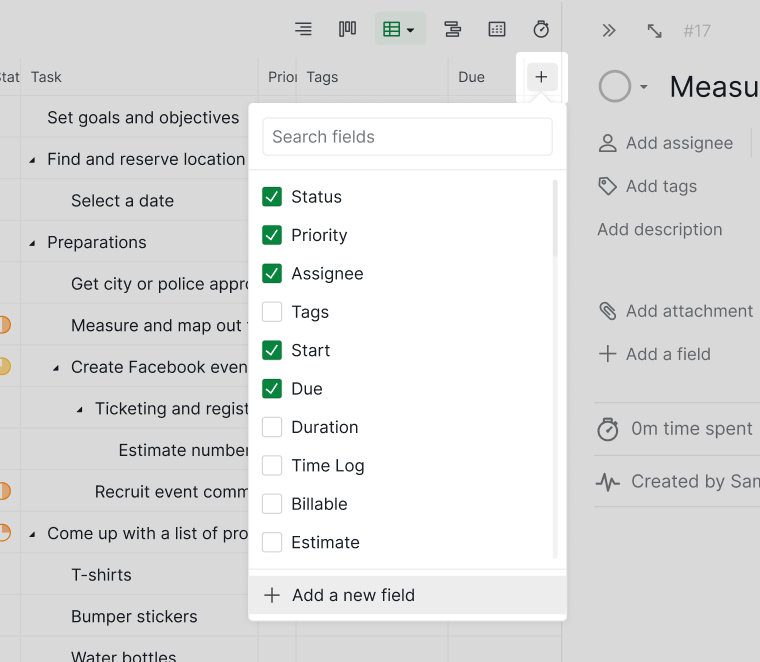
- 切換到表格檢視模式。
- 點擊表格右側邊緣的 + 圖示。
- 選擇 + 新增欄位。
-
設定欄位詳細資訊並儲存。

從專案設定
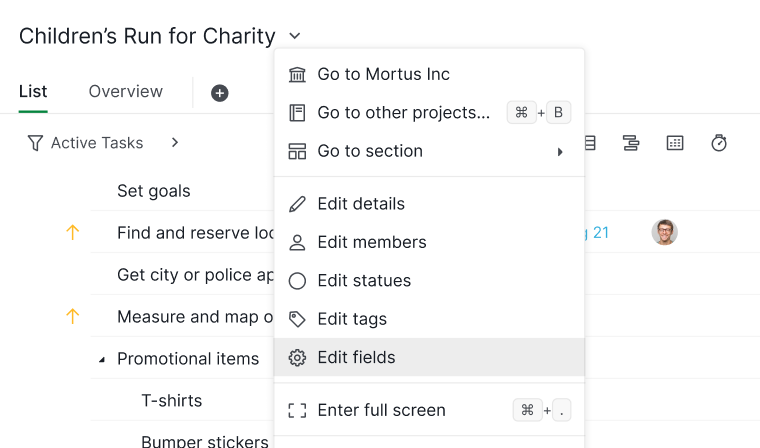
- 點擊專案名稱旁的下拉箭頭。
- 選擇編輯欄位。
- 點擊 + 新增欄位。
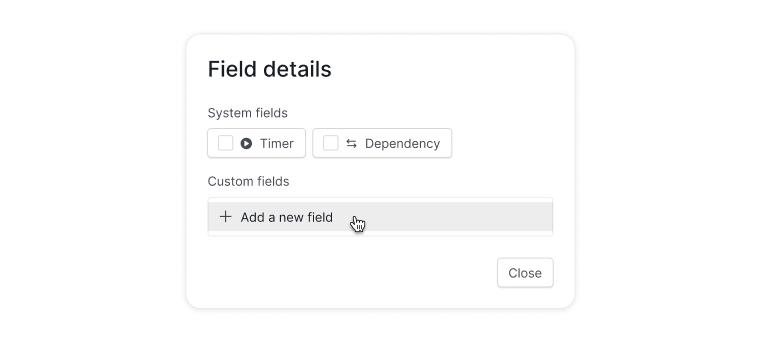
- 設定欄位並確認。


注意:欄位名稱不能包含以下字元:引號 "、反斜線 \ 以及大括號 { }。
支援的自訂欄位類型
Quire 支援多種自訂欄位類型,適應不同的工作流程:
- 文字:單行文字或多行段落
- 數字:數值或百分比
- 貨幣:可自訂貨幣符號的金額
- 日期:日期選擇器,可選附帶時間
- 持續時間:時間格式(hh:mm:ss)
- 選擇:單選或多選選項
- 核取方塊:是/否或已完成狀態
- 使用者:指派一位或多位專案成員
- 附件:上傳檔案或圖片
- 電子郵件地址:可點擊的郵件連結
- 任務:參照專案中的一個或多個任務
- URL:可點擊的網站連結
- 公式:根據其他欄位執行計算
編輯自訂欄位
從資訊面板
- 開啟任務的資訊面板。
- 點擊 + 新增或編輯欄位。
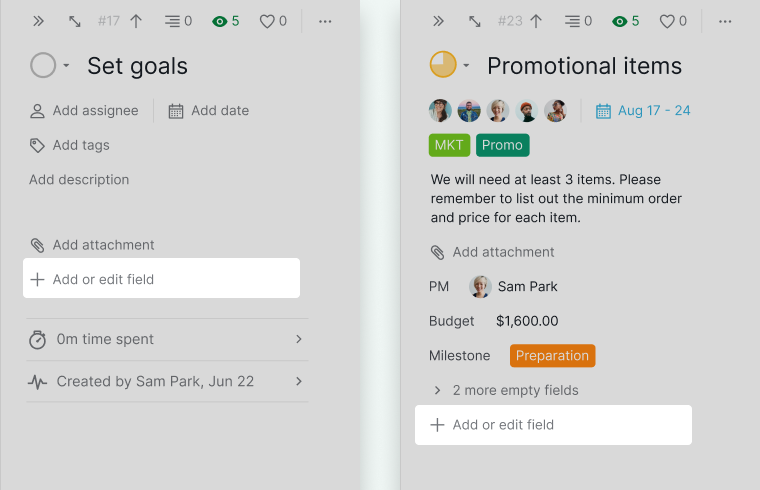
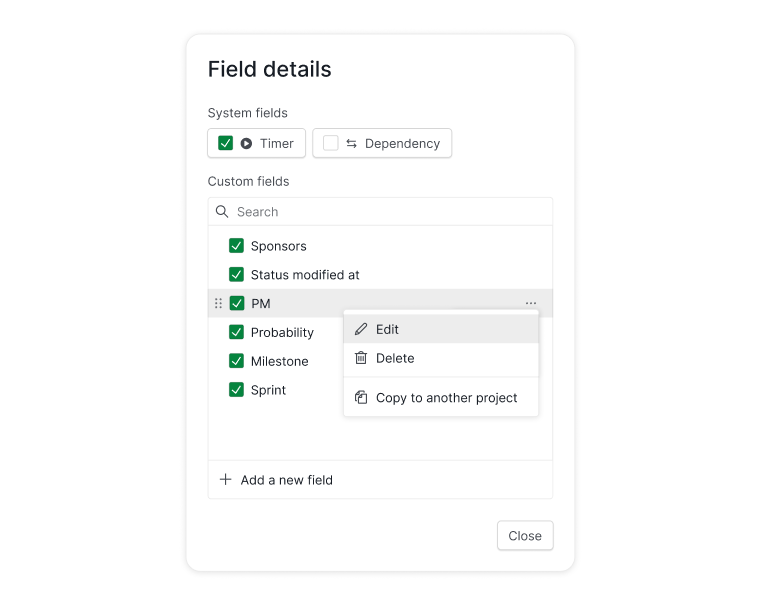
- 將滑鼠停留在欄位上,點擊更多選項圖示進行編輯。


從專案設定
- 開啟專案下拉選單。
- 選擇編輯欄位。
- 將滑鼠停留在欄位上,點擊更多選項圖示。
從表格檢視模式
- 前往表格檢視模式。
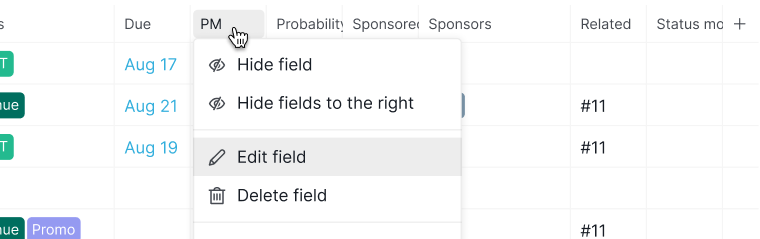
- 點擊欄標題中的欄位名稱。
-
選擇編輯欄位。

自訂欄位的條件色彩
條件色彩可根據你定義的規則,以視覺方式突顯重要值。
注意:條件格式設定目前僅適用於日期、數字、貨幣、持續時間和公式類型的自訂欄位。
- 新增或編輯自訂欄位。
- 點擊新增條件。
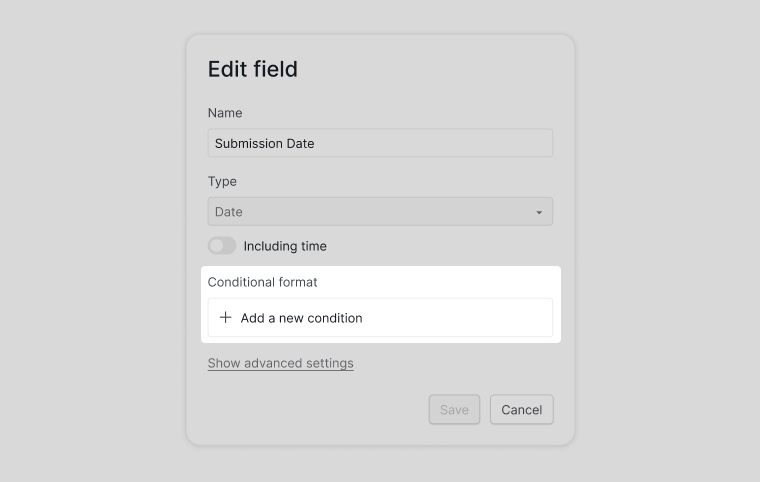
- 定義條件並選擇色彩。
- 點擊儲存以套用。
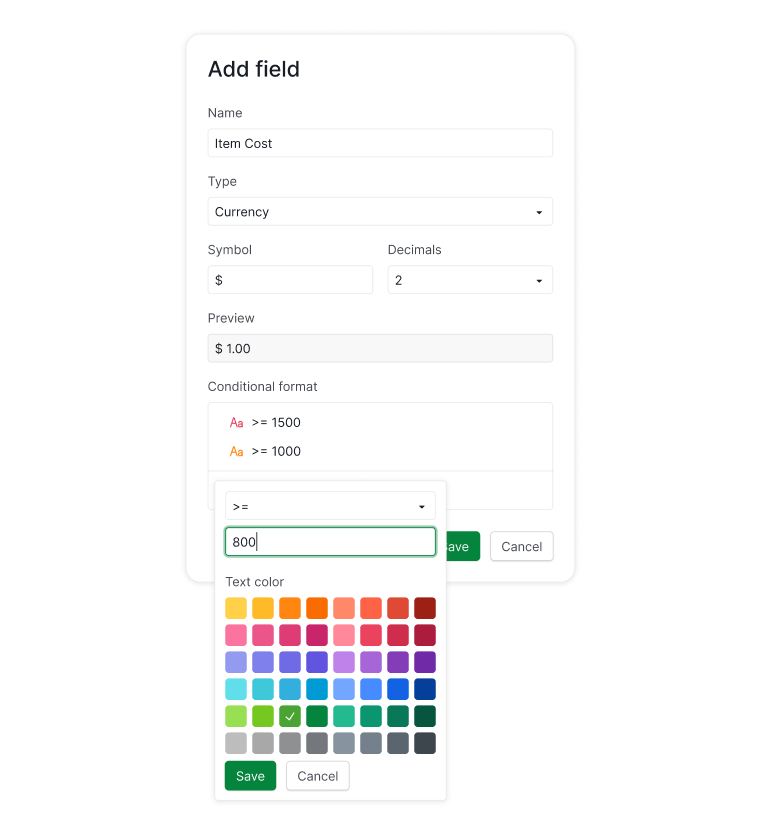


注意:條件按從上到下的順序套用。你可以拖曳六點圖示來重新排序。

對於公式欄位:
- 開啟格式索引標籤。
- 選擇顯示格式。
-
新增條件色彩規則。
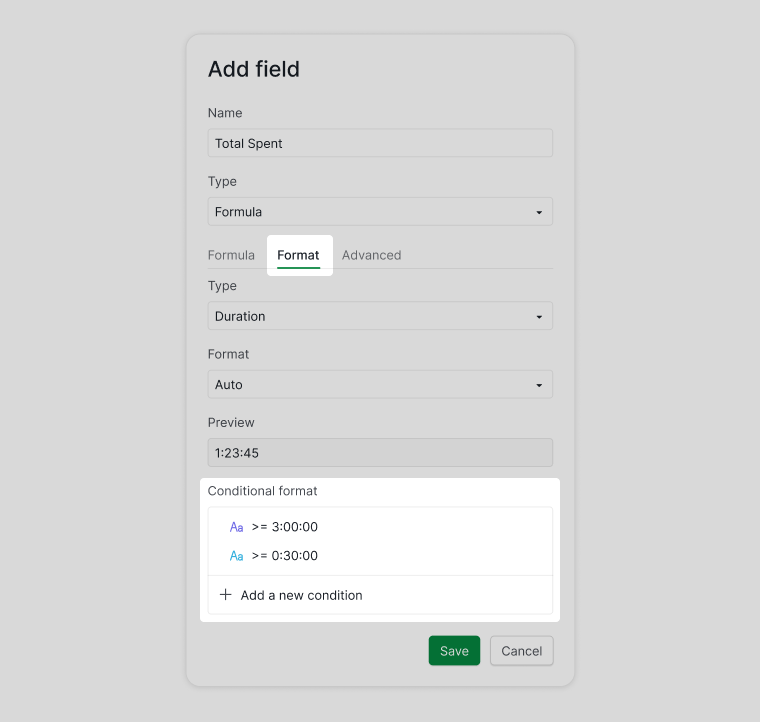

自訂欄位的進階設定
進階設定讓你能更精細地控制自訂欄位的行為。
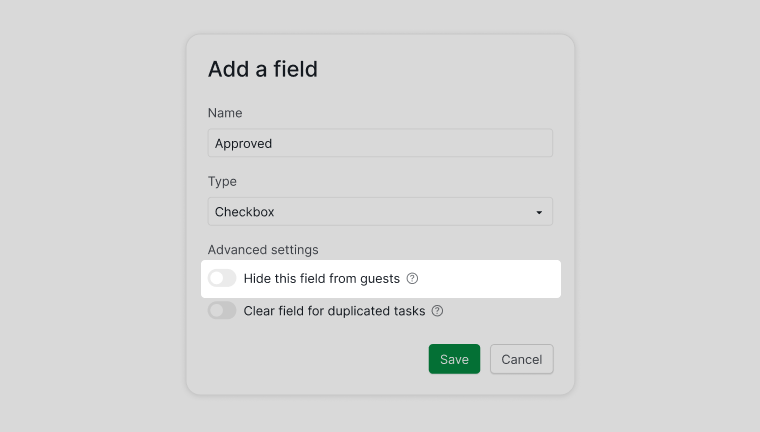
- 對訪客隱藏欄位:阻止訪客使用者查看特定欄位
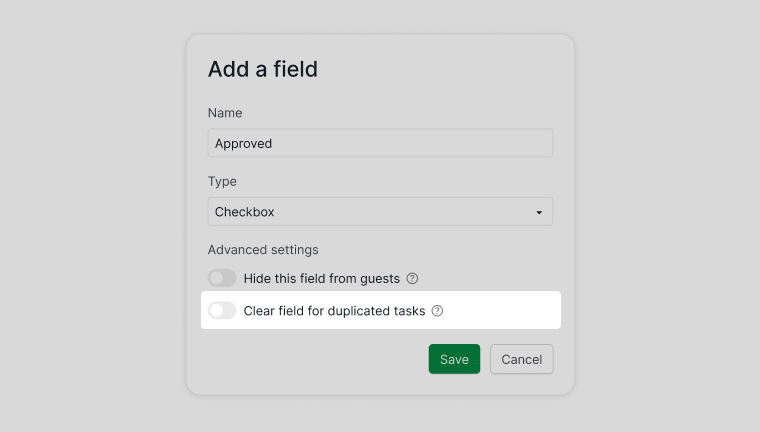
- 在重複或複製任務時清除值:避免欄位值被無意間帶過來


進一步了解專案成員的「訪客」授權。
顯示或隱藏自訂欄位
從資訊面板
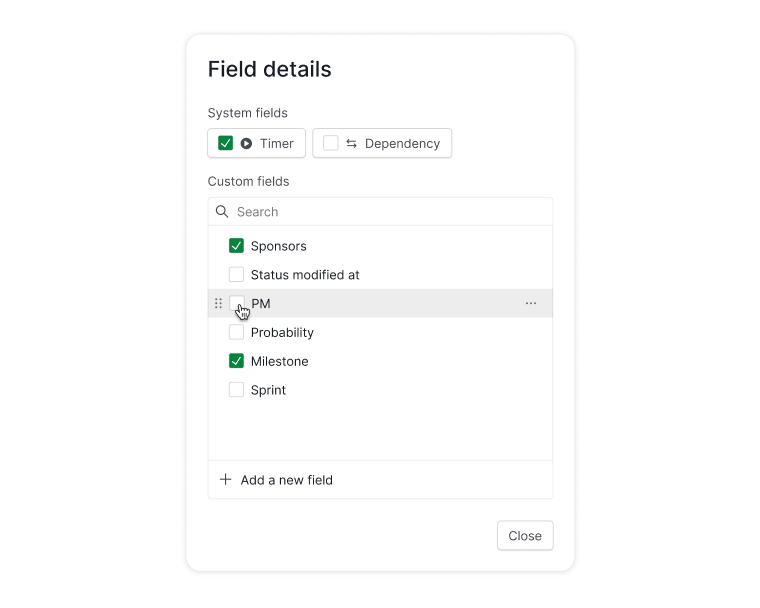
- 在資訊面板中點擊 + 新增或編輯欄位。
-
使用核取方塊顯示或隱藏欄位。

從表格檢視模式
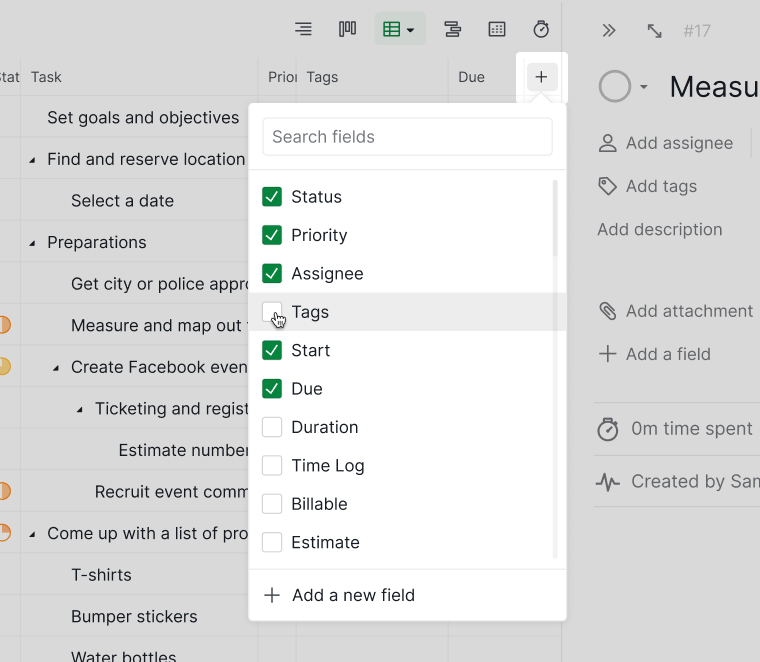
- 點擊表格右側邊緣的 + 圖示,使用核取方塊顯示或隱藏欄位。
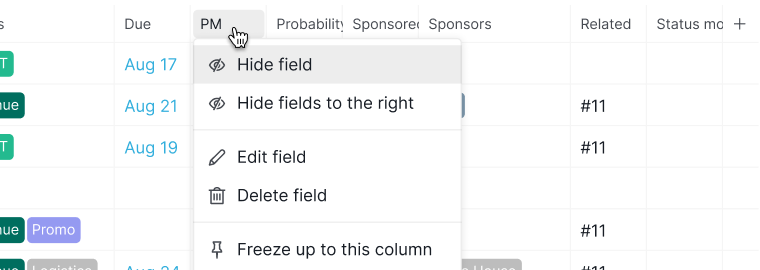
- 或者點擊欄標題並選擇隱藏欄位。


調整自訂欄位順序
重新排序欄位
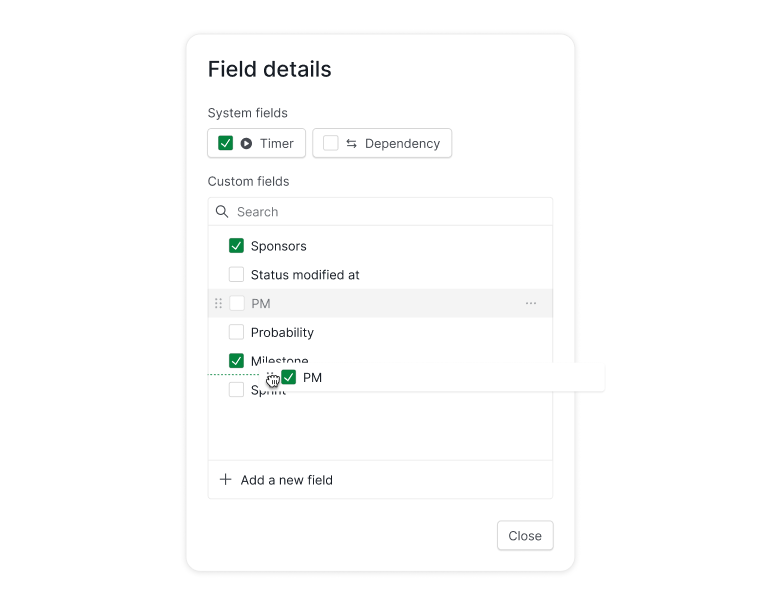
- 在資訊面板中點擊 + 新增或編輯欄位。
- 拖曳欄位旁的六點圖示。
-
將其放到想要的位置。

在專案間複製自訂欄位
為避免在多個專案中重複建立相同欄位,你可以將它們複製過去。
從資訊面板
- 點擊 + 新增或編輯欄位。
- 將滑鼠停留在欄位上,點擊更多選項圖示。
- 選擇複製到另一個專案。
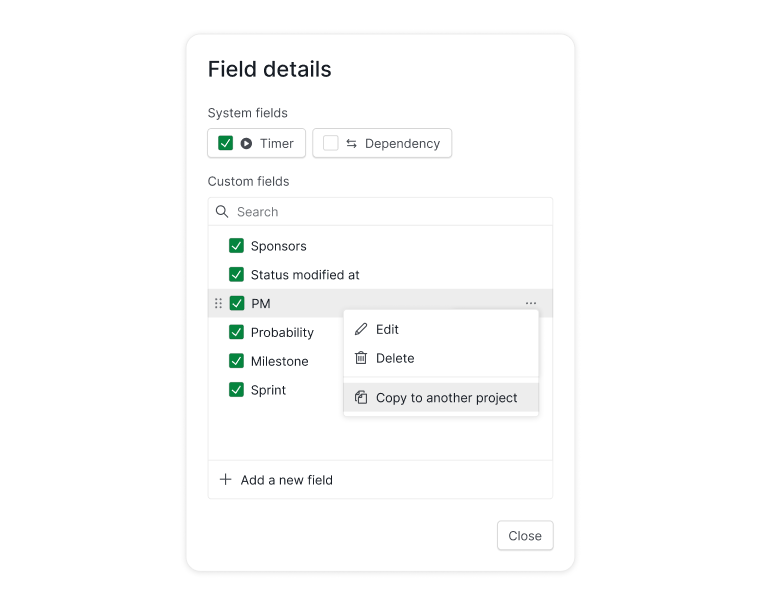
- 選擇目標專案。

提示:使用批次操作可一次複製多個欄位。

從專案設定
- 開啟專案下拉選單。
- 選擇編輯欄位。
- 將滑鼠停留在欄位上,點擊更多選項圖示。
- 選擇複製到另一個專案。
刪除自訂欄位
從資訊面板
- 點擊 + 新增或編輯欄位。
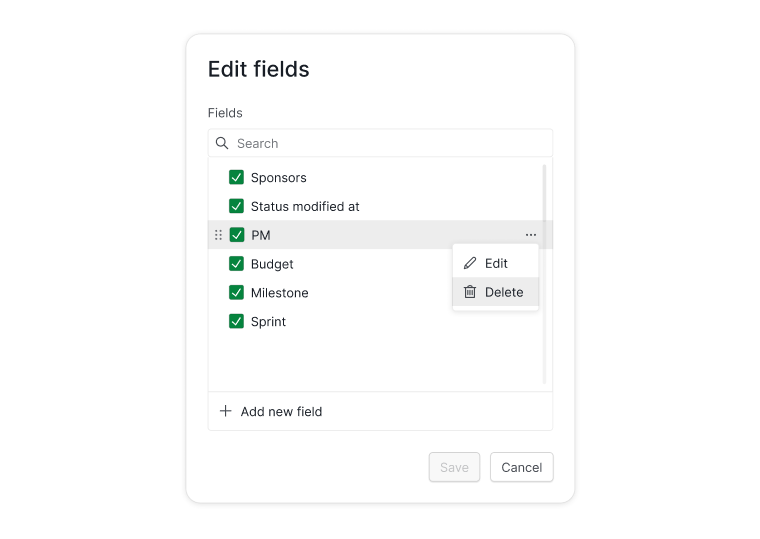
- 將滑鼠停留在欄位上,點擊更多選項圖示,然後選擇刪除。

從專案設定
- 開啟專案下拉選單。
- 選擇編輯欄位。
- 將滑鼠停留在欄位上,點擊更多選項圖示,然後選擇刪除。
從表格檢視模式
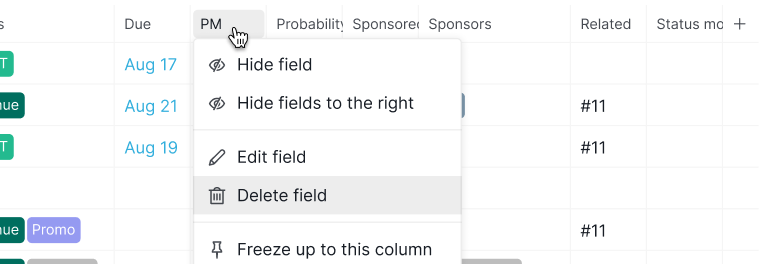
- 點擊欄標題中的欄位名稱。
-
選擇刪除欄位。

常見問題
在 Quire 中追蹤預算或進行計算時該使用哪種自訂欄位類型?
金額值使用貨幣,數值或百分比使用數字,根據其他欄位進行計算使用公式。選擇則很適合用於自訂狀態。
如何在 Quire 中新增自訂欄位?
資訊面板 > + 新增或編輯欄位 > + 新增欄位;或從表格檢視模式(點擊右側邊緣的 +);或專案下拉選單 > 編輯欄位。Free 方案允許每個專案一個自訂欄位。
如何在 Quire 中編輯自訂欄位?
資訊面板 > + 新增或編輯欄位,將滑鼠停留在欄位上,點擊更多選項圖示。也可從專案下拉選單 > 編輯欄位,或在表格檢視模式中透過欄標題 > 編輯欄位進入。
如何在 Quire 中顯示或隱藏自訂欄位?
資訊面板:+ 新增或編輯欄位並使用核取方塊。表格檢視模式:點擊右側邊緣的 +,或點擊欄標題 > 隱藏欄位。
可以為 Quire 中的自訂欄位套用色彩規則嗎?
可以,適用於日期、數字、貨幣、持續時間和公式欄位。在欄位編輯器中,點擊新增條件,定義規則並選擇色彩。條件按從上到下的順序套用。
如何在 Quire 中將自訂欄位複製到另一個專案?
資訊面板 > + 新增或編輯欄位,將滑鼠停留在欄位上 > 更多選項 > 複製到另一個專案。使用批次操作可一次複製多個欄位。
如何避免在 Quire 中複製任務時自訂欄位的值被帶過來?
在欄位的進階設定中,啟用在重複或複製任務時清除值。同一面板還可讓你對訪客使用者隱藏特定欄位。