
自訂提醒 Permalink
Quire 支援兩種自訂提醒。獨立提醒是可自行選擇日期和時間、不連結任何任務的個人通知。任務提醒則是直接加到任務上:如果任務有到期日期,提醒會按此計算時間;如果沒有,Quire 預設為當前時間起計一小時後。
這與「帳號設定」中的提醒頁面不同,該頁面會為有到期日期或已逾期的任務設定預設時間,並自動套用於你的所有任務。自訂提醒可讓你為某個任務設定或覆寫該時間,或設定與任何任務無關的個人通知。
新增獨立提醒
- 按工作區右上角的 + 圖示。
- 選擇新增提醒。
- 選擇範圍:我的任務、當前專案或組織。
-
設定日期和時間,然後儲存。
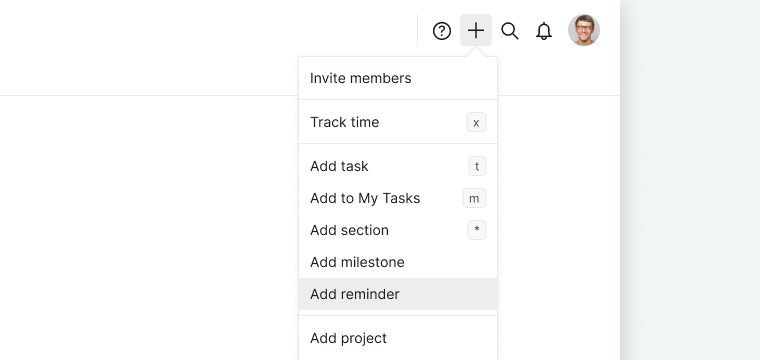

獨立提醒會顯示在行事曆檢視模式中,讓你在此與任務並列查看。

為任務新增提醒
任務提醒的時間取決於任務是否有到期日期。
- 開啟提醒對話框:
-
右鍵按任務並選擇新增提醒。
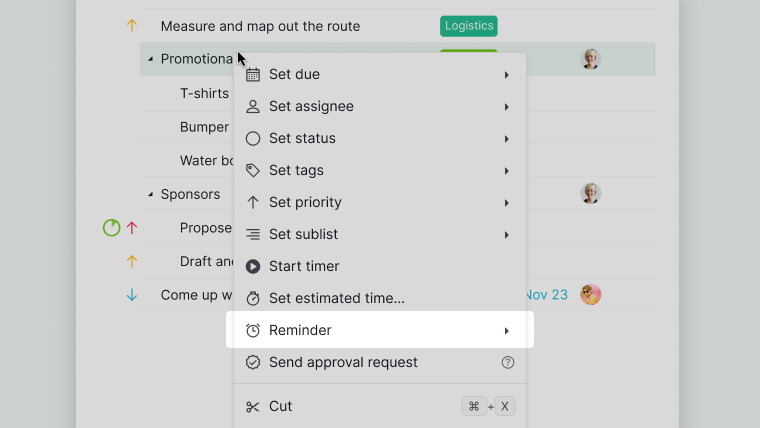
-
或開啟任務的資訊面板,按更多選項,再選擇新增提醒。
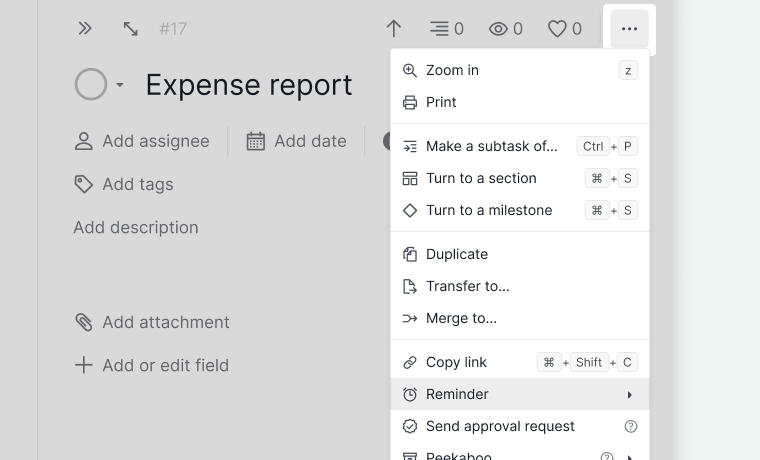
-
- 如果任務有到期日期,選擇想在到期日期前多少分鐘、小時、日或週收到提醒;若到期日期之後有變更,提醒會自動調整。如果任務沒有到期日期,可保留預設的當前時間起計一小時後,或儲存後再作調整。
- 儲存。


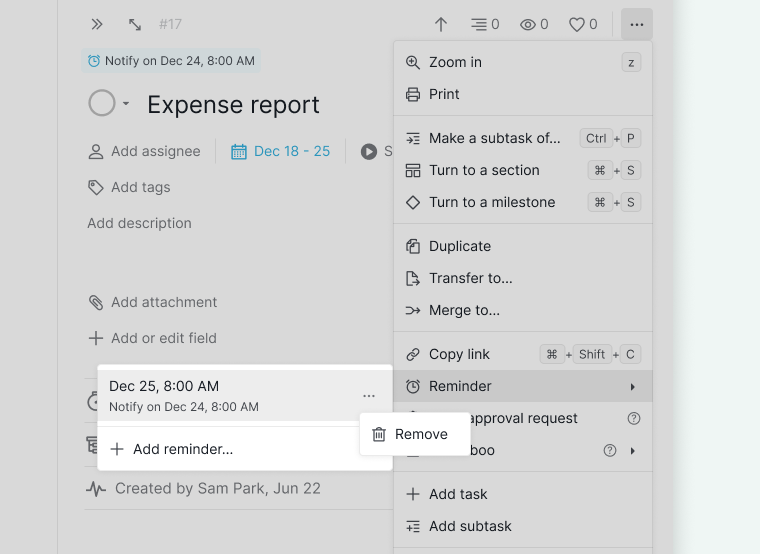
儲存後,提醒會顯示在任務資訊面板的頂部。按它可選擇編輯提醒或移除提醒,或選擇 + 新增提醒,就在此處設定另一個提醒。

除了資訊面板,提醒亦會在其預定觸發的當日顯示在行事曆檢視模式中。即使任務本身沒有到期日期(此時該任務單獨並不會出現在那裡),情況依然如此。
新增通知
為提醒加入較早的通知時間,讓你在提醒本身的通知觸發前先收到提示。
- 在建立或編輯提醒時,按新增通知。
- 選擇較早通知的日期和時間,不可晚於提醒本身的時間。
- 儲存。

設定提醒循環
沒有到期日期的獨立提醒和任務提醒都可以設為循環,讓你不需要每次都重新建立相同的通知。有到期日期的任務上的任務提醒,則會改為跟隨該任務本身的循環設定。
- 在建立或編輯提醒時,開啟循環下拉選單。
- 選擇循環頻率:每日、每週、每月或每年。選擇無可關閉循環。
- 儲存。
提醒會在下一個週期自動再次觸發,使用你最初設定的相同時間。

分享提醒
獨立提醒和任務提醒都可以分享,讓其他成員收到與你相同的通知。
- 在建立或編輯提醒時,開啟分享下拉選單。
- 選擇由誰接收提醒:
- 任何成員:提醒所屬專案或組織中的所有人。
- 僅限管理員:該專案或組織中的管理員。
- 已選定成員:從成員清單中挑選的特定人選。
- 僅限我自己:只限你自己,為預設設定。
- 指派的外部團隊:只在任務提醒所屬任務指派給外部團隊時才會顯示。
- 儲存。
包含在你所選選項中的所有人,都會在同一時間收到與你相同的提醒通知。

查看已收到的提醒
當提醒觸發時,它會顯示在通知面板中,可從工作區右上角的鈴鐺圖示開啟。
- 開啟通知面板。
- 切換到提醒分頁,只查看你的提醒,與其他通知類型分開。
如需更多有關篩選、分組及管理通知的一般說明,請參閱通知。

在行事曆檢視模式中篩選提醒
- 在行事曆檢視模式中,按篩選圖示。
-
選擇提醒,與「負責人」或「標籤」等其他篩選選項並列。
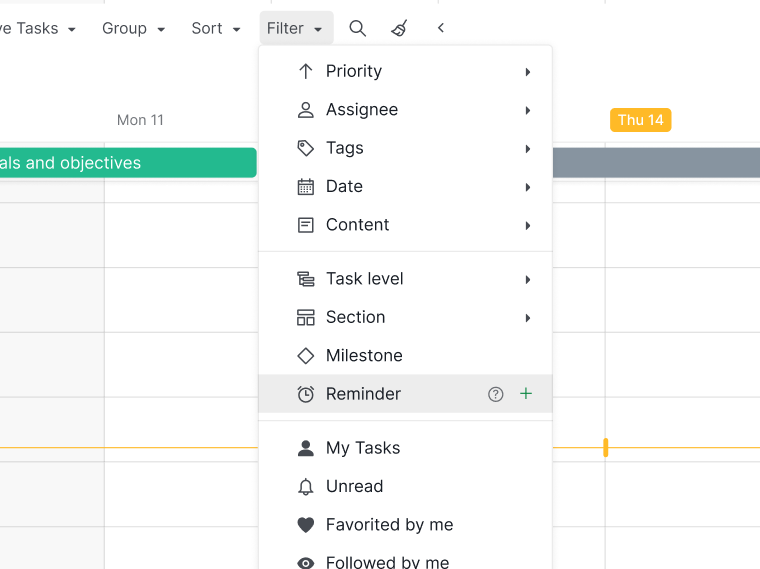

選擇提醒會將行事曆檢視模式縮窄至只顯示獨立提醒。任務提醒不會列在此篩選器下,因為它們連結到其任務;它們是否顯示,取決於該任務本身的篩選設定。
編輯或移除提醒
- 開啟編輯/移除選單:
- 對於任務提醒,按任務資訊面板頂部顯示的提醒,再於出現的清單中按一次。
- 或開啟任務的資訊面板,或在工作區的行事曆檢視模式中找到獨立提醒,然後按更多選項。
-
選擇編輯提醒以變更其時間,或移除提醒以刪除它。

想要相同的提醒時間(即到期日期前多久收到通知)自動套用於你的所有任務,而不是逐一任務設定?請參閱「帳號設定」下的提醒。
常見問題
Quire 中的自訂提醒是甚麼?
Quire 有兩種:獨立提醒,是不連結任何任務的個人通知;以及任務提醒,連結到任務並按其到期日期計算時間。
Quire 中的獨立提醒是甚麼?
一個有其自身日期和時間、不連結任何任務的個人通知。按工作區的新增圖示,選擇新增提醒,選擇範圍為我的任務、當前專案或組織,並設定日期和時間;之後它會顯示在行事曆檢視模式中,與你的任務並列。
Quire 中的任務提醒如何計算時間?
如果任務有到期日期,你可以選擇在到期日期前多少分鐘、小時、日或週收到提醒,提醒會在到期日期變更時自動調整。如果沒有,Quire 預設會將提醒設在當前時間起計一小時後。
Quire 中的通知時間是甚麼?
一個可以加到 Quire 中任何提醒的較早通知。按新增通知,再選擇不晚於提醒本身時間的日期和時間,否則 Quire 會阻止儲存。
如何在 Quire 中為任務新增提醒?
右鍵按任務並選擇新增提醒,或開啟其資訊面板,按更多選項,再選擇新增提醒。選擇想在到期日期前多少分鐘、小時、日或週收到提醒,如果任務沒有到期日期則保留當前時間起計一小時後的預設值,然後儲存。
如何在 Quire 中設定提醒循環?
在建立或編輯提醒時使用循環下拉選單,選擇每日、每週、每月或每年,或選擇無以保留為單次提醒。這適用於獨立提醒,以及沒有到期日期的任務上的任務提醒。有到期日期的任務上的任務提醒,則會改為跟隨該任務本身的循環設定。
我可以在 Quire 中與其他成員分享提醒嗎?
可以,獨立提醒和任務提醒皆可。使用分享下拉選單選擇任何成員、僅限管理員、已選定成員或僅限我自己(此為預設設定,保持私人狀態)。如果任務指派給外部團隊,亦會多出該團隊的選項。
提醒觸發後,我在 Quire 中哪裡可以看到它?
在通知面板(右上角鈴鐺圖示)的提醒分頁中。
如何在 Quire 的行事曆檢視模式中篩選提醒?
按行事曆檢視模式中的篩選圖示,並選擇提醒。這會將檢視模式縮窄至只顯示獨立提醒;任務提醒則會跟隨其任務本身的篩選設定。
設定提醒後,我可以編輯或移除它嗎?
可以。對於任務提醒,按任務資訊面板頂部顯示的提醒,再按一次,或改為開啟資訊面板並按更多選項。對於獨立提醒,在行事曆檢視模式中找到它並使用更多選項。兩種方式都會通往相同的編輯提醒或移除提醒選項。
自訂提醒是否取代「帳號設定」中的提醒設定?
不會。「帳號設定」下的提醒會為所有任務設定預設時間,而任務提醒可為某個任務覆寫該時間,獨立提醒則完全與任何任務無關。