
在 Quire 中管理專案成員 Permalink
在 Quire 中,只有專案管理員才能新增或移除成員,或變更成員權限。這確保了專案存取權限和角色由專人安全管理。這是在 Quire 中設定工作區的一部分。
了解更多關於 Quire 成員層級的資訊。
新增專案成員
- 前往專案成員頁面:
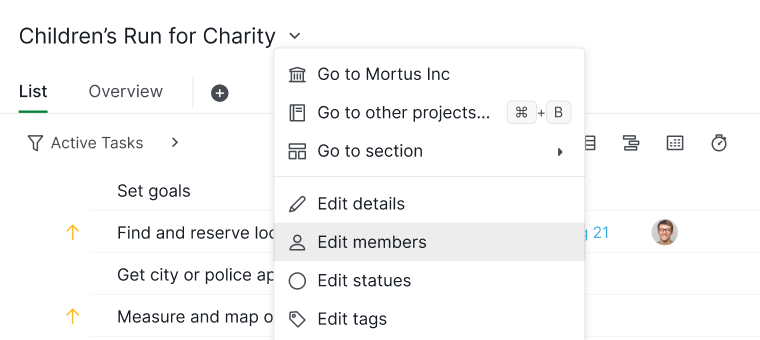
- 點擊專案名稱旁的下拉選單圖示,選擇編輯成員。
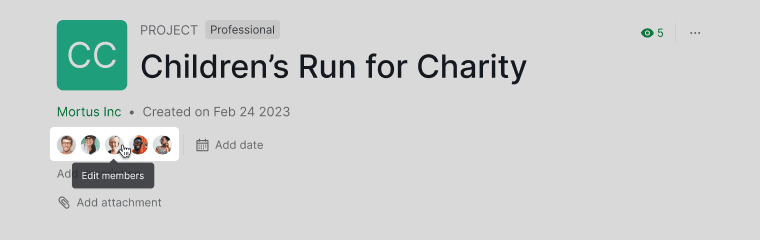
- 或者,在專案概覽頁面點擊已有成員的個人資料相片,然後點擊編輯成員。
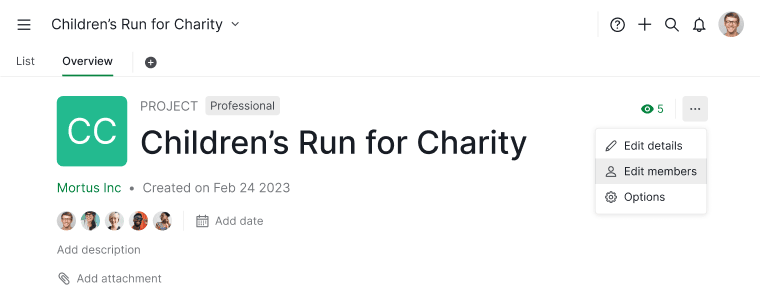
- 或者,點擊概覽標籤頁右上角的更多選項圖示,選擇編輯成員。
- 點擊專案名稱旁的下拉選單圖示,選擇編輯成員。
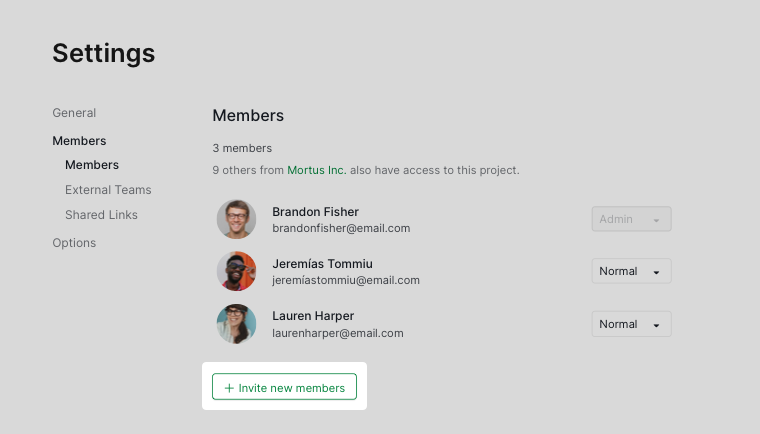
- 點擊+ 邀請新成員。
- 輸入成員的電子郵件地址或使用者名稱。
- 受邀的新成員接受郵件邀請後將自動加入專案。


提示: 如果無法邀請新成員,請確認他們是否已在組織層級新增。某些組織要求先在組織層級新增成員。了解更多請點擊此處。
也可以直接在主面板中邀請成員:點擊負責人圖示,輸入對方的電子郵件或使用者名稱即可。

注意: 如果該成員曾在同一專案或組織中,邀請時其名稱會出現在自動補全下拉清單中。
邀請外部團隊成員
外部團隊成員非常適合外包協作場景。
- 他們只能查看分配給自己的任務。
- 他們可以在已指派的任務下建立和管理子任務。
- 他們的權限無法自訂。
- 前往專案成員頁面。
- 捲動至外部團隊區段,點擊+ 建立新團隊。
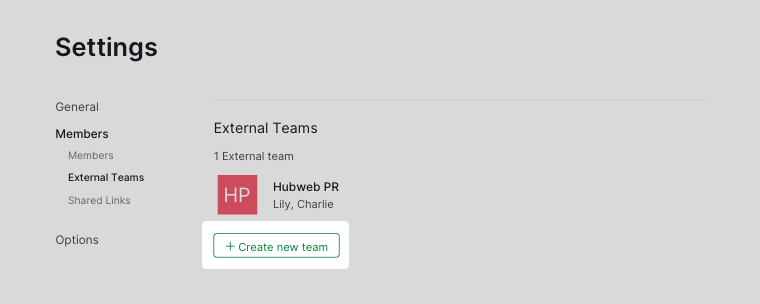
- 輸入成員的電子郵件或使用者名稱以發送邀請。

注意: 外部團隊成員計入組織的成員總席位,這會影響訂閲的升級需求。
了解更多關於外部團隊成員角色權限的資訊。
變更成員權限
- 前往成員標籤頁。
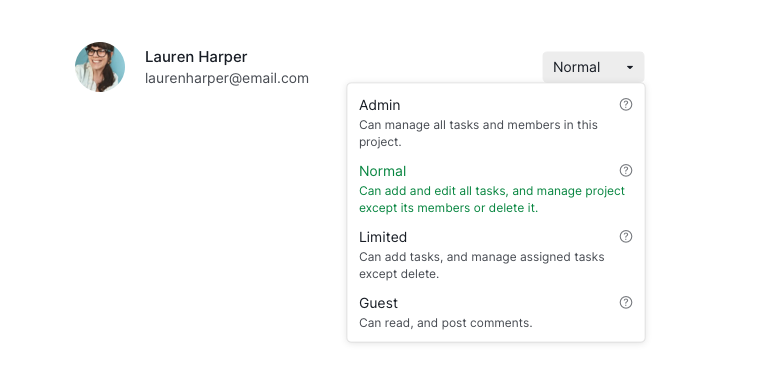
- 點擊要修改的成員目前所持有的角色。
- 查看可用的預設角色權限。
-
點擊 ? 圖示查看各角色的完整說明。

移除專案成員
- 前往成員標籤頁。
- 將滑鼠懸停在要移除的成員上。
- 點擊垃圾筒圖示。

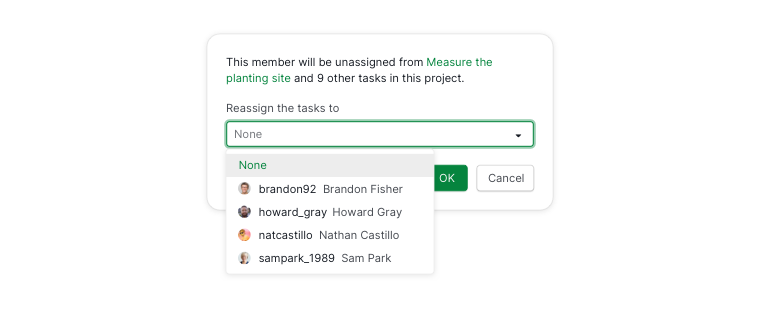
- 可選擇將其任務重新指派給其他成員,以確保工作的延續性。


常見問題
如何邀請新成員加入 Quire 專案?
點擊專案名稱旁的下拉選單圖示,選擇編輯成員,然後點擊+ 邀請新成員並輸入成員的電子郵件或使用者名稱。新成員接受郵件邀請後將自動加入專案。只有專案管理員才能新增成員。
能否直接從 Quire 的任務清單中邀請成員?
可以。在主任務面板中點擊負責人圖示,輸入對方的電子郵件或使用者名稱即可邀請,無需進入成員設定頁面。
Quire 中的外部團隊成員是什麼?如何新增?
外部團隊成員是外包協作者,只能查看分配給自己的任務。要新增外部團隊成員,前往「專案成員 > 外部團隊」區段,點擊+ 建立新團隊,然後輸入成員的電子郵件或使用者名稱。
如何變更 Quire 專案成員的角色權限?
前往「成員」標籤頁,點擊該成員目前的角色,選取新角色。點擊 ? 圖示可查看每種角色權限的完整說明。
如何從 Quire 專案中移除成員?
前往「成員」標籤頁,將滑鼠懸停在要移除的成員上,點擊垃圾筒圖示。移除前可選擇將其任務重新指派給其他成員。
Quire 中的外部團隊成員是否計入組織的成員席位?
是的。外部團隊成員計入成員總席位,這會影響訂閲方案的等級需求。
如需更多協助,請聯繫我們。