
在 Quire 中自訂行事曆檢視模式 Permalink
Quire 允許您自訂行事曆檢視模式,以便更清晰地檢視任務、更快速地導覽日期,並調整行事曆設定以符合您的工作流程。
初次接觸行事曆檢視模式?歡迎進一步了解 Quire行事曆檢視模式 和行事曆檢視模式。
顏色編碼選項
您可以透過套用不同的顏色編碼規則來自訂行事曆檢視模式。預設情況下,當您首次切換到行事曆檢視模式時,任務會依日期標示顏色。
若要變更顏色編碼選項:
- 切換到行事曆檢視模式。
- 點擊右上角的行事曆圖示。
- 選擇顏色規則:
- 專案
- 優先級
- 標籤
- 日期
- 狀態
- 子清單
注意: 在我的任務或智慧資料夾中,任務只能依專案標示顏色。
提示: 按鍵盤上的 5 鍵切換到行事曆檢視模式。再按一次 5 可開啟下拉選單查看更多選項,然後使用數字鍵或方向鍵在不同選項之間導覽。
導覽行事曆檢視模式
Quire 提供多種有效率地導覽日期和時間範圍的方式。
跳轉到今天
點擊右上角的今天按鈕。
前往特定日期
- 點擊篩選列下方的前往日期。
-
選取您想檢視的日期。
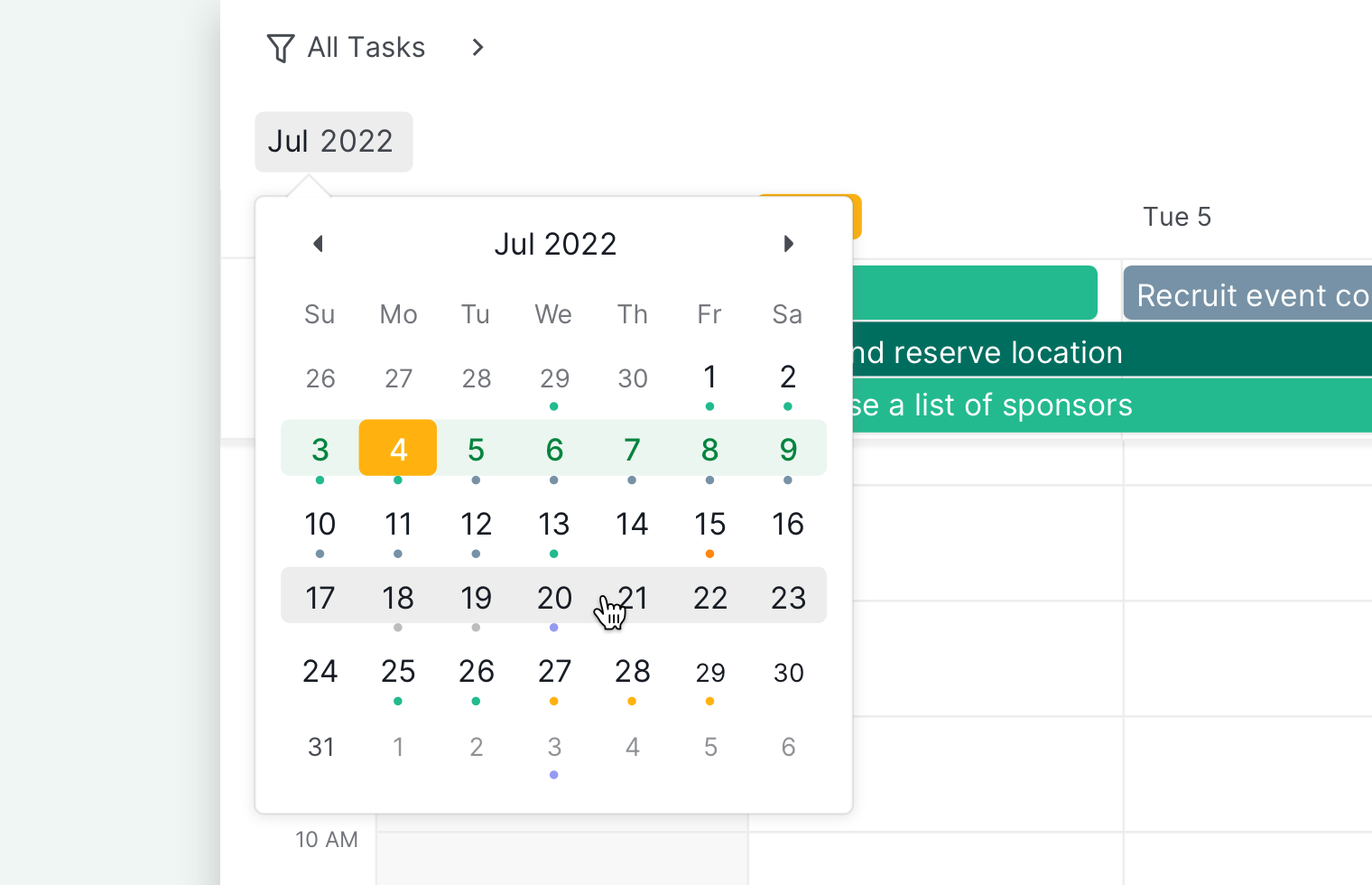

顯示或隱藏週末
- 點擊今天旁邊的檢視選項。
-
切換顯示週末的開關。
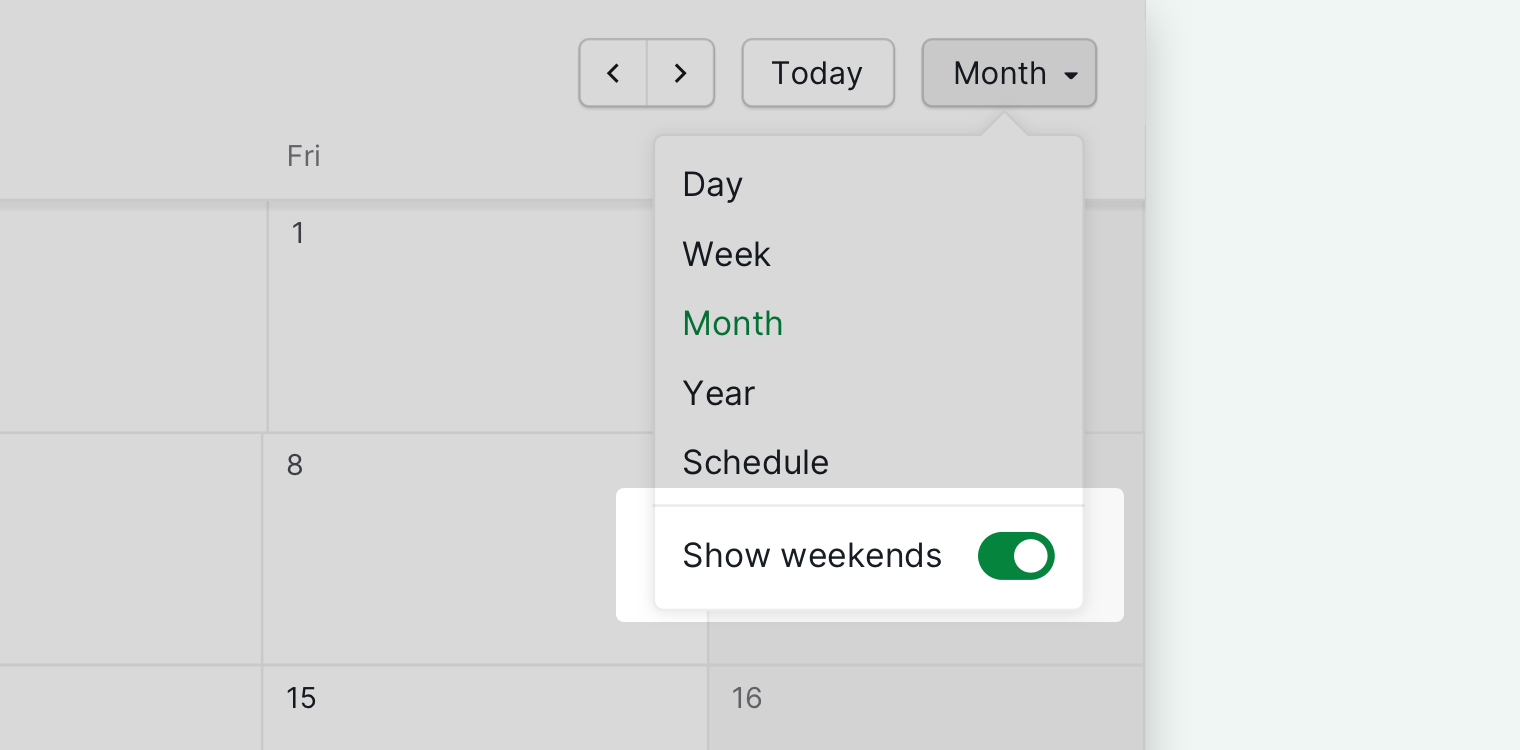

行事曆顯示設定
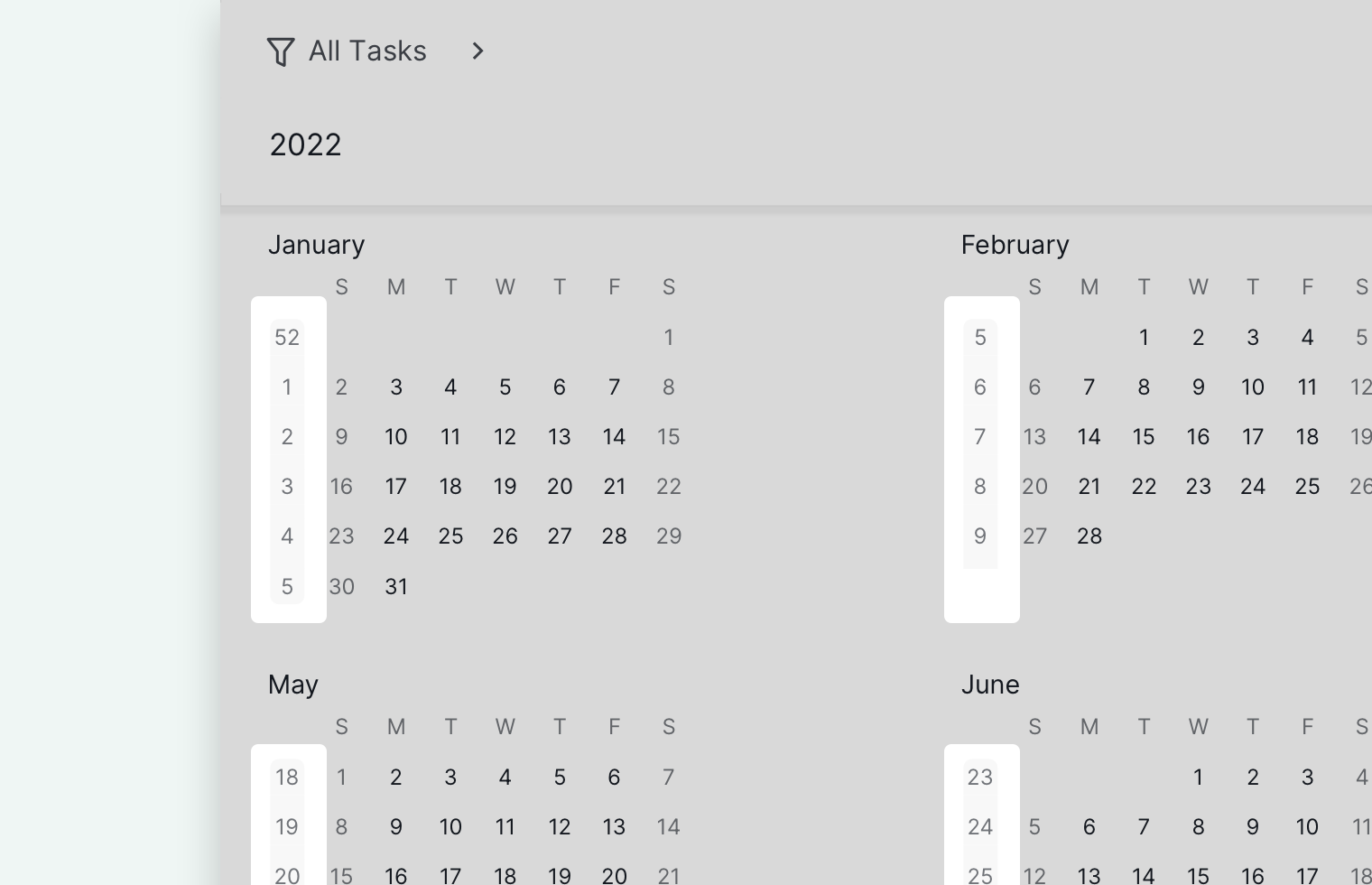
週數
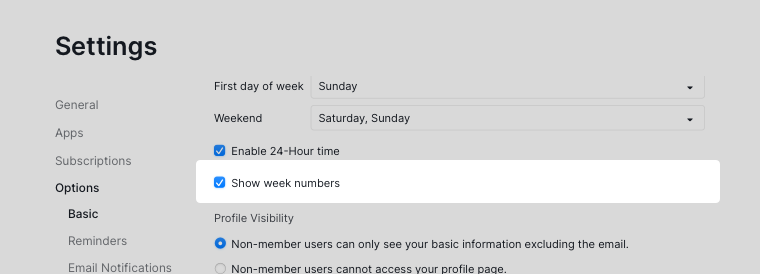
週數在帳號設定中控制。
- 前往帳號設定。
- 開啟基本區段。
- 啟用或停用顯示週數。
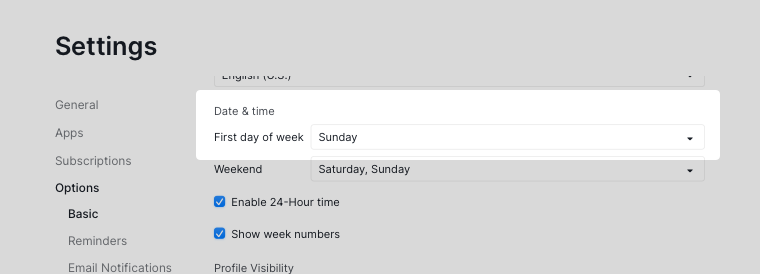
一週的第一天
- 開啟帳號設定。
- 前往基本區段。
-
選擇您偏好的一週第一天。

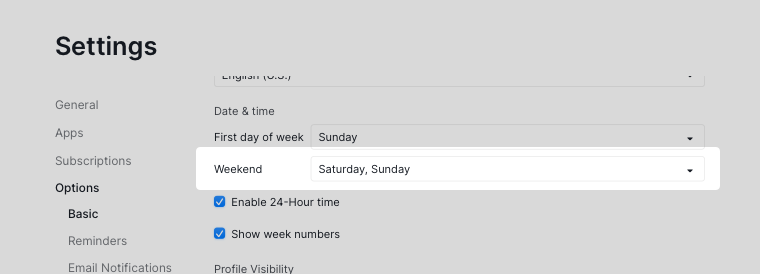
週末天數
- 開啟帳號設定。
- 前往基本區段。
-
選擇您偏好的週末天數。

鍵盤與詳情導覽
快捷鍵
行事曆檢視模式支援鍵盤導覽,以便更快速地管理任務:
- 使用方向鍵在任務之間移動
- 按 Space 開啟任務資訊面板
- 按 D 快速新增任務說明
進階模式
您可以透過啟用進階模式來顯示額外的任務資訊。
- 開啟進階模式。
- 查看額外詳情,例如:
- 狀態
- 優先級
- 負責人
- 標籤
- 子任務數量
常見問題
如何在Quire行事曆檢視模式中變更任務顏色編碼?
切換到行事曆檢視模式,點擊右上角的行事曆圖示,然後選擇顏色規則:專案、優先級、標籤、日期、狀態或子清單。任務預設依日期標示顏色。
如何在Quire行事曆檢視模式中跳轉到今天的日期?
點擊行事曆檢視模式右上角的今天按鈕。
如何在Quire行事曆檢視模式中導覽到特定日期?
點擊篩選列下方的前往日期,然後選取您想檢視的日期。
如何在Quire行事曆檢視模式中顯示或隱藏週末?
點擊今天旁邊的檢視選項,然後切換顯示週末的開關。
如何在Quire行事曆檢視模式中顯示或隱藏週數?
前往帳號設定 > 基本區段,然後啟用或停用顯示週數。
如何在 Quire 中變更一週的第一天?
前往帳號設定 > 基本區段 > 選擇您偏好的一週第一天。
如何在 Quire 中變更哪些天算作週末?
前往帳號設定 > 基本區段,然後選擇您偏好的週末天數。
如何在Quire行事曆檢視模式中查看更多任務詳情?
開啟進階模式,即可在行事曆任務卡片上顯示狀態、優先級、負責人、標籤和子任務數量。
如需更多協助,請聯繫我們。