
Personalizar la vista del calendario Permalink
Quire te permite personalizar la vista del calendario para visualizar las tareas con más claridad, navegar por las fechas con mayor rapidez y ajustar la configuración del calendario a tu flujo de trabajo.
¿Nuevo en la vista del calendario? Obtén más información sobre Calendario de Quire y Modos de vista del calendario.
Opciones de codificación de colores
Puedes personalizar la vista del calendario aplicando diferentes reglas de codificación de colores. De forma predeterminada, las tareas se colorean por fecha la primera vez que cambias a la vista del calendario.
Para cambiar las opciones de codificación de colores:
- Cambia a la vista del calendario.
- Haz clic en el icono del Calendario en la esquina superior derecha.
- Elige una regla de color:
- proyecto
- Prioridad
- Etiqueta
- Fecha
- Estado
- Sublista
Nota: En Mis Tareas o en las Carpetas inteligentes, las tareas solo se pueden colorear por proyecto.
Consejo: Pulsa 5 en el teclado para cambiar a la vista del calendario. Pulsa 5 de nuevo para acceder al menú desplegable con opciones adicionales y luego usa las teclas numéricas o las flechas para navegar por las distintas opciones.
Navegación por la vista del calendario
Quire ofrece varias formas de navegar por fechas y rangos de tiempo de manera eficiente.
Ir a hoy
Haz clic en el botón Hoy en la esquina superior derecha.
Ir a una fecha específica
- Haz clic en Ir a la fecha debajo de la barra de filtros.
-
Selecciona la fecha que deseas ver.
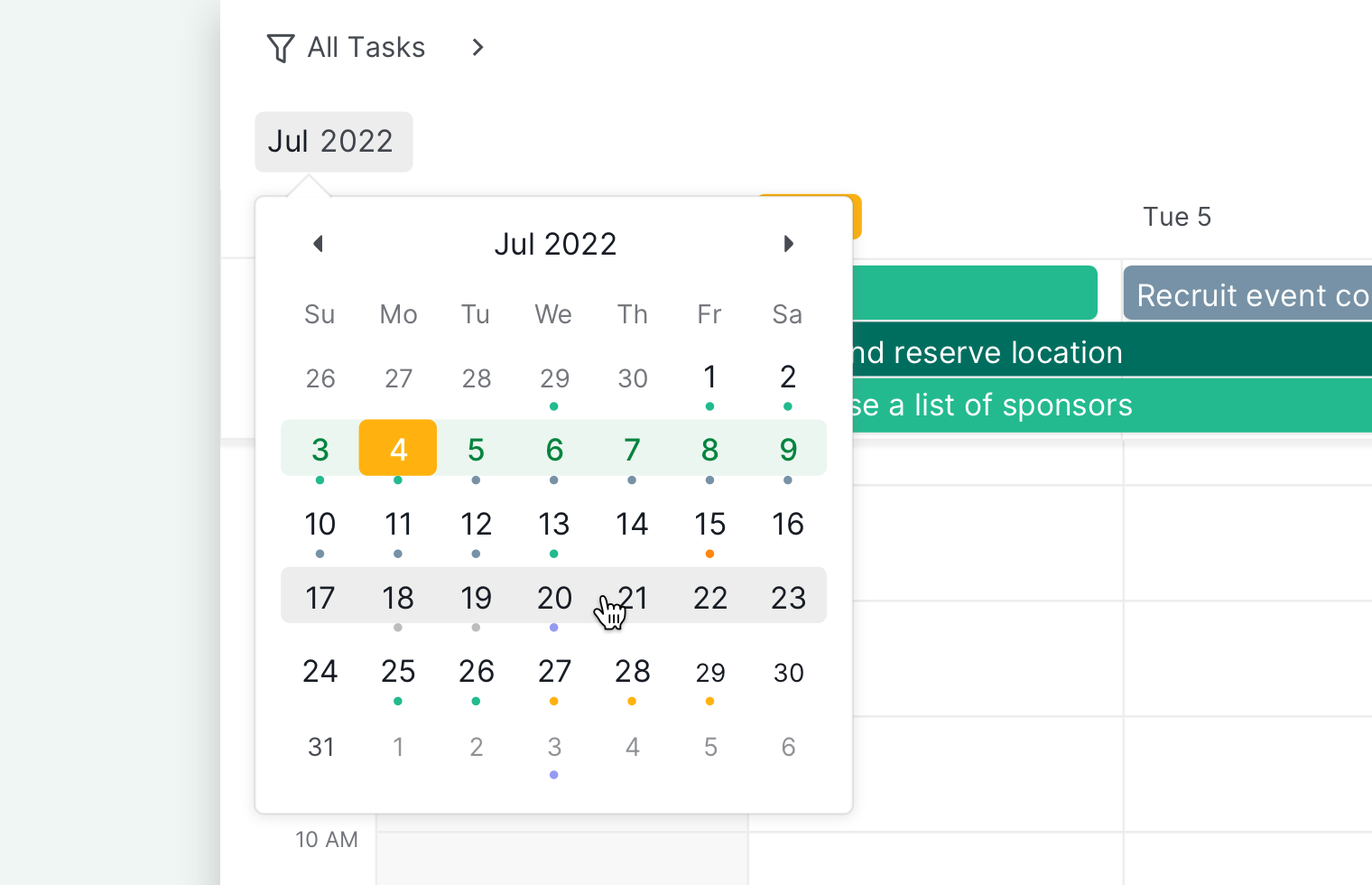

Mostrar u ocultar fines de semana
- Haz clic en la opción de vista junto a Hoy.
-
Activa o desactiva Mostrar fines de semana.
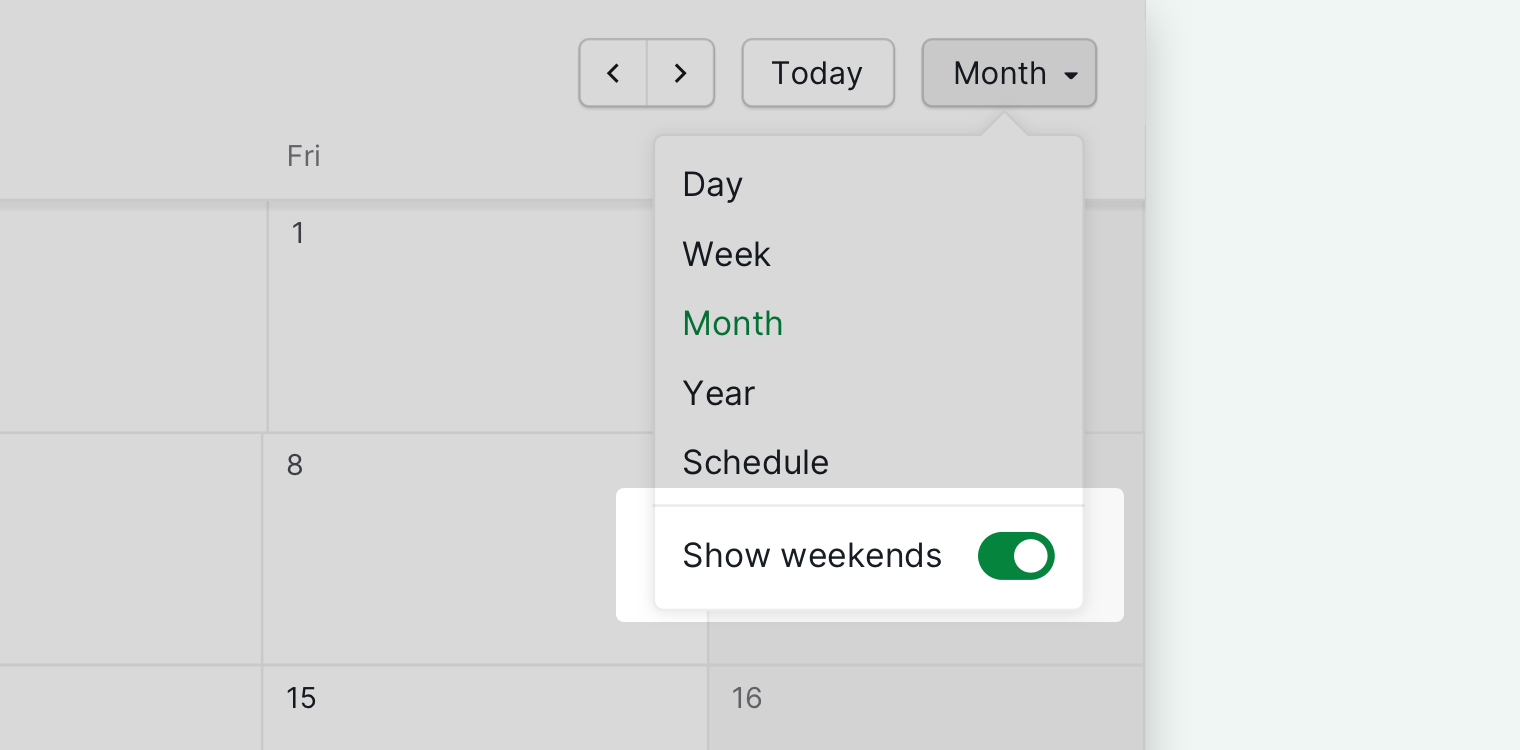

Configuración de visualización del Calendario
Números de semana
Los números de semana se controlan desde Configuración de cuenta.
- Ve a Configuración de cuenta.
- Abre la Sección Básica.
- Activa o desactiva Mostrar números de semana.
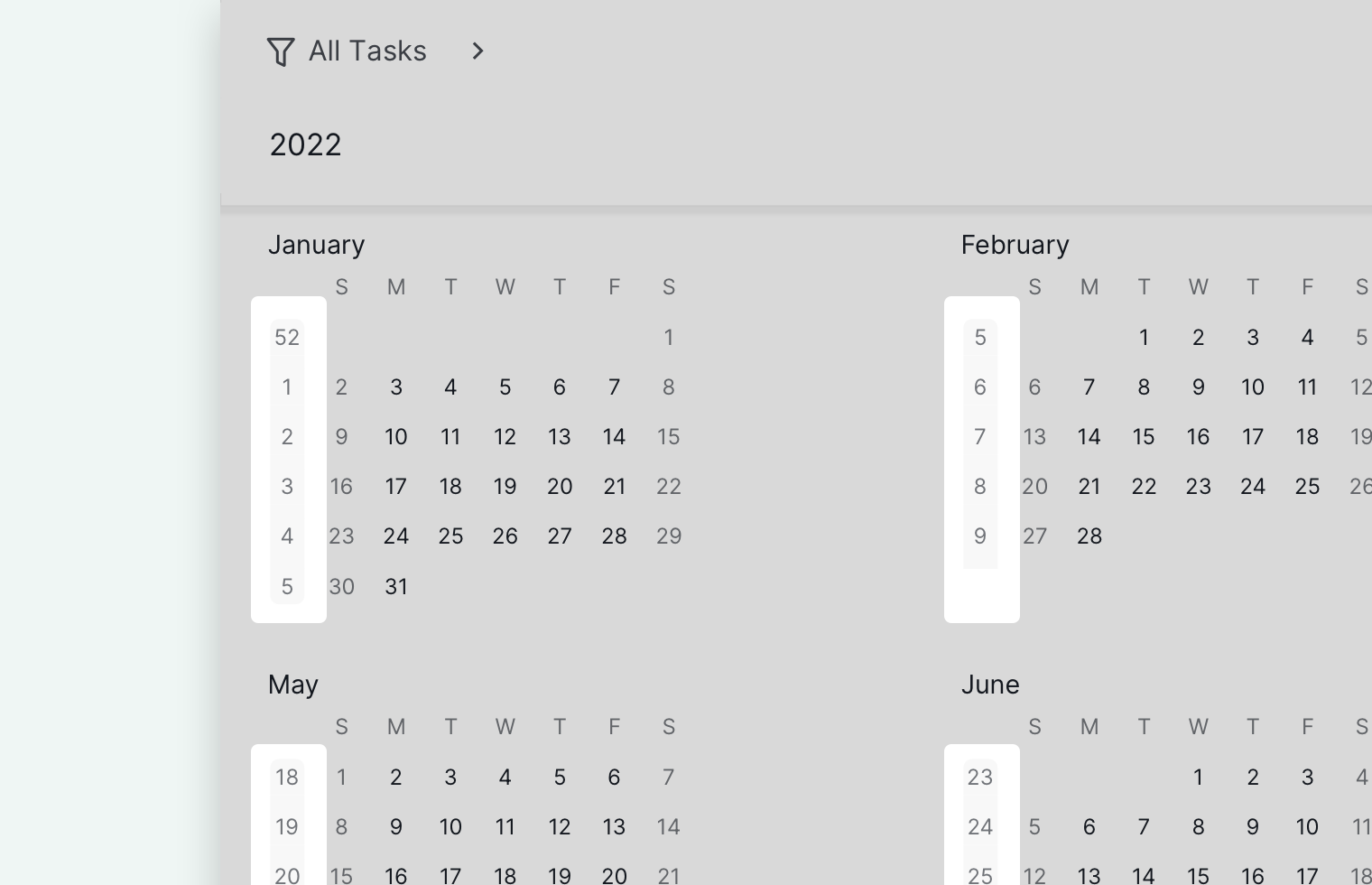
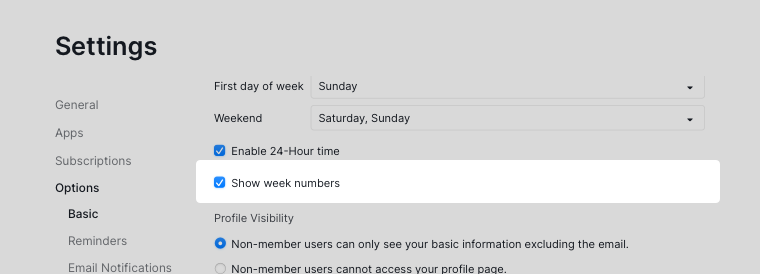
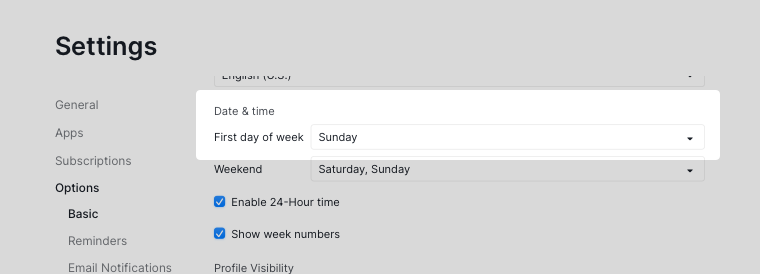
Primer día de la semana
- Abre Configuración de cuenta.
- Ve a la Sección Básica.
-
Selecciona tu primer día de la semana preferido.

Días de fin de semana
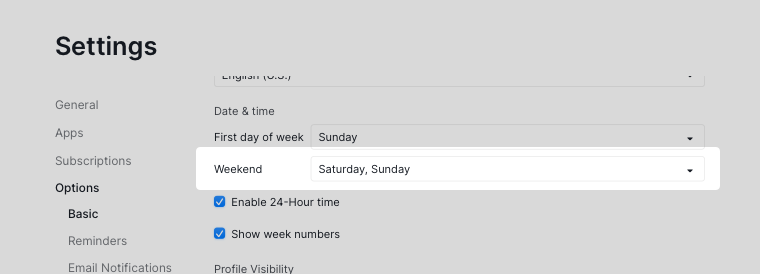
- Abre Configuración de cuenta.
- Ve a la Sección Básica.
-
Selecciona tus días de fin de semana preferidos.

Teclado y navegación detallada
Atajos de teclado
La vista del calendario admite la navegación por teclado para una gestión de tareas más ágil:
- Usa las teclas de flecha para moverte entre tareas
- Pulsa Espacio para abrir el panel de detalles de la tarea
- Pulsa D para añadir rápidamente una descripción a la tarea
Modo Avanzado
Puedes mostrar información adicional sobre las tareas activando el modo Avanzado.
- Activa el modo Avanzado.
- Consulta detalles adicionales como:
- Estado
- Prioridad
- Asignados
- Etiquetas
- Recuento de subtareas
Preguntas frecuentes
¿Cómo cambio la codificación de colores de las tareas en el Calendario de Quire?
Cambia a la vista del calendario, haz clic en el icono del Calendario en la esquina superior derecha y elige una regla de color: proyecto, Prioridad, Etiqueta, Fecha, Estado o Sublista. Las tareas se colorean por Fecha de forma predeterminada.
¿Cómo voy a la fecha de hoy en el Calendario de Quire?
Haz clic en el botón Hoy en la esquina superior derecha de la vista del calendario.
¿Cómo navego a una fecha específica en el Calendario de Quire?
Haz clic en Ir a la fecha debajo de la barra de filtros y selecciona la fecha que deseas ver.
¿Cómo muestro u oculto los fines de semana en el Calendario de Quire?
Haz clic en la opción de vista junto a Hoy y activa o desactiva Mostrar fines de semana.
¿Cómo muestro u oculto los números de semana en el Calendario de Quire?
Ve a Configuración de cuenta > Sección Básica y activa o desactiva Mostrar números de semana.
¿Cómo cambio el primer día de la semana en Quire?
Ve a Configuración de cuenta > Sección Básica > selecciona tu primer día de la semana preferido.
¿Cómo cambio qué días se consideran fin de semana en Quire?
Ve a Configuración de cuenta > Sección Básica y selecciona tus días de fin de semana preferidos.
¿Cómo veo más detalles de las tareas en el Calendario de Quire?
Activa el modo Avanzado para mostrar el estado, la prioridad, los asignados, las etiquetas y el recuento de subtareas en las tarjetas de tareas del calendario.