
Plantilla de OKRs Permalink
Usa esta plantilla para definir y hacer seguimiento de los OKRs (Objetivos y Resultados Clave) de tu equipo en Quire.
Puedes visitar el proyecto de OKRs y duplicarlo en tu espacio de trabajo para no tener que construir todo desde cero.
También puedes explorar más plantillas listas para usar para agilizar tu flujo de trabajo.
Comprende los OKRs
Los OKRs (Objectives and Key Results) son un marco de definición de metas basado en dos elementos: lo que quieres lograr y cómo lo mides. Los equipos usan los OKRs para mantenerse enfocados en lo que importa, alinear a todos hacia las mismas metas y medir el progreso real en lugar de solo la actividad.
Objetivos
Un Objetivo es una declaración breve y cualitativa que describe lo que quieres alcanzar. Debe ser inspirador y significativo para todo el equipo. Céntrate en resultados, no en tareas.
Ejemplo: Convertir el soporte al cliente en nuestra mayor ventaja competitiva.
Resultados Clave
Los Resultados Clave son los resultados medibles que definen el éxito de cada Objetivo. Cada Objetivo debe tener entre 2 y 5 Resultados Clave que sean específicos, numéricos y medibles a lo largo del ciclo de OKRs.
Usando el mismo Objetivo anterior, los Resultados Clave podrían ser:
- Reducir el tiempo promedio de primera respuesta de 24 horas a 4 horas antes de que termine el Q3.
- Alcanzar una puntuación CSAT del 90 % o más.
- Resolver el 95 % de los tickets de soporte en un plazo de 48 horas.
Lee más en nuestro blog sobre la metodología OKR.
Configura tu estructura de OKRs en Quire
Objetivos como Secciones
Usa la pestaña Lista para configurar tu estructura de OKRs.
- Crea una Sección por Objetivo
- Usa el nombre de la Sección como el enunciado del Objetivo
- Añade todos los Resultados Clave relacionados como Tareas bajo la Sección

Resultados Clave como Tareas
Añade una Tarea bajo cada Sección por cada Resultado Clave.
- Selecciona una Sección y pulsa Intro, o haz clic en el icono Añadir tarea que aparece debajo.
- Nombra la Tarea según el Resultado Clave e incluye la métrica objetivo en el título o la descripción.
- Asigna un responsable a cada Resultado Clave.

Sublistas de OKRs
Usa las Sublistas para crear distintas vistas de tus OKRs sin mover Tareas.
Por equipo o trimestre
Crea una Sublista por equipo o período de tiempo para dar a cada grupo un espacio de trabajo dedicado.
- Crea una Sublista y ponle nombre (p. ej., Marketing, Q1 2025).
- Añade los Objetivos correspondientes.

Por Objetivo
Crea una Sublista por Objetivo y usa un prefiltro para que se rellene automáticamente. No es necesario añadir Tareas de forma manual.
- Crea una Sublista y ponle el nombre del Objetivo.
- Define un prefiltro (p. ej., por nombre de Sección o Etiqueta) que corresponda a los Resultados Clave del Objetivo.
- Las Tareas coincidentes se añaden a la Sublista automáticamente.

Seguimiento y revisión del progreso
Actualizaciones de progreso
Usa los Campos personalizados para hacer un seguimiento coherente del progreso de los Resultados Clave en tu proyecto. Configúralos una sola vez en el proyecto y cada Tarea de Resultado Clave tendrá la misma estructura para los seguimientos. Cambia a Vista de tabla para ver todos los Resultados Clave y sus valores de campo uno junto al otro.
Campos recomendados:
- Start Value (número): el valor de referencia al inicio del ciclo
- Target Value (número): la meta a alcanzar al final del ciclo
- Current Value (número): actualizado manualmente en cada seguimiento
- Unit (selección): la unidad de medida (p. ej., %, cantidad, ingresos, puntuación NPS)
- Progress % (Fórmula): calcula el avance automáticamente usando
({Current Value} - {Start Value}) / ({Target Value} - {Start Value}) -
Confidence (selección): el Estado de salud del Resultado Clave (On Track, En situación de riesgo, fuera de curso)
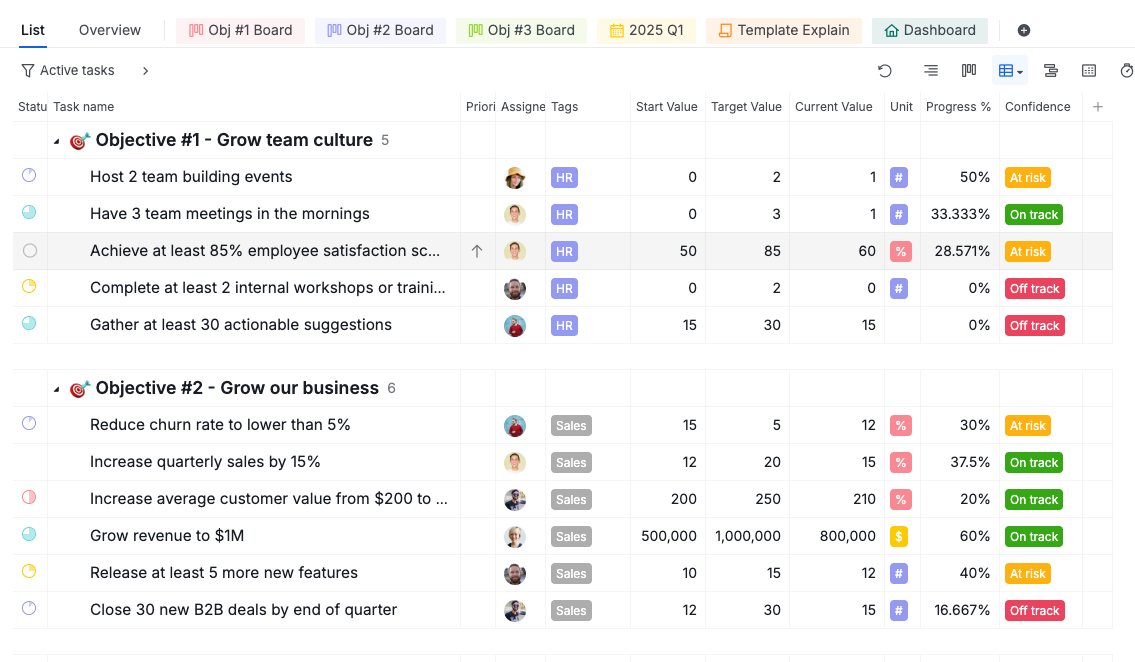

En cada seguimiento, actualiza los campos directamente en la Tarea.
- Actualiza Current Value con el último número
- Actualiza Confidence para reflejar el Estado de salud actual
- Actualiza el estado de la Tarea si la situación ha cambiado
- Añade un comentario con contexto o notas sobre la actualización
- Añade notas de progreso más extensas en la descripción de la Tarea
Reuniones de seguimiento
Para las revisiones periódicas de OKRs:
- Crea una Sublista dedicada para las reuniones de seguimiento.
- Añade los Objetivos del ciclo actual.
- Cambia a Vista de Tablero durante la reunión.
Consejo: Renombra las columnas de estado con porcentajes (p. ej., 0 %, 25 %, 50 %, 75 %, 100 %) para que el progreso de cada Resultado Clave sea visible de un vistazo. También puedes añadir más estados para adaptarlos a las etapas de seguimiento de tu equipo.
Durante la reunión, revisa el progreso de cada Resultado Clave. Para cualquier RC marcado como En situación de riesgo o fuera de curso, analiza:
- La diferencia entre el valor actual y el objetivo
- Las razones concretas por las que está rezagado
- Qué recursos o decisiones se necesitan para retomarlo

Vista de la línea del tiempo
La Vista de la línea del tiempo solo está disponible en los planes Professional, Premium y Enterprise. Puedes encontrar más información en nuestra página de precios.
- Cambia tu Sublista a Vista de la línea del tiempo.
- Asigna Fechas de inicio y vencimiento a cada Objetivo.
- Revisa el calendario del trimestre de forma visual.

Filtros y vistas
Usa los filtros para acotar las vistas de OKRs.
Puedes filtrar por:
- Asignar (para ver los Resultados Clave de una persona)
- Etiqueta (para agrupar por equipo, prioridad o ciclo)
- Estado (para mostrar los Objetivos en situación de riesgo o Completada)
Vista del panel de control
La Vista del panel de control solo está disponible en los planes Professional, Premium y Enterprise. Puedes encontrar más información en nuestra página de precios.
La Vista del panel de control convierte tus datos de OKRs en un resumen visual mediante widgets, sin necesidad de revisar las Tareas individuales.
Añade widgets para hacer seguimiento del progreso de los OKRs:
- Carga de trabajo de los miembros: muestra las Tareas de Resultado Clave activas, Completada y Atrasado de cada responsable, con una insignia de salud que detecta el riesgo de forma temprana.
- Tareas de riesgo: señala los Resultados Clave Atrasados, con vencimiento próximo o que no se han actualizado recientemente, para que los responsables puedan intervenir antes de que se incumpla un plazo.
- Tareas creadas frente a Completada: compara los nuevos Resultados Clave con los Completada a lo largo del ciclo, para que puedas ver si el equipo mantiene el ritmo.
Ninguno de los tipos de widget desglosa el progreso por Objetivo ni por equipo de forma independiente. Para ver el avance de un Objetivo a la vez, filtra un solo widget por Sección, ya que cada Objetivo es una Sección en tu estructura de OKRs.

Obtén más información sobre la Vista del panel de control y sus tipos de widgets.
Preguntas frecuentes
¿Qué son los OKRs?
Los OKRs (Objectives and Key Results) son un marco de definición de metas que los equipos usan para establecer objetivos ambiciosos y medir el progreso mediante resultados cuantificables. Cada Objetivo describe lo que quieres alcanzar, mientras que los Resultados Clave son metas específicas y numéricas que definen el éxito. Los OKRs se establecen normalmente por trimestre y se revisan de forma periódica a lo largo del ciclo.
¿Cómo configuro los OKRs en Quire?
Crea una Sección por Objetivo en la pestaña Lista principal y añade una Tarea por cada Resultado Clave bajo ella. Usa Sublistas para organizar por equipo o trimestre y asigna responsables a cada Resultado Clave.
¿Cómo hago seguimiento del progreso de los Resultados Clave en Quire?
Configura Campos personalizados en tu proyecto: Start Value, Target Value, Current Value, Unit, Progress % (Fórmula) y Confidence. En cada seguimiento, actualiza Current Value y Confidence en la Tarea. El campo Progress % calcula el avance automáticamente.
¿Cómo organizo los OKRs por equipo o departamento en Quire?
Crea una Sublista por equipo y añade los Objetivos correspondientes. Cada equipo ve solo sus OKRs. La lista principal sigue mostrando todo.
¿Cómo realizo reuniones de seguimiento de OKRs en Quire?
Crea una Sublista dedicada al seguimiento, añade los Objetivos del ciclo actual y cambia a Vista de Tablero durante la reunión para revisar el Estado de los Resultados Clave y analizar los bloqueos.
¿Cómo veo todos los OKRs de los equipos en una sola vista?
Usa la pestaña Lista principal para ver todos los Objetivos y Resultados Clave juntos. Filtra por Asignar, Etiqueta o Estado para centrarte en un equipo o nivel de progreso específico.
¿Cómo organizo los OKRs por trimestre en Quire?
Crea una Sublista por cada trimestre y añade los Objetivos planificados. Los trimestres pasados permanecen en el proyecto como referencia.
¿Existe una plantilla de OKRs lista para usar en Quire?
Sí. Visita el proyecto de OKRs y Duplicalo en tu espacio de trabajo para comenzar sin necesidad de construir la estructura desde cero.