
Aprobación Permalink
Un flujo de aprobación añade un paso de revisión formal antes de considerar una tarea como completada. En lugar de marcar el trabajo como terminado por cuenta propia, los miembros del equipo lo envían para que un supervisor o parte interesada lo autorice, lo que mantiene las decisiones documentadas y reduce la posibilidad de que el trabajo se omita o quede desalineado. En Quire, la función de Aprobación te permite enviar tareas para revisión y hacer seguimiento de su estado de aprobación directamente en la lista de tareas.
La función de Aprobación solo está disponible en los planes Premium y Enterprise. Puedes encontrar más información en nuestra página de precios.
Enviar solicitudes de Aprobación
- Abre los detalles de la tarea.
- Haz clic en el icono de más opciones en la esquina superior derecha.
-
Selecciona Enviar solicitud de aprobación.
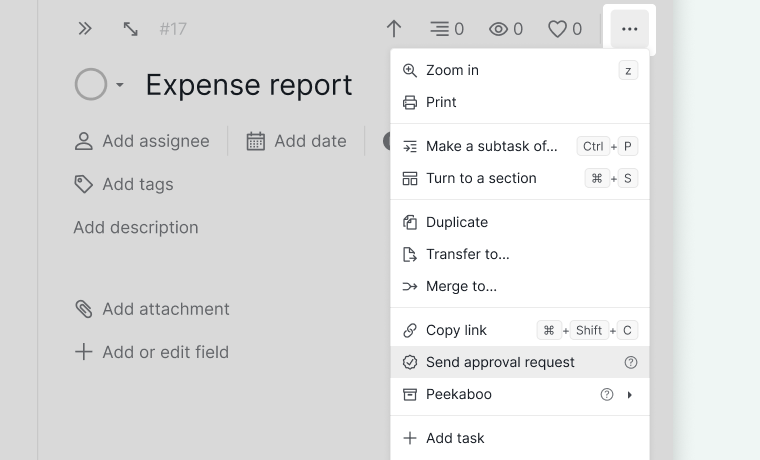

También puedes solicitar aprobación mediante el menú contextual:
- Haz clic derecho en la tarea.
-
Selecciona Enviar solicitud de aprobación.
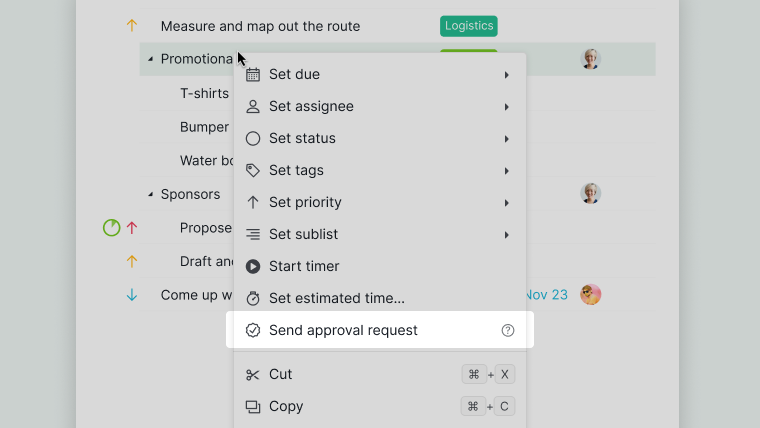

Nota: Si no ves la opción “Enviar solicitud de aprobación”, consulta tus permisos de aprobación con un administrador del proyecto.
Después de enviar una solicitud
Lo que ves tras enviar una solicitud de aprobación depende de tus permisos:
- Si puedes aprobar tareas, aparecerán tres botones de acción:
- Aprobar
- Solicitar cambios
- Rechazar
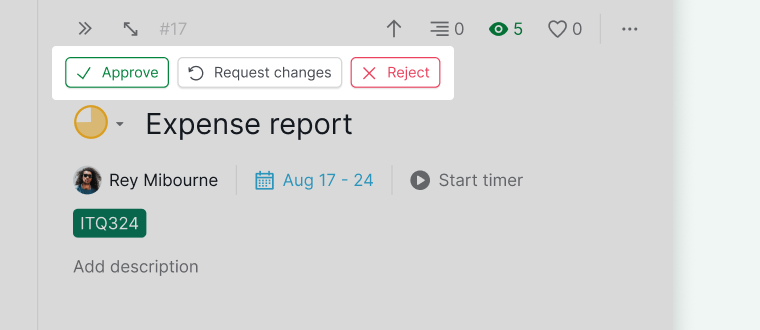
-
Si no puedes aprobar tareas, aparecerá una insignia de aprobación pendiente para confirmar que la solicitud fue enviada.
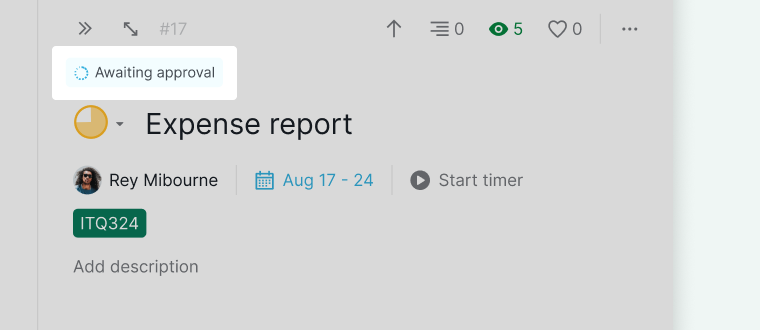


Aprobar Tareas
Aprobar, solicitar cambios o rechazar
Cuando recibes una solicitud de aprobación, puedes elegir una de las siguientes acciones:
- Aprobar – Marca la tarea como aprobada.
- Solicitar cambios – Pide actualizaciones y deja un comentario explicando qué debe modificarse.
-
Rechazar – Declina la solicitud y proporciona retroalimentación.
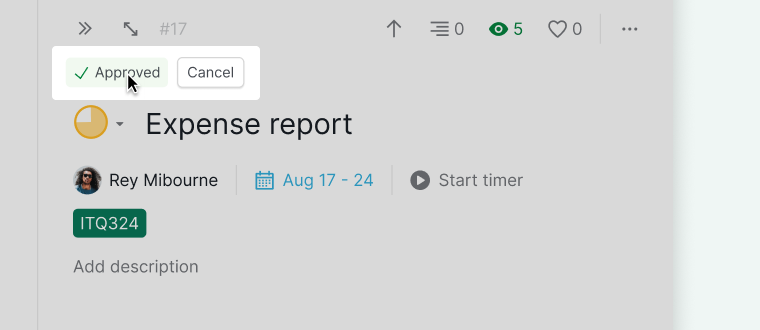
Aprobada
- Aparece una insignia de aprobada en los detalles de la tarea.
-
Pasa el cursor sobre la insignia para mostrar el botón Cancelar si necesitas deshacer la aprobación.

Solicitar cambios
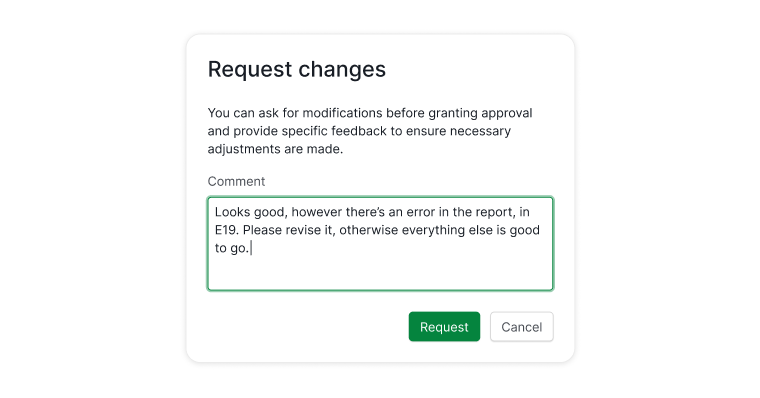
-
Se abre un cuadro de comentario para que puedas explicar qué debe actualizarse.
-
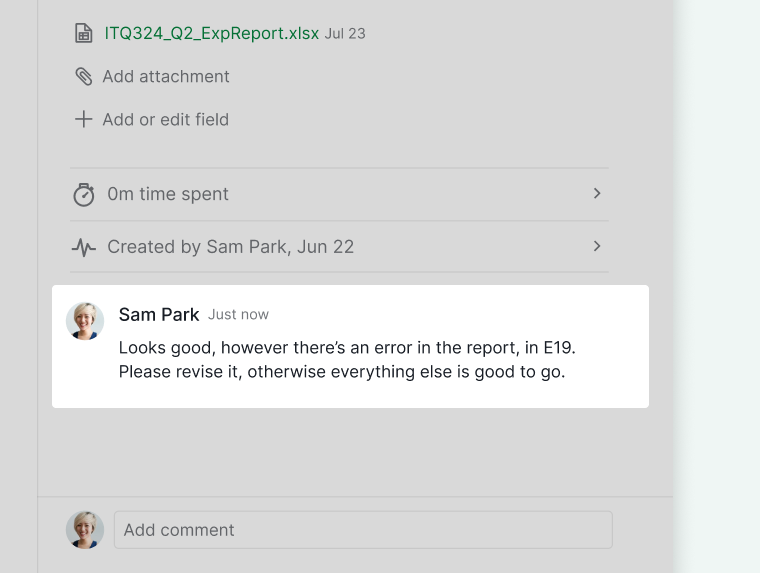
Tu comentario aparece en los detalles de la tarea.
-
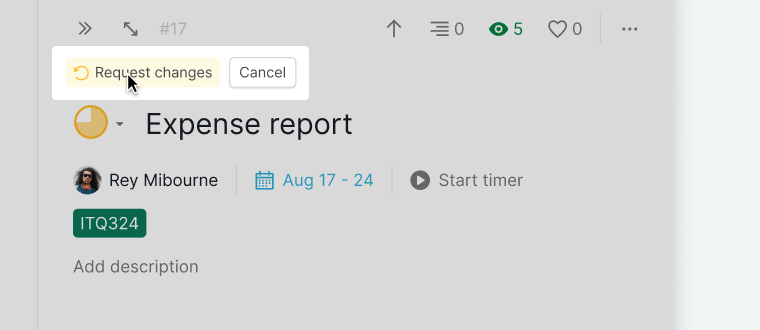
Se añade una insignia de cambios solicitados a la tarea.
-
Pasa el cursor sobre la insignia para cancelar la solicitud si es necesario.


Rechazada
-
Puedes dejar un comentario explicando por qué fue rechazada la tarea.
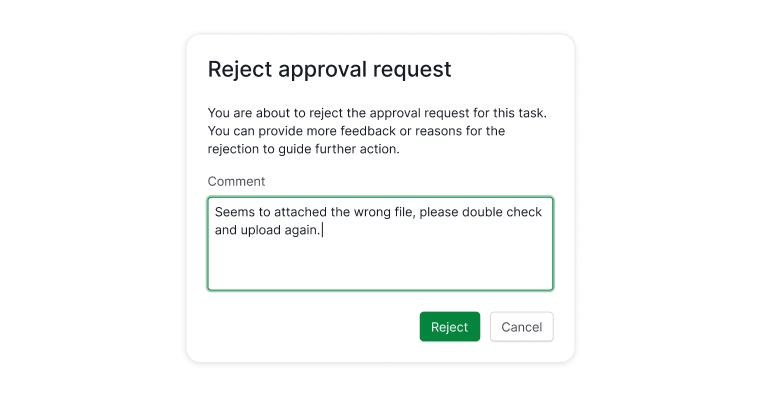
-
Tu comentario aparece en los detalles de la tarea.
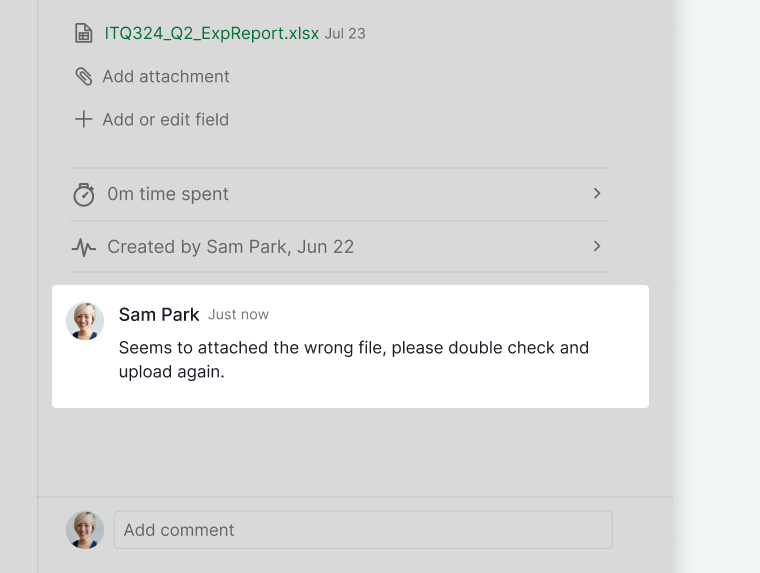
-
Aparece una insignia de rechazada en los detalles de la tarea.
-
Pasa el cursor sobre la insignia para cancelar el rechazo si es necesario.
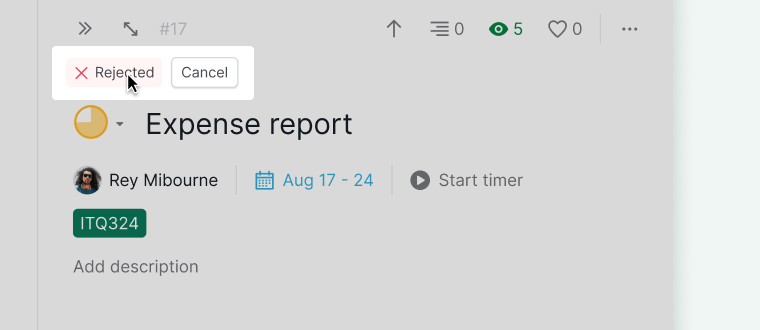


Identificar tareas con solicitudes de Aprobación
En la vista de Árbol, las tareas con actividad de aprobación se marcan con indicadores visuales:
- Círculo punteado – Aprobación solicitada
- Marca de verificación verde – Aprobada
- Flecha circular amarilla – Cambios solicitados
-
Cruz roja – Rechazada
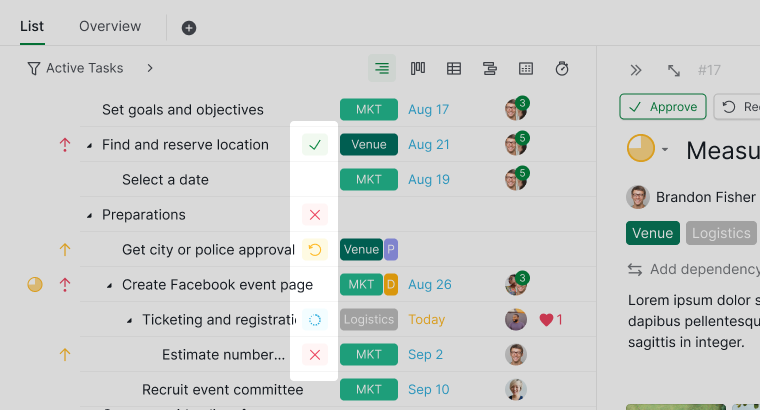

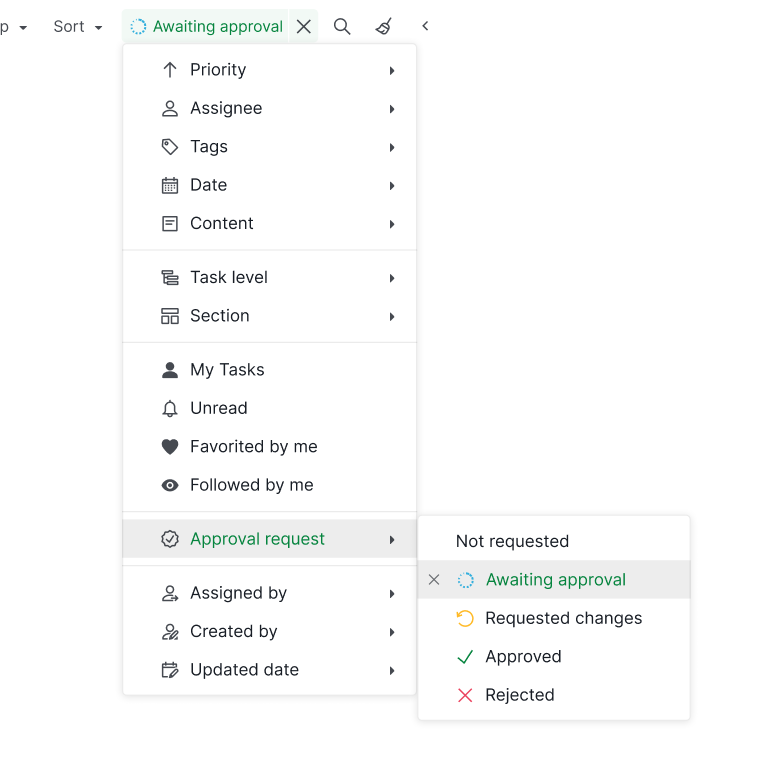
También puedes usar la barra de filtros para mostrar las tareas que:
- Requieren aprobación
- Tienen cambios solicitados
- Están aprobadas
-
Están rechazadas

Las aprobaciones pendientes también aparecen en un Panel de control. El widget de Autorizaciones y solicitudes enumera las aprobaciones que esperan tu respuesta, de la más antigua a la más reciente, con una insignia de antigüedad que muestra cuánto tiempo lleva pendiente cada una, junto con las solicitudes que has enviado y su estado actual.
Bloquear la finalización con aprobación pendiente
Cuando esta configuración está activada, una tarea no puede marcarse como completada si ella o cualquiera de sus subtareas tiene una solicitud de aprobación sin resolver.
Para activar esta configuración:
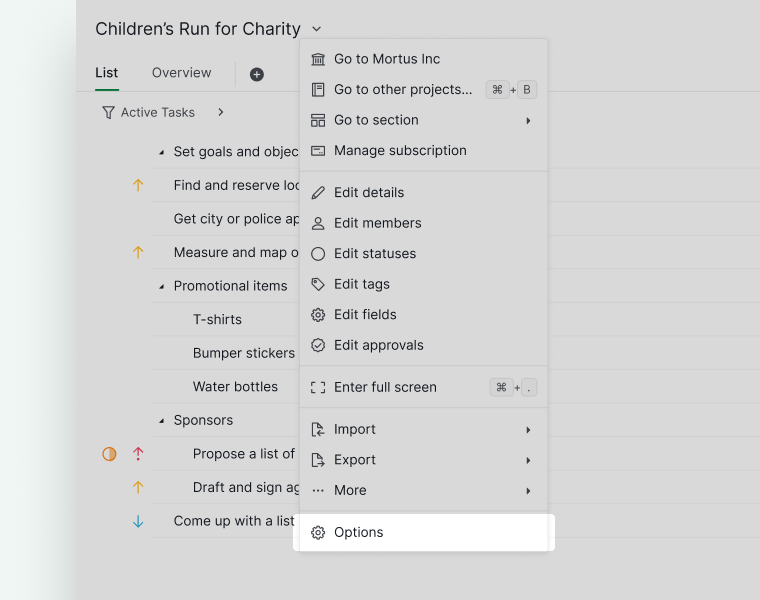
- Haz clic en el menú desplegable junto al nombre del proyecto y selecciona Opciones.
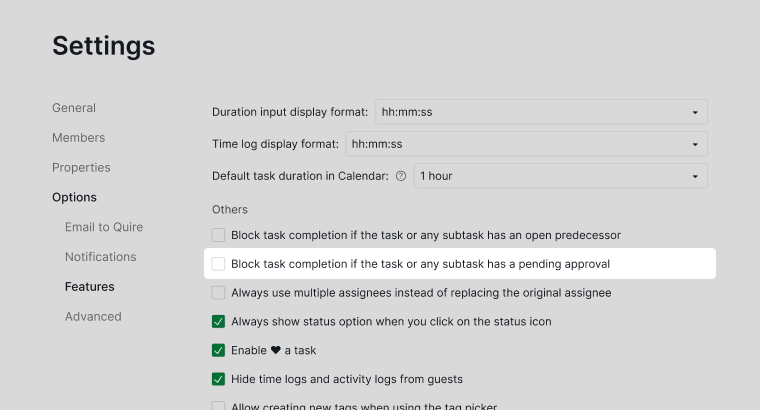
- En Configuración de funciones, activa Bloquear la finalización de tareas si la tarea o cualquier subtarea tiene una aprobación pendiente.


Nota: Sólo los administradores del proyecto pueden cambiar esta configuración.
Gestionar los Permisos de Aprobación
Editar permisos
Los permisos de aprobación controlan quién puede solicitar aprobación y quién puede aprobar tareas.
Nota: Sólo los administradores del proyecto pueden gestionar las categorías de aprobación y los permisos de los miembros.
Para editar los permisos:
- Haz clic en el menú desplegable junto al nombre del proyecto.
- Selecciona Editar aprobaciones.
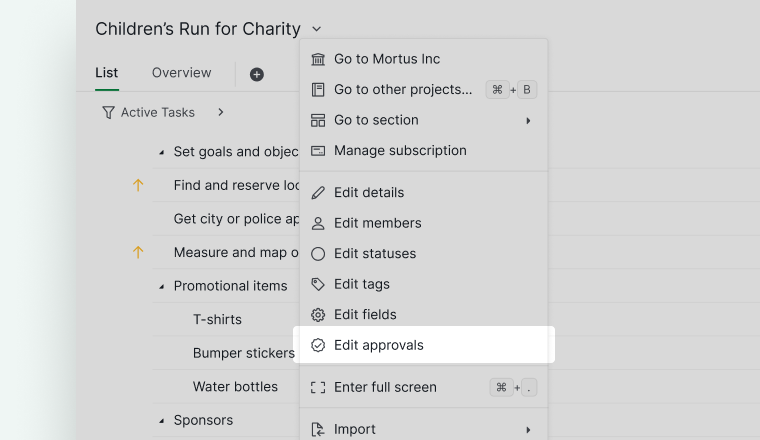
- Pasa el cursor sobre una categoría de aprobación y haz clic en el icono de lápiz.
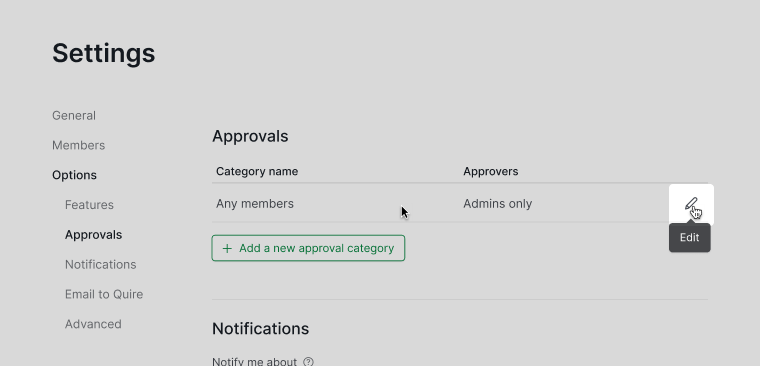


Puedes asignar permisos como:
- Todos los miembros
- Sólo administradores
-
Miembros seleccionados
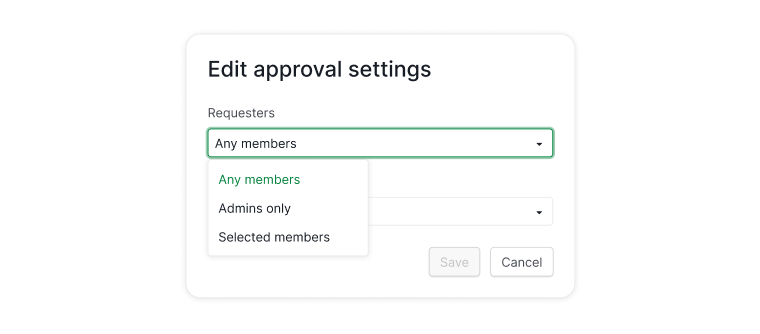

Nota: Elegir Todos los miembros incluye a todos los miembros del proyecto, incluidos los miembros de equipos externos.
Crear diferentes categorías de Aprobación
Crear múltiples categorías de aprobación solo está disponible en el plan Enterprise. Puedes encontrar más información en nuestra página de precios.
Las categorías de aprobación te permiten definir distintos flujos de aprobación; por ejemplo, uno para revisiones de diseño y otro para la aprobación final de campaña.
Nota: Sólo los administradores del proyecto pueden crear o editar categorías de aprobación.
Para añadir una nueva categoría de aprobación:
- Haz clic en el menú desplegable junto al nombre del proyecto.
- Selecciona Editar aprobaciones.
- Haz clic en Agregar una nueva categoría de aprobación.
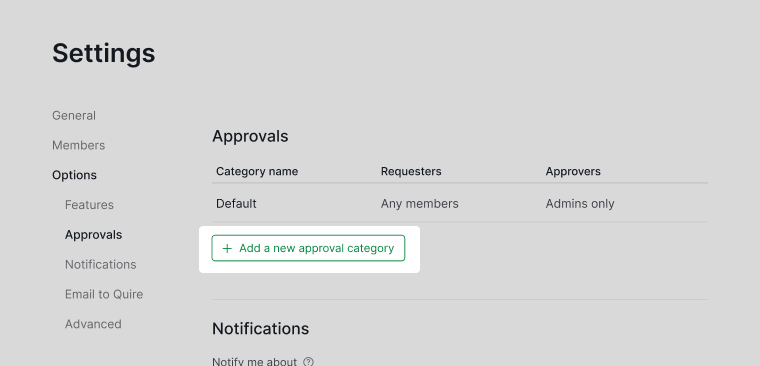
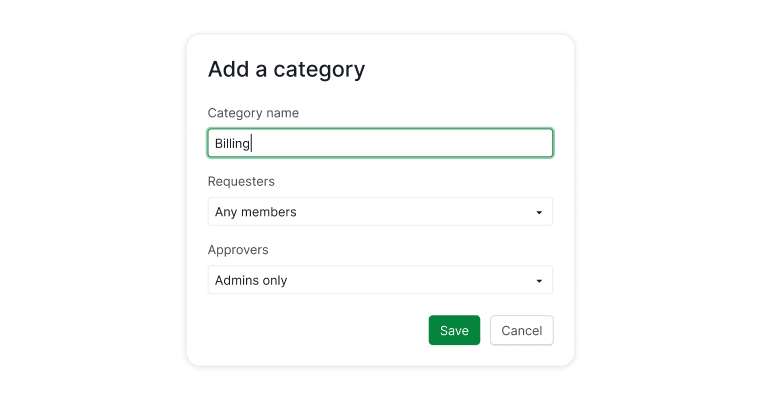
- Ponle nombre a la categoría y asigna quién puede solicitar y aprobar.


Consejo: Los usuarios del plan Professional pueden usar el Flujo de estado de aprobación como alternativa.
Lee más en nuestro blog sobre la función de Aprobación.
Preguntas frecuentes
¿Qué es un flujo de aprobación en la gestión de proyectos?
Un flujo de aprobación es un proceso formal de revisión en el que el trabajo debe ser autorizado por una persona designada antes de considerarse completo. Los equipos lo utilizan para mantener estándares de calidad, documentar la responsabilidad y crear un registro de auditoría que muestra quién aprobó qué y cuándo. En Quire, los aprobadores pueden aprobar, solicitar cambios o rechazar una tarea con un comentario directamente desde los detalles de la tarea.
¿Cómo gestiono quién puede aprobar tareas en Quire?
Menú desplegable del proyecto > Editar aprobaciones, pasa el cursor sobre una categoría y haz clic en el icono de lápiz. Establece como Todos los miembros, Sólo administradores o Miembros seleccionados. Sólo los administradores del proyecto pueden cambiar esta configuración.
¿Qué ocurre después de enviar una solicitud de aprobación en Quire?
Si puedes aprobar, aparecen tres botones: Aprobar, Solicitar cambios y Rechazar. Si no puedes aprobar, una insignia de aprobación pendiente confirma que la solicitud fue enviada.
¿Cómo apruebo, solicito cambios o rechazo una tarea en Quire?
Los tres botones de acción aparecen en los detalles cuando hay una solicitud pendiente. Al aprobar se añade la insignia de aprobada. Solicitar cambios y Rechazar abren un cuadro de comentario para dejar retroalimentación.
¿Puedo deshacer una aprobación o un rechazo en Quire?
Sí. Pasa el cursor sobre la insignia de aprobada, cambios solicitados o rechazada en los detalles para mostrar el botón Cancelar.
¿Puedo filtrar por estado de aprobación en Quire?
Sí. Usa la barra de filtros para mostrar las tareas que requieren aprobación, tienen cambios solicitados, están aprobadas o rechazadas. En la vista de Árbol, las tareas también muestran iconos visuales para cada estado de aprobación.
¿Cómo creo múltiples categorías de aprobación en Quire?
Menú desplegable del proyecto > Editar aprobaciones > Agregar una nueva categoría de aprobación. Disponible solo en el plan Enterprise. Sólo los administradores del proyecto pueden crear categorías.
¿Puedo evitar que una tarea se complete mientras tiene una aprobación pendiente en Quire?
Sí. Activa Bloquear la finalización de tareas si la tarea o cualquier subtarea tiene una aprobación pendiente en la configuración del proyecto. Cuando está activado, una tarea no puede marcarse como completada hasta que su aprobación quede resuelta. Esto se aplica a la tarea y a todas sus subtareas.