
Approbation Permalink
Un flux d’approbation ajoute une étape de revue formelle avant qu’une tâche soit considérée comme terminée. Au lieu de marquer eux-mêmes leur travail comme terminé, les membres de l’équipe le soumettent à la validation d’un responsable ou d’une partie prenante, ce qui garde les décisions documentées et réduit le risque qu’un travail passe inaperçu ou parte dans la mauvaise direction. Dans Quire, la fonctionnalité Approbation vous permet d’envoyer des tâches en revue et de suivre leur statut d’approbation directement dans la liste des tâches.
La fonctionnalité Approbation est uniquement disponible avec les formules Premium et Enterprise. Vous trouverez plus d’informations sur notre page tarifaire.
Envoyer des demandes d’approbation
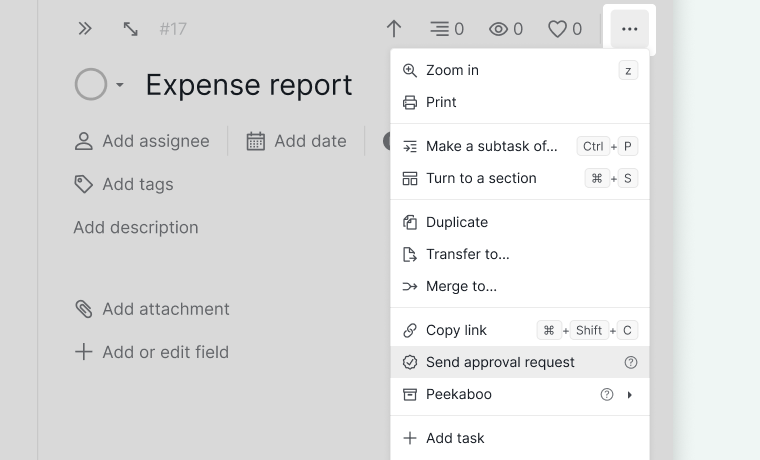
- Ouvrez le panneau de détail de la tâche.
- Cliquez sur l’icône Plus d’options dans le coin supérieur droit.
-
Sélectionnez Envoyer une demande d’approbation.

Vous pouvez aussi demander une approbation depuis le menu contextuel :
- Faites un clic droit sur la tâche.
-
Sélectionnez Envoyer une demande d’approbation.
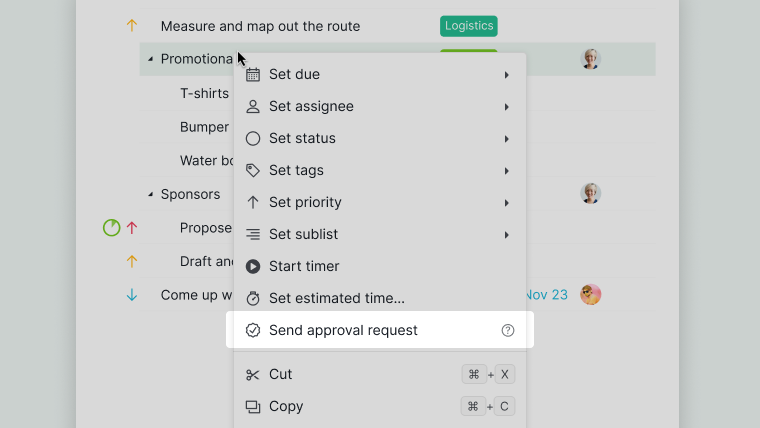

Note : Si l’option « Envoyer une demande d’approbation » n’apparaît pas, vérifiez vos autorisations d’approbation auprès d’un administrateur du projet.
Après l’envoi d’une demande
Ce que vous voyez après l’envoi d’une demande d’approbation dépend de vos autorisations :
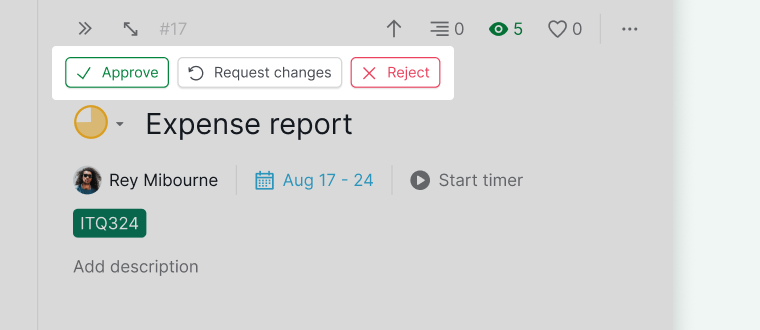
- Si vous pouvez approuver des tâches, trois boutons d’action apparaissent :
- Approuver
- Demander des modifications
- Rejeter
-
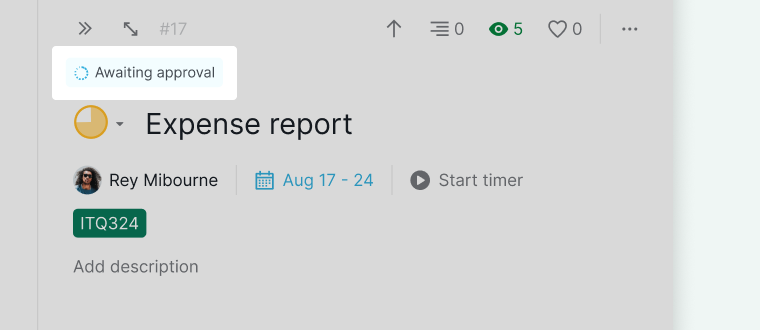
Si vous ne pouvez pas approuver de tâches, un badge En attente d’approbation apparaît pour confirmer que la demande a bien été envoyée.


Approuver des tâches
Approuver, demander des modifications ou rejeter
Lorsque vous recevez une demande d’approbation, vous pouvez choisir l’une des actions suivantes :
- Approuver – Marque la tâche comme approuvée.
- Demander des modifications – Demandez des mises à jour et laissez un commentaire expliquant ce qui doit être modifié.
-
Rejeter – Refusez la demande et donnez vos commentaires.
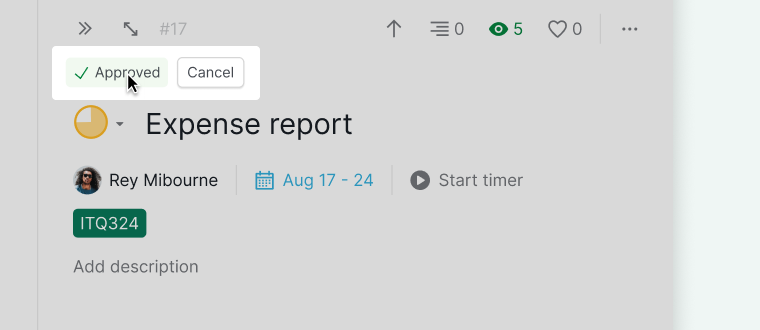
Approuvée
- Un badge Approuvée apparaît dans le panneau de détail de la tâche.
-
Survolez le badge pour faire apparaître le bouton Annuler si vous devez revenir sur l’approbation.

Demander des modifications
-
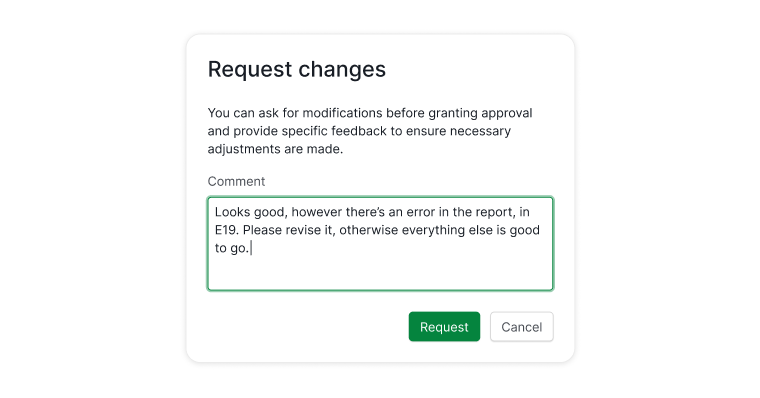
Une boîte de dialogue de commentaire s’ouvre pour vous permettre d’expliquer ce qui doit être mis à jour.
-
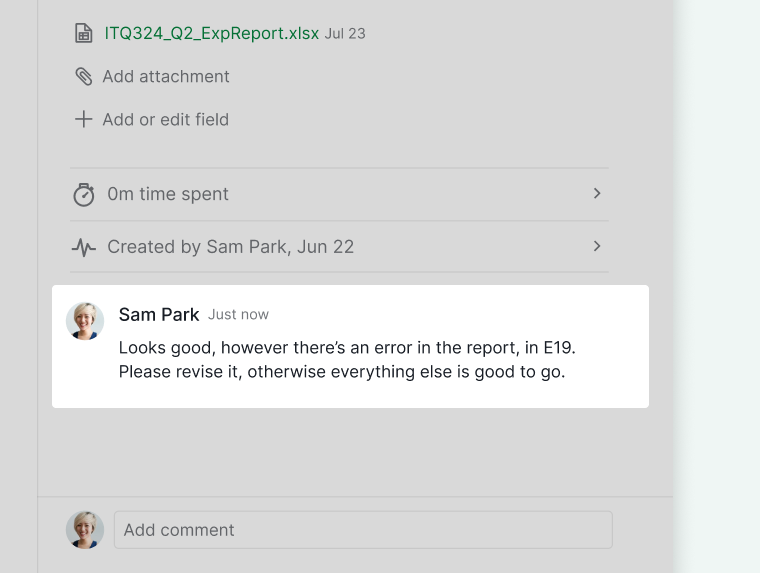
Votre commentaire apparaît dans le panneau de détail de la tâche.
-
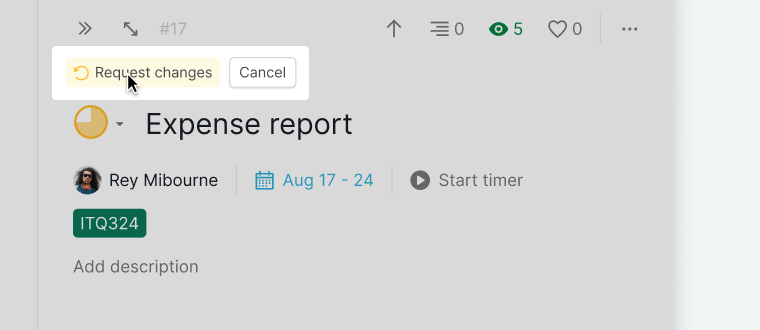
Un badge Demande de modifications est ajouté à la tâche.
-
Survolez le badge pour annuler la demande si nécessaire.


Rejetée
-
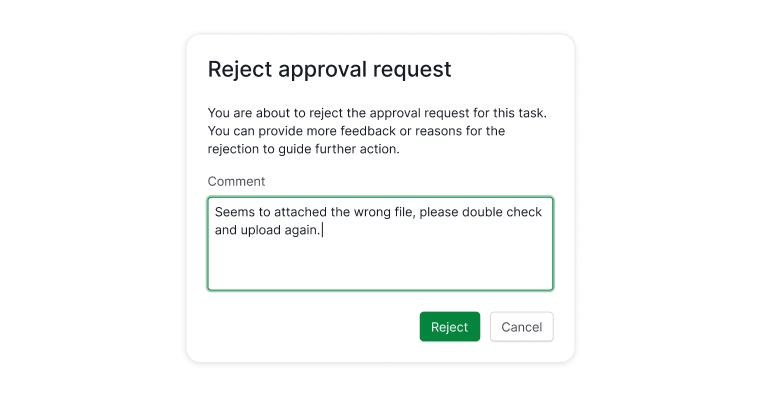
Vous pouvez laisser un commentaire expliquant pourquoi la tâche a été rejetée.
-
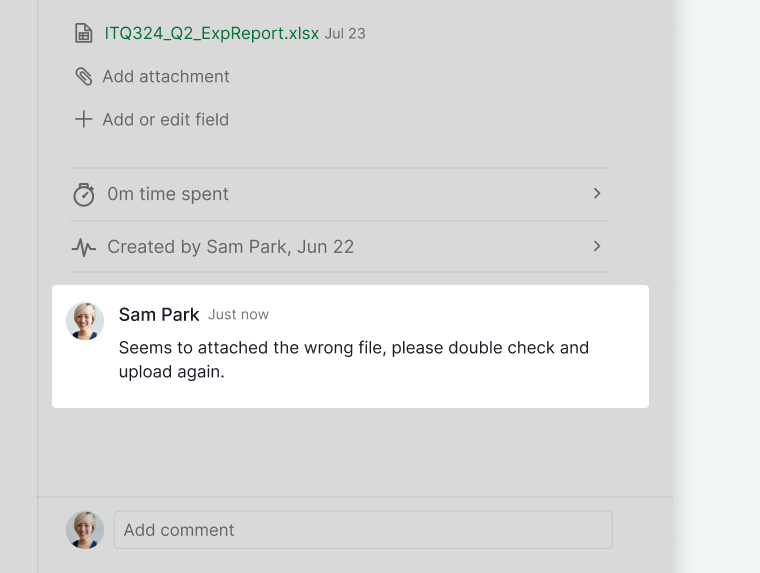
Votre commentaire apparaît dans le panneau de détail de la tâche.
-
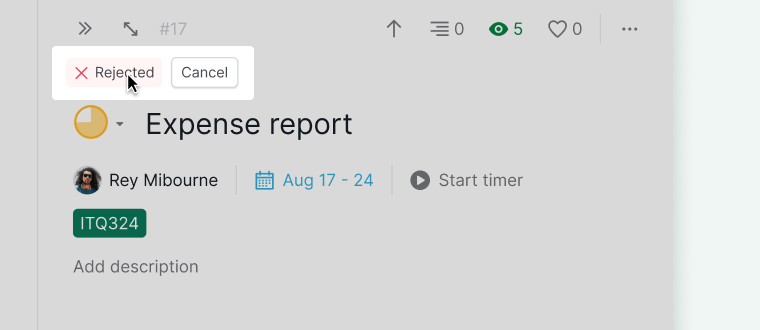
Un badge Rejetée apparaît dans le panneau de détail de la tâche.
-
Survolez le badge pour annuler le rejet si nécessaire.


Repérer les tâches avec des demandes d’approbation
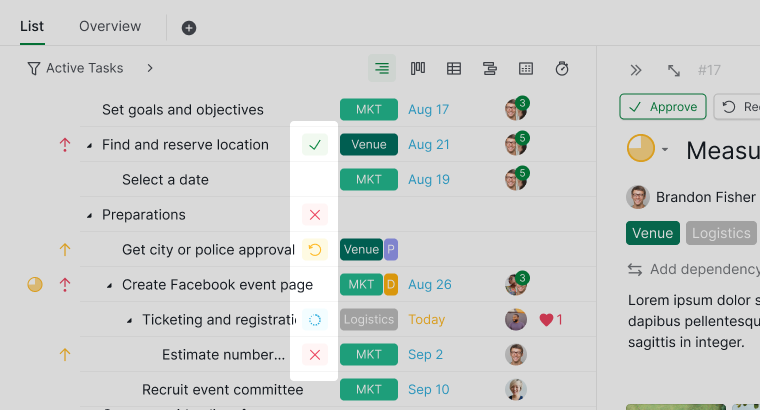
Dans la vue Liste, les tâches présentant une activité d’approbation sont signalées par des indicateurs visuels :
- Cercle en pointillés – Approbation demandée
- Coche verte – Approuvée
- Flèche circulaire jaune – Modifications demandées
-
Croix rouge – Rejetée

Vous pouvez aussi utiliser la barre de filtres pour afficher les tâches qui :
- Nécessitent une approbation
- Ont des modifications demandées
- Sont approuvées
-
Sont rejetées
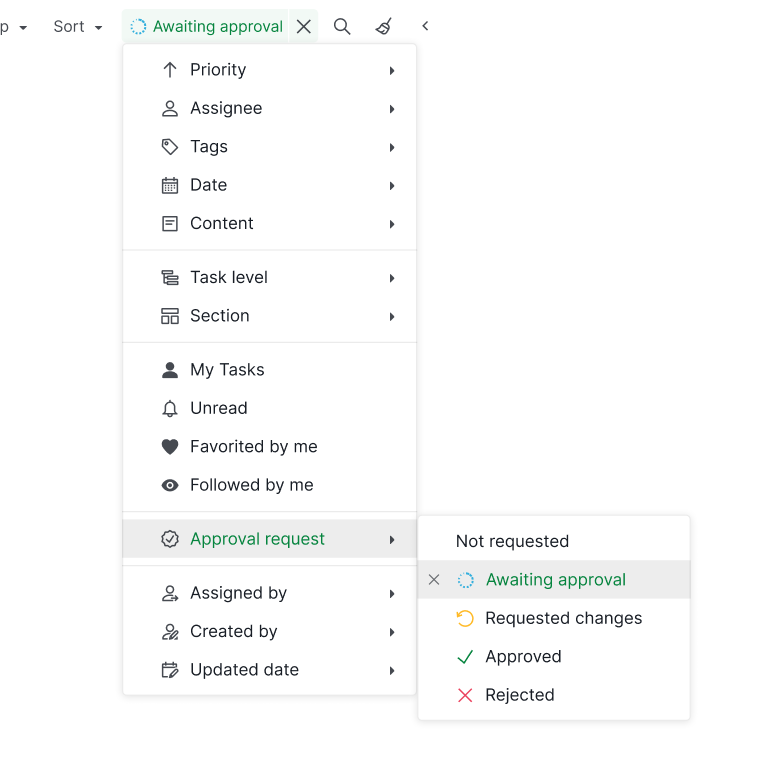

Les approbations en attente apparaissent également sur un tableau de bord. Le widget Approbations et demandes répertorie les approbations qui vous attendent, de la plus ancienne à la plus récente, avec un badge d’ancienneté indiquant depuis combien de temps chacune est en attente, ainsi que les demandes que vous avez soumises et leur statut actuel.
Bloquer l’achèvement en cas d’approbation en attente
Lorsque ce réglage est activé, une tâche ne peut pas être marquée comme terminée si elle-même ou l’une de ses sous-tâches comporte une demande d’approbation non résolue.
Pour activer ce réglage :
- Cliquez sur le menu déroulant à côté du nom du projet et sélectionnez Options.
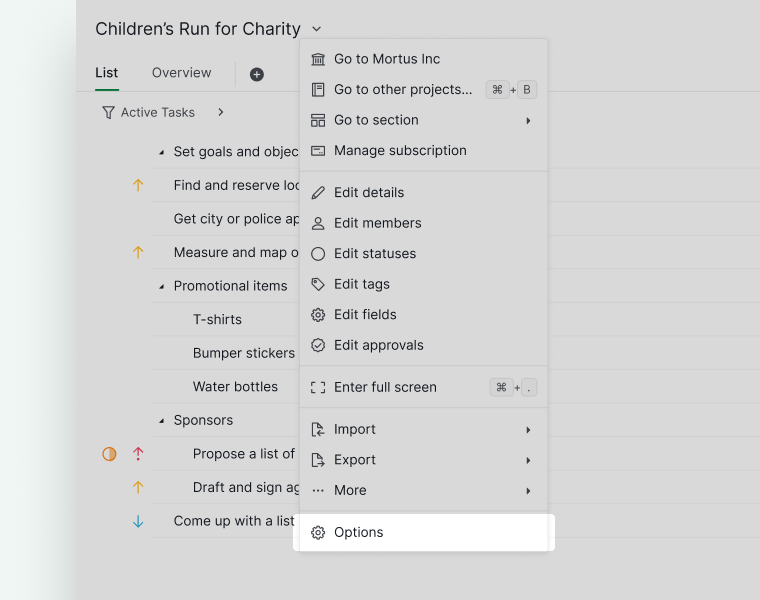
- Sous Paramètres des fonctionnalités, activez Bloquer l’achèvement de la tâche si la tâche ou l’une de ses sous-tâches a une approbation en attente.
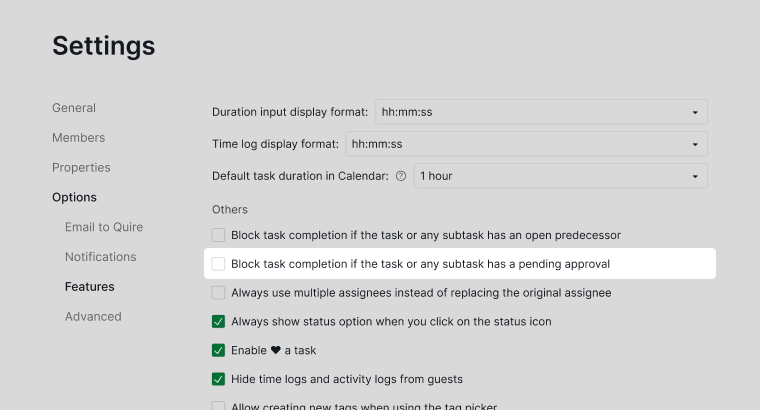


Note : Seuls les administrateurs du projet peuvent modifier ce réglage.
Gérer les autorisations d’approbation
Modifier les autorisations
Les autorisations d’approbation déterminent qui peut demander une approbation et qui peut approuver les tâches.
Note : Seuls les administrateurs du projet peuvent gérer les catégories d’approbation et les autorisations des membres.
Pour modifier les autorisations :
- Cliquez sur le menu déroulant à côté du nom du projet.
- Sélectionnez Modifier les approbations.
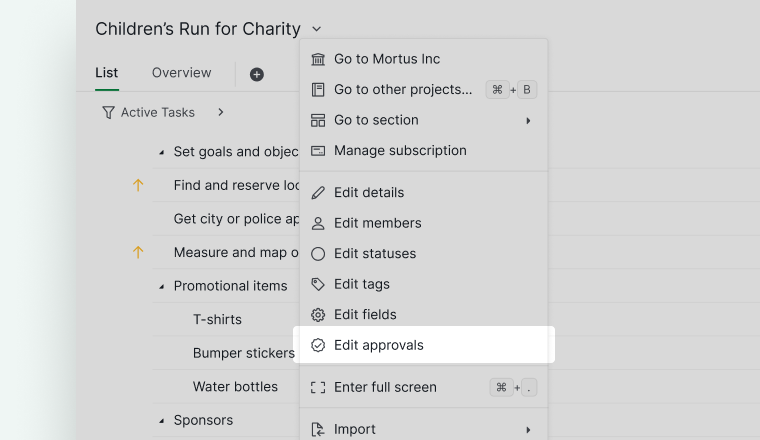
- Survolez une catégorie d’approbation et cliquez sur l’icône en forme de stylo.
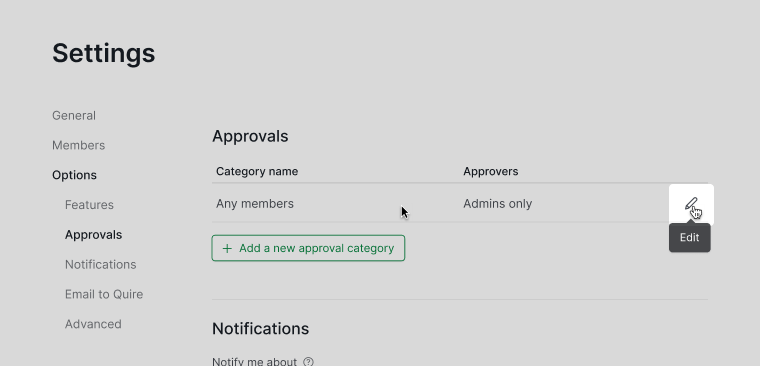


Vous pouvez attribuer les autorisations à :
- Tous les membres
- Administrateurs uniquement
-
Membres sélectionnés
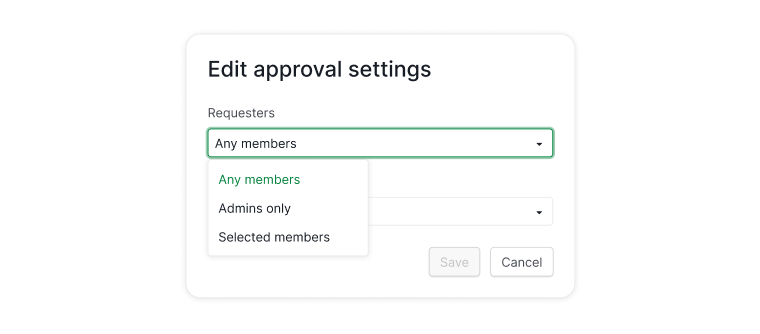

Note : Choisir Tous les membres inclut tous les membres du projet, y compris les membres externes à l’équipe.
Créer différentes catégories d’approbation
La création de plusieurs catégories d’approbation est disponible uniquement avec la formule Enterprise. Vous trouverez plus d’informations sur notre page tarifaire.
Les catégories d’approbation vous permettent de définir différents flux d’approbation, par exemple un pour les revues de design et un autre pour l’approbation finale d’une campagne.
Note : Seuls les administrateurs du projet peuvent créer ou modifier des catégories d’approbation.
Pour ajouter une nouvelle catégorie d’approbation :
- Cliquez sur le menu déroulant à côté du nom du projet.
- Sélectionnez Modifier les approbations.
- Cliquez sur Ajouter une nouvelle catégorie d’approbation.
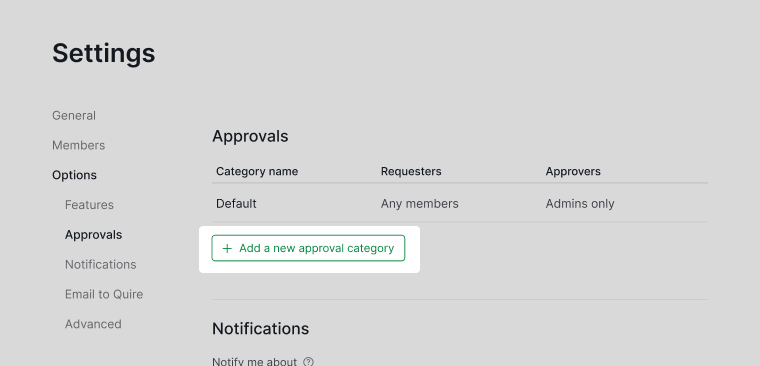
- Nommez la catégorie et définissez qui peut demander et approuver.
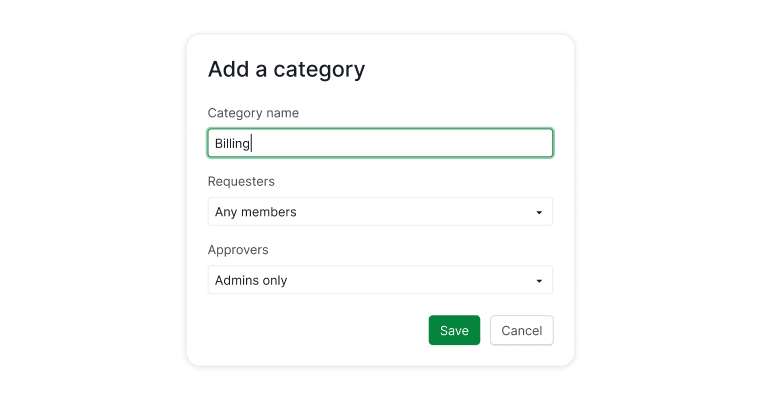


Tip : Les utilisateurs de la formule Professional peuvent utiliser le Approval Status Stream comme solution alternative.
Pour en savoir plus, consultez notre article de blog sur la fonctionnalité Approbation.
Questions fréquentes
Qu’est-ce qu’un flux d’approbation en gestion de projet ?
Un flux d’approbation est un processus de revue formel dans lequel le travail doit être validé par une personne désignée avant d’être considéré comme terminé. Les équipes l’utilisent pour maintenir des standards de qualité, documenter les responsabilités et créer un historique de qui a approuvé quoi et à quel moment. Dans Quire, les approbateurs peuvent approuver une tâche, demander des modifications ou la rejeter en laissant un commentaire, directement depuis le panneau de détail de la tâche.
Comment gérer qui peut approuver les tâches dans Quire ?
Menu déroulant du projet > Modifier les approbations, survolez une catégorie et cliquez sur l’icône en forme de stylo. Choisissez Tous les membres, Administrateurs uniquement ou Membres sélectionnés. Seuls les administrateurs du projet peuvent modifier ces réglages.
Que se passe-t-il après l’envoi d’une demande d’approbation dans Quire ?
Si vous pouvez approuver, trois boutons apparaissent : Approuver, Demander des modifications et Rejeter. Si vous ne pouvez pas approuver, un badge En attente d’approbation confirme que la demande a bien été envoyée.
Comment approuver une tâche, demander des modifications ou la rejeter dans Quire ?
Les trois boutons d’action apparaissent dans le panneau de détail lorsqu’une demande est en attente. Approuver ajoute un badge Approuvée. Demander des modifications et Rejeter ouvrent une boîte de dialogue de commentaire pour vos retours.
Puis-je annuler une approbation ou un rejet dans Quire ?
Oui. Survolez le badge Approuvée, Demande de modifications ou Rejetée dans le panneau de détail pour faire apparaître un bouton Annuler.
Puis-je filtrer par statut d’approbation dans Quire ?
Oui. Utilisez la barre de filtres pour afficher les tâches qui nécessitent une approbation, pour lesquelles des modifications ont été demandées, qui sont approuvées ou qui sont rejetées. Dans la vue Liste, les tâches affichent aussi des icônes visuelles pour chaque état d’approbation.
Comment créer plusieurs catégories d’approbation dans Quire ?
Menu déroulant du projet > Modifier les approbations > Ajouter une nouvelle catégorie d’approbation. Disponible uniquement avec la formule Enterprise. Seuls les administrateurs du projet peuvent créer des catégories.
Puis-je empêcher qu’une tâche soit terminée tant qu’une approbation est en attente dans Quire ?
Oui. Activez Bloquer l’achèvement de la tâche si la tâche ou l’une de ses sous-tâches a une approbation en attente dans les paramètres du projet. Une fois activé, une tâche ne peut pas être marquée comme terminée tant que son approbation n’est pas résolue. Cela s’applique à la tâche et à toutes ses sous-tâches.