
Importer via copier-coller Permalink
Vous pouvez importer rapidement des tâches dans Quire en copiant-collant du contenu depuis des documents, des tableurs, des e-mails ou même d’autres projets Quire. Cette méthode vous permet de migrer votre travail efficacement sans avoir à ressaisir les tâches une par une.

En savoir plus sur la configuration de votre espace de travail dans Quire.
Importer des tâches depuis des listes de texte
Vous pouvez copier des listes à puces depuis des outils tels que Word, Notepad ou des clients de messagerie (comme Gmail) et les coller directement dans Quire sous forme de tâches.
- Sélectionnez votre liste à puces dans Word, Notepad ou un e-mail.
- Appuyez sur Ctrl + C (Windows) ou ⌘ + C (Mac) pour copier le contenu.
- Ouvrez votre projet Quire et cliquez sur la tâche à l’endroit où vous souhaitez coller la liste.
- Faites un clic droit et sélectionnez Coller, ou appuyez sur Ctrl + V (Windows) / ⌘ + V (Mac).
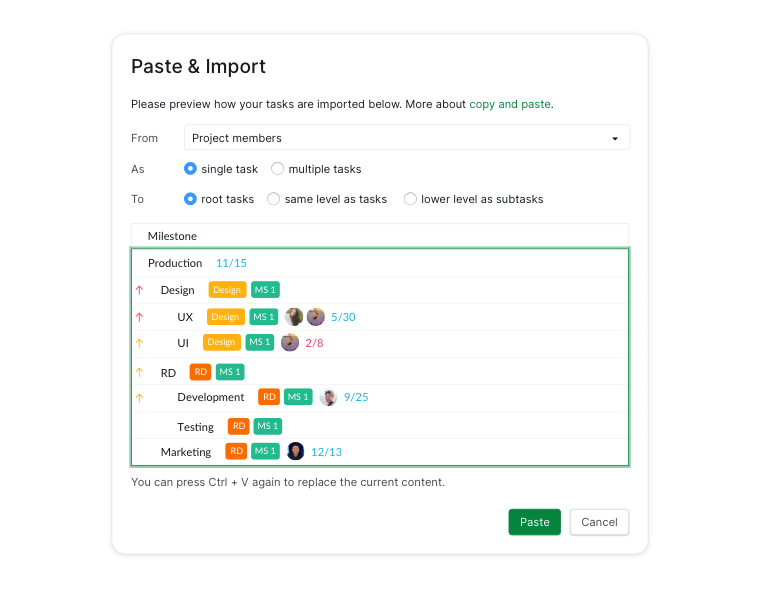
- Vérifiez l’aperçu et cliquez sur Coller pour confirmer.

En savoir plus sur notre blog : migrer vers Quire par copier-coller.
Importer des tâches depuis Excel ou Google Sheets
Vous pouvez coller des tableaux depuis Excel ou Google Sheets directement dans l’Affichage Tableau de Quire pour créer plusieurs tâches en une seule opération.
- Assurez-vous que les noms d’en-têtes de votre tableur correspondent aux champs Quire (par exemple, Nom de la tâche, Date d’échéance).
- Vérifiez que tous les champs personnalisés requis existent déjà dans votre projet Quire.
- Copiez le tableau depuis Excel ou Google Sheets.
- Ouvrez votre projet Quire et passez en Affichage Tableau.
- Appuyez sur Ctrl + V (ou ⌘ + V) pour coller.
- Dans la fenêtre contextuelle, choisissez si vous souhaitez coller les éléments en tant que tâches à la racine ou sous-tâches, puis confirmez.
Copier des tâches entre des projets Quire
Oui. Vous pouvez copier des données directement depuis l’Affichage Tableau d’un projet Quire et les coller dans un autre projet.
Avant de coller, assurez-vous que :
- Les noms d’en-têtes correspondent entre les deux projets.
- Les formats de champs personnalisés du projet de destination correspondent à ceux du projet source.
Une fois les paramètres alignés, copiez simplement les lignes depuis l’Affichage Tableau du projet source et collez-les dans le projet cible pour transférer les tâches sans accroc.
Vous cherchez d’autres façons d’importer des données dans Quire ? Consultez Importer un fichier CSV, Importer avec un fichier JSON ou Copier des tâches vers d’autres applications.
Foire aux questions
Comment importer des tâches dans Quire par copier-coller ?
Copiez une liste à puces depuis Word, Notepad ou un e-mail, cliquez sur une tâche dans votre projet Quire et appuyez sur Ctrl+V (⌘+V sur Mac). Vérifiez l’aperçu et cliquez sur Coller pour confirmer.
Comment coller des données de tableur depuis Excel ou Google Sheets dans Quire ?
Passez votre projet en Affichage Tableau, puis collez avec Ctrl+V (⌘+V). Dans la fenêtre contextuelle, choisissez si vous souhaitez ajouter les éléments en tant que tâches à la racine ou sous-tâches, puis confirmez.
Les en-têtes de colonnes doivent-ils correspondre lors d’un collage depuis Excel ou Google Sheets dans Quire ?
Oui. Les noms d’en-têtes doivent correspondre exactement aux noms de champs Quire (par exemple, Nom de la tâche, Date d’échéance). Les champs personnalisés doivent déjà exister dans le projet Quire avant le collage.
Puis-je copier des tâches d’un projet Quire et les coller dans un autre ?
Oui. Copiez les lignes depuis l’Affichage Tableau du projet source et collez-les dans l’Affichage Tableau du projet cible. Les noms d’en-têtes et les formats de champs personnalisés doivent correspondre entre les deux projets.