
Dossiers Permalink
Les dossiers vous permettent d’organiser et de catégoriser vos projets au sein d’une organisation. Ils s’avèrent particulièrement utiles lorsque vous gérez de nombreux projets et souhaitez regrouper les travaux connexes.
Un dossier peut contenir un ou plusieurs projets, sans limite quant au nombre de projets que vous y ajoutez.
Les dossiers prennent également en charge les vues multi-projets, vous permettant de voir et de gérer les tâches de tous vos projets en un seul endroit grâce à Affichage panoramique, Tableau Kanban, Affichage Tableau, Chronologie, Agenda ou Suivi du temps.
Conseil : La création de dossiers est facultative, mais vivement recommandée pour la gestion de plusieurs projets.

En savoir plus sur la hiérarchie de Quire.
Créer et gérer des dossiers
Créer un dossier
Depuis la barre latérale :
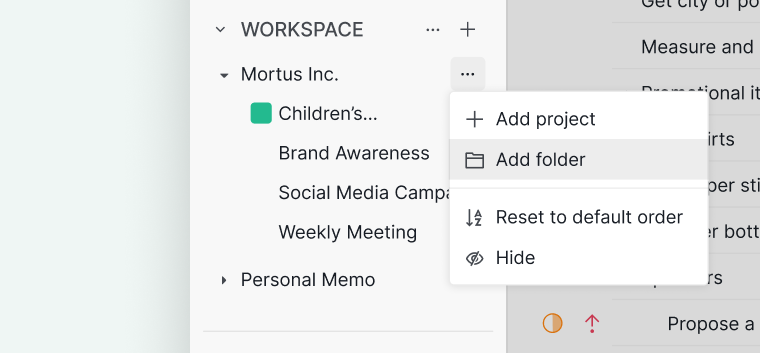
- Survolez une organisation dans la barre latérale.
- Cliquez sur l’icône d’options.
- Sélectionnez Ajouter un dossier.
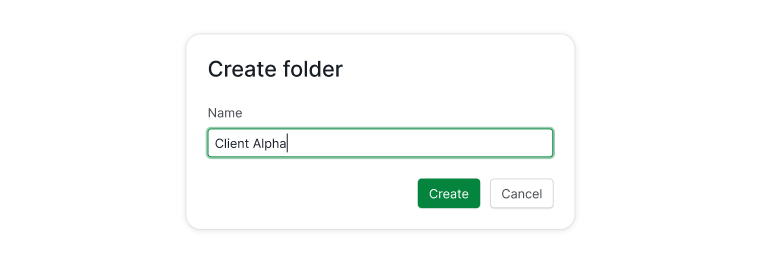
- Saisissez un nom de dossier et cliquez sur Créer.


Depuis la Vue d’ensemble de l’organisation :
- Accédez à la Vue d’ensemble de l’organisation.
- Faites défiler jusqu’à la section des dossiers.
- Cliquez sur + Ajouter un dossier.
- Saisissez un nom pour créer le dossier.
Après avoir créé un dossier, vous pouvez y glisser-déposer des projets depuis la barre latérale.

Remarque : Tous les dossiers sont visibles par tous les membres de l’organisation.
Modifier un dossier
- Cliquez sur le dossier dans la barre latérale.
- Cliquez sur la flèche déroulante à côté du nom du dossier.
-
Sélectionnez Modifier les informations.


Vous pouvez :
- Renommer le dossier
- Ajouter une description pour le contexte de l’équipe
- Changer la couleur du dossier
-
Personnaliser l’icône du dossier
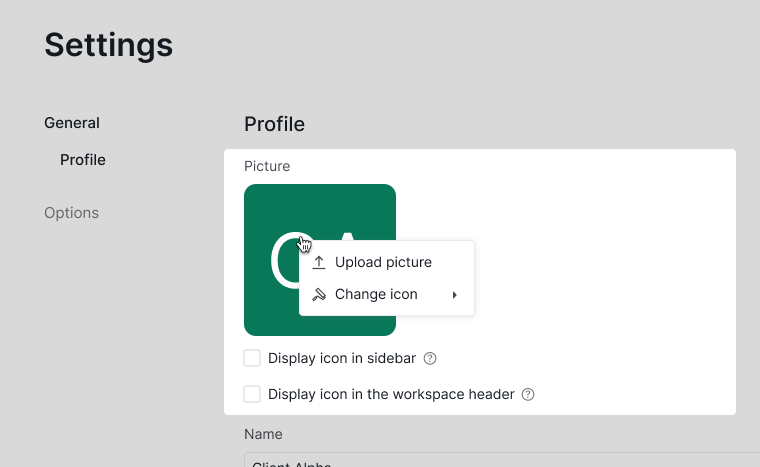

Vous pouvez également choisir si l’icône du dossier apparaît dans :
- La barre latérale
- L’en-tête de l’espace de travail
Supprimer un dossier
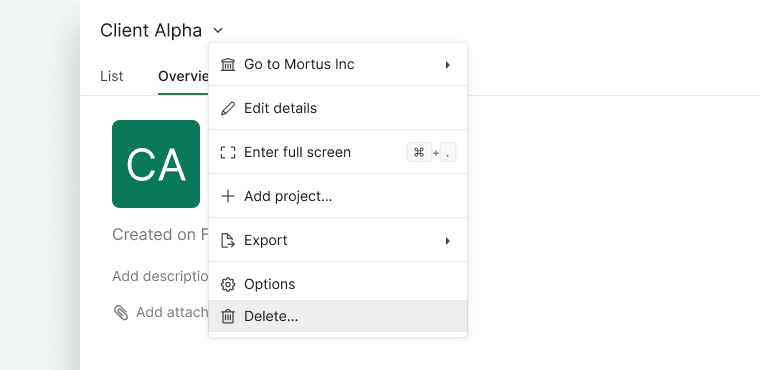
- Ouvrez le dossier.
- Cliquez sur la flèche déroulante à côté du nom du dossier.
-
Sélectionnez Supprimer.

Remarque : La suppression d’un dossier ne supprime pas les projets qu’il contient.
Afficher les tâches de tous les projets d’un dossier
Affichage panoramique
L’affichage panoramique pour les dossiers est uniquement disponible avec les plans Professional, Premium et Enterprise. Pour plus d’informations, consultez notre page de tarifs.
Pour ouvrir l’affichage panoramique :
- Sélectionnez un dossier dans la barre latérale.
-
Cliquez sur l’onglet Liste.
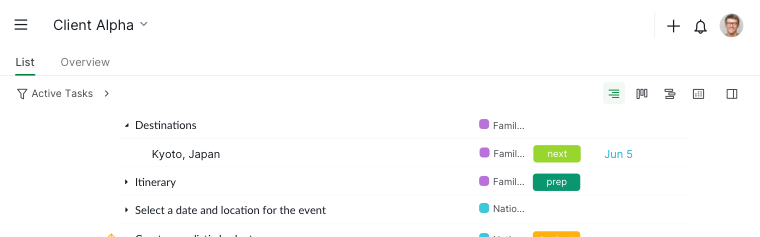

Une fois dans l’onglet Liste, vous pouvez basculer entre les vues à l’aide du sélecteur de vue :
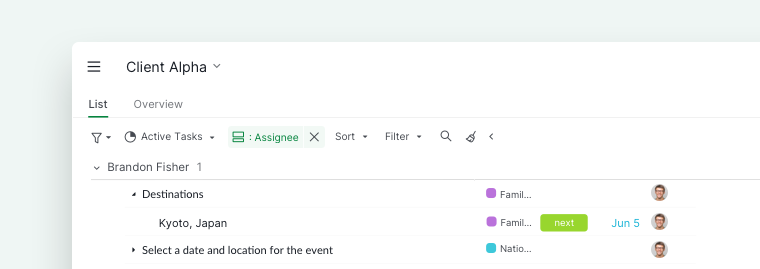
Vous pouvez utiliser la barre de filtres pour :
- Filtrer les tâches par statut, date ou attribution
- Regrouper les tâches par date ou attribution
-
Se concentrer sur le travail du jour ou les tâches à venir de l’équipe

Ajouter du contenu aux dossiers
Créer une sous-liste
La création de sous-listes pour les dossiers est uniquement disponible avec les plans Professional, Premium et Enterprise. Pour plus d’informations, consultez notre page de tarifs.
Les sous-listes vous aident à organiser les tâches qui s’étendent sur plusieurs projets au sein de ce dossier.
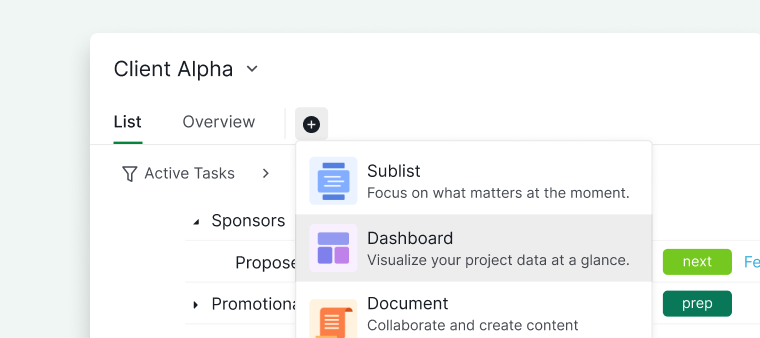
- Cliquez sur l’icône + sous le nom du dossier.
- Sélectionnez Ajouter une sous-liste.
- Saisissez un nom et choisissez une icône.
- Définissez les autorisations d’accès.
Conseil : Appuyez sur L pour créer une sous-liste instantanément.

Créer un tableau de bord
La création de tableaux de bord pour les dossiers est uniquement disponible avec les plans Professional, Premium et Enterprise. Pour plus d’informations, consultez notre page de tarifs.
Les tableaux de bord vous permettent de visualiser et d’analyser les données des widgets de tous les projets de ce dossier en un seul endroit.
- Cliquez sur l’icône + sous le nom du dossier.
- Sélectionnez Ajouter un tableau de bord.
- Saisissez un nom de tableau de bord et choisissez une icône.
-
Définissez les autorisations d’accès.

Créer un document
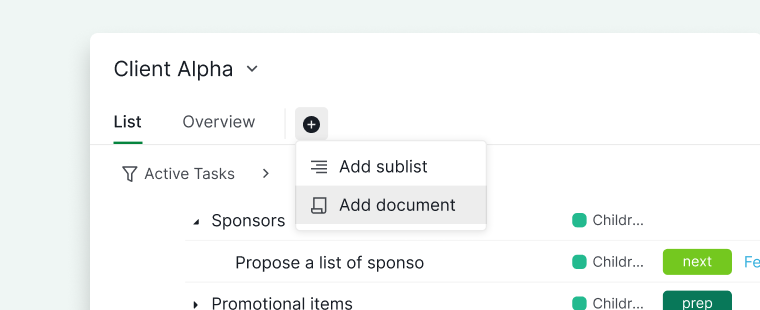
Les documents sont utiles pour les notes partagées, les directives ou la planification au sein de ce dossier.
- Cliquez sur l’icône + sous le nom du dossier.
- Sélectionnez Ajouter un document.
- Nommez le document et choisissez une icône.
-
Définissez les autorisations d’accès.

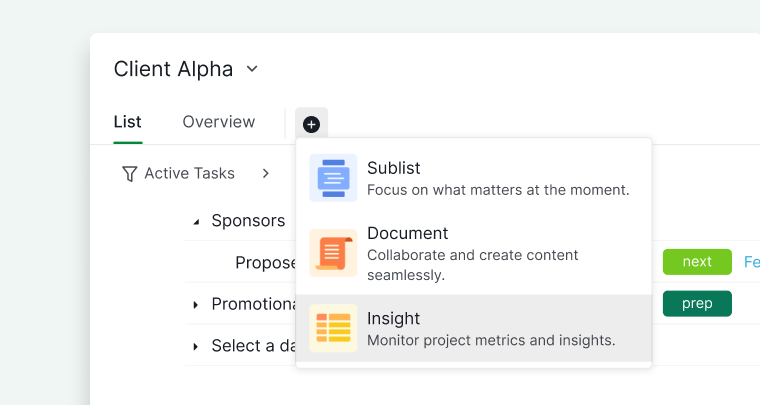
Créer une analyse
La création d’analyses pour les dossiers est uniquement disponible avec les plans Professional, Premium et Enterprise. Pour plus d’informations, consultez notre page de tarifs.
Les analyses vous permettent de visualiser et d’analyser les données de tous les projets de ce dossier en un seul endroit.
- Cliquez sur l’icône + sous le nom du dossier.
- Sélectionnez Ajouter une analyse.
- Saisissez un nom d’analyse et choisissez une icône.
-
Définissez les autorisations d’accès.

Les dossiers font partie des sections de la barre latérale que vous pouvez configurer dès le départ. Consultez Configurer votre espace de travail pour les autres.
Foire aux questions
Comment créer un dossier dans Quire ?
Survolez une organisation dans la barre latérale, cliquez sur l’icône d’options et sélectionnez Ajouter un dossier. Vous pouvez également accéder à la Vue d’ensemble de l’organisation, faire défiler jusqu’à la section des dossiers et cliquer sur + Ajouter un dossier. Après avoir créé un dossier, glissez-y des projets depuis la barre latérale.
Les dossiers Quire sont-ils visibles par tous les membres de l’organisation ?
Oui. Tous les dossiers sont visibles par tous les membres de l’organisation.
Comment renommer ou modifier un dossier Quire ?
Cliquez sur le dossier dans la barre latérale, cliquez sur la flèche déroulante à côté du nom du dossier et sélectionnez Modifier les informations. Vous pouvez renommer le dossier, ajouter une description, changer la couleur et personnaliser l’icône.
Comment supprimer un dossier dans Quire ?
Ouvrez le dossier, cliquez sur la flèche déroulante à côté du nom du dossier et sélectionnez Supprimer. La suppression d’un dossier ne supprime pas les projets qu’il contient.
Qu’est-ce que l’affichage panoramique dans un dossier Quire ?
L’affichage panoramique affiche toutes les tâches de chaque projet contenu dans un dossier sous forme de liste unifiée. Cliquez sur le dossier dans la barre latérale, puis sur l’onglet Liste pour l’ouvrir. Nécessite un plan Professional, Premium ou Enterprise.
Quelles vues sont disponibles dans les dossiers Quire ?
Depuis l’onglet Liste d’un dossier, vous pouvez basculer entre le Tableau Kanban, l’Affichage Tableau, l’Affichage en frise chronologique, la Vue Agenda et le Suivi du temps. Chaque vue affiche les tâches de tous les projets contenus dans le dossier selon une présentation différente.
Comment créer une sous-liste dans un dossier Quire ?
Cliquez sur l’icône + sous le nom du dossier, sélectionnez Ajouter une sous-liste, nommez-la, choisissez une icône et définissez les autorisations d’accès. Appuyez sur L pour en créer une instantanément. Nécessite un plan Professional, Premium ou Enterprise.
Comment créer un tableau de bord dans un dossier Quire ?
Cliquez sur l’icône + sous le nom du dossier, sélectionnez Ajouter un tableau de bord, nommez-le, choisissez une icône et définissez les autorisations d’accès. Nécessite un plan Professional, Premium ou Enterprise.
Comment créer un document dans un dossier Quire ?
Cliquez sur l’icône + sous le nom du dossier, sélectionnez Ajouter un document, nommez-le, choisissez une icône et définissez les autorisations d’accès. Disponible avec tous les plans.
Comment créer une analyse dans un dossier Quire ?
Cliquez sur l’icône + sous le nom du dossier, sélectionnez Ajouter une analyse, nommez-la, choisissez une icône et définissez les autorisations d’accès. Nécessite un plan Professional, Premium ou Enterprise.