
Descriptions Permalink
Vous pouvez ajouter une description de tâche, des notes ou tout détail pertinent dans le panneau de détails pour donner plus de contexte à votre équipe.
Description de la tâche dans le panneau de détails
Ouvrir et fermer
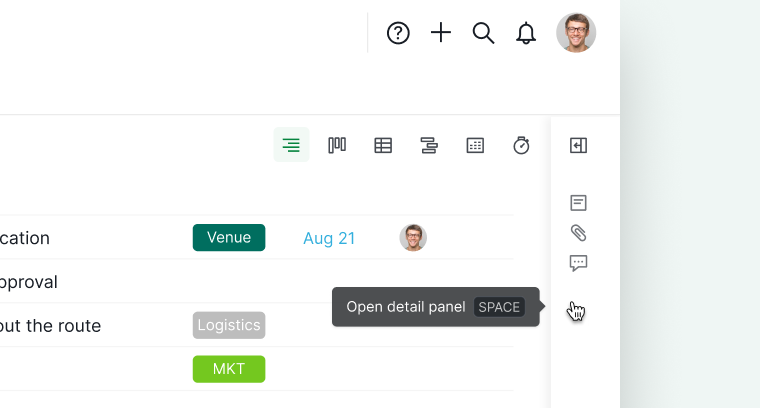
- Appuyez sur Barre d'espace pour ouvrir le panneau de détails.
- Ou cliquez sur la barre du panneau de détails sur la droite.
-
Épinglez/désépinglez le panneau de détails à l’aide de l’icône d’épingle.

Rédiger et modifier
- Appuyez sur D pour commencer à rédiger/modifier immédiatement.
- Activez le mode avancé en appuyant sur I (Windows) ou ⌥ (Mac) pour voir quelles tâches ont des descriptions sans ouvrir le panneau.
Étendre la description en mode pleine largeur
Agrandir et réduire
Appuyez sur Maj + Barre d'espace pour agrandir/réduire rapidement. C’est utile lorsque vous basculez entre les vues compactes et spacieuses.
Mode pleine largeur
Après l’agrandissement, cliquez sur l’icône d’agrandissement pour afficher le panneau de détails en pleine largeur. C’est idéal pour les descriptions et la documentation plus longues.
Mettre en forme les descriptions
Barre d’outils de mise en forme
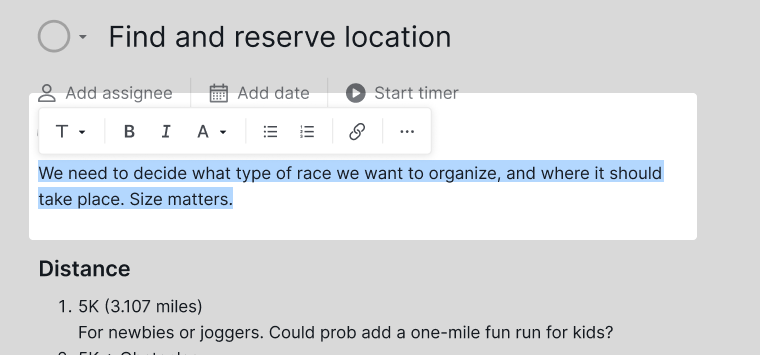
Surlignez n’importe quel texte pour ouvrir la barre d’outils de mise en forme. Vous pouvez :
- Appliquer des titres
- Changer la couleur du texte
- Ajouter des hyperliens
-
Mettre en forme avec gras, listes, citations, etc.

Commandes slash
Appuyez sur / pour ouvrir le menu slash avec des options telles que :
- Titres
- Cases à cocher
- Tableaux
- Mentions
- Références de tâche
- Blocs de code
- Graphiques
Au fur et à mesure que vous tapez, le menu filtre automatiquement. Utilisez les flèches haut/bas pour naviguer dans les suggestions.

Astuce :
- Utilisez Maj + Entrée pour créer un retour souple entre les lignes de texte.
- Pour coller le texte en tant que texte brut lors de la copie depuis un format de texte enrichi, utilisez Ctrl/⌘ + Maj + V.
Consultez la liste complète des options et éléments de mise en forme du texte que vous pouvez insérer à l’aide des commandes slash.
Utiliser des formules dans les descriptions
Vous pouvez insérer des formules pour générer dynamiquement des informations basées sur les données saisies dans votre tâche.

Voici un exemple : Comment calculer la date d’achèvement estimée d’une tâche ?
Utilisez cette formule :
start + estimated

En savoir plus sur l’ajout de la durée estimée à une tâche.
Foire aux questions
Qu’est-ce que la fonctionnalité de description de tâche dans Quire ?
Une zone de texte dans le panneau de détails où vous pouvez ajouter des notes, du contexte et des détails à n’importe quelle tâche à l’aide de la mise en forme de texte enrichi, des commandes slash et des formules intégrées.
Qu’est-ce que le panneau de détails dans Quire ?
Un panneau latéral qui s’ouvre à droite lorsque vous sélectionnez une tâche, affichant tous les détails, y compris la description, les attributions, les dates et les commentaires. Appuyez sur Barre d'espace pour l’ouvrir, ou cliquez sur la barre du panneau de détails.
Que sont les formules dans les descriptions de tâche Quire ?
Des expressions dynamiques que vous pouvez intégrer dans une description pour calculer automatiquement des informations à partir des données de la tâche, comme la date de début et la durée estimée. Elles se mettent à jour automatiquement lorsque les données sous-jacentes de la tâche changent.
Quelles options de mise en forme sont disponibles dans les descriptions de tâche Quire ?
Surlignez n’importe quel texte pour accéder à la barre d’outils de mise en forme pour les titres, la couleur, les liens, le gras, les listes, et plus encore. Utilisez / pour insérer des tableaux, des cases à cocher, des blocs de code et des références de tâche.
Que sont les commandes slash dans les descriptions de tâche Quire ?
Appuyez sur / à l’intérieur d’une description pour ouvrir un menu d’insertion rapide pour les titres, les cases à cocher, les tableaux, les mentions, les références de tâche et les blocs de code. Le menu filtre au fur et à mesure que vous tapez.
Quand devrais-je utiliser le mode pleine largeur pour les descriptions de tâche dans Quire ?
Utilisez-le lorsque vous rédigez des descriptions plus longues qui bénéficient d’une zone d’édition plus grande. Appuyez sur Maj+Barre d'espace pour agrandir d’abord le panneau, puis cliquez sur l’icône d’agrandissement pour la pleine largeur.
Quels sont les raccourcis clavier pour les descriptions de tâche dans Quire ?
Barre d'espace ouvre/ferme le panneau de détails, D passe directement à l’édition, Maj+Barre d'espace agrandit ou réduit le panneau, et Ctrl/⌘+Maj+V colle en tant que texte brut.
Que montre le mode avancé concernant les descriptions de tâche dans Quire ?
Une icône dans le panneau principal indiquant quelles tâches ont une description ajoutée. Activez-le avec I (Windows) ou ⌥ (Mac) pour voir cela d’un coup d’œil sans ouvrir chaque tâche.