
Déplacer des tâches Permalink
Une gestion efficace des tâches est indispensable pour rester organisé et s’adapter aux évolutions d’un projet. Dans Quire, vous pouvez rapidement déplacer, dupliquer, transférer ou fusionner des tâches, et modifier leur hiérarchie par glisser-déposer ou avec des raccourcis clavier, afin de garder un flux de travail clair et à jour.
Glisser-déposer des tâches
Réorganiser et indenter
- Cliquez et maintenez une tâche enfoncée (ou sélectionnez-en plusieurs).
- Faites glisser vers le haut ou le bas pour modifier l’ordre des tâches.
- Faites glisser vers la gauche ou la droite pour ajuster la hiérarchie (parent ou sous-tâche).
Déplacer vers un autre projet
- Sélectionnez une ou plusieurs tâches.
- Faites-les glisser vers le projet cible dans la barre latérale.
-
Relâchez pour transférer les tâches vers le nouveau projet.


Mettre à jour des attributs dans les vues filtrées
Dans les vues filtrées, le glisser-déposer des tâches vous permet de mettre à jour rapidement :
- l’attribution (ou les attributions) ;
- la date ;
-
la priorité.


Faire une sous-tâche de
Dans les vues Grouper par, Trier par et Tableau Kanban, le glisser-déposer est désactivé pour les changements de hiérarchie.
Depuis le panneau de détails
- Ouvrez le panneau de détails de la tâche.
- Cliquez sur l’icône Plus d’options.
- Sélectionnez Faire une sous-tâche de.
-
Choisissez la tâche parente.


Via le clic droit
- Faites un clic droit sur la tâche.
-
Sélectionnez Plus → Faire une sous-tâche de….
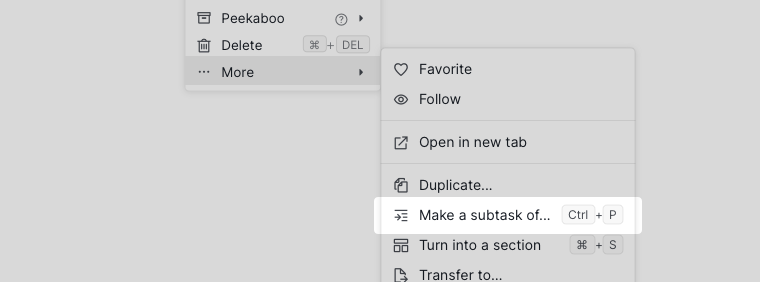

Astuce : appuyez sur Alt + P (ou Ctrl + P sur Mac) pour transformer une tâche en sous-tâche au clavier.
Dupliquer des tâches
Il arrive que vos projets contiennent des tâches similaires. Quire vous permet de dupliquer une tâche pour vous en servir comme modèle pour vos nouvelles tâches.
Depuis le panneau de détails
- Ouvrez la tâche.
- Cliquez sur l’icône Plus d’options dans le panneau de détails.
-
Sélectionnez Dupliquer cette tâche.


Via le clic droit
- Faites un clic droit sur la tâche.
-
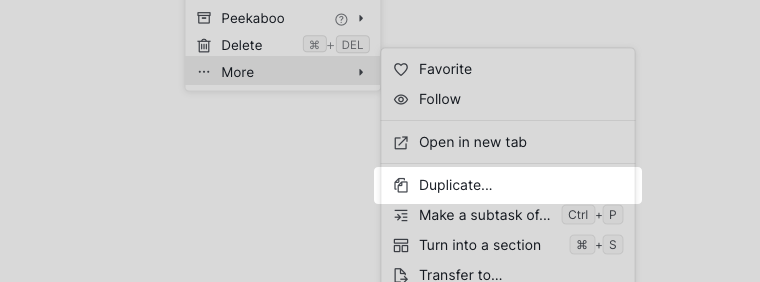
Sélectionnez Dupliquer.

Copier et coller
- Sélectionnez la tâche et appuyez sur Ctrl/⌘ + C.
-
Appuyez sur Ctrl/⌘ + V pour coller.


Remarque : les commentaires de la tâche d’origine ne sont pas copiés.
Transférer des tâches entre projets
Il arrive que des tâches se retrouvent dans le mauvais projet. Vous pouvez les transférer (autrement dit les déplacer) vers un autre projet.
Depuis le panneau de détails
- Ouvrez le panneau de détails de la tâche.
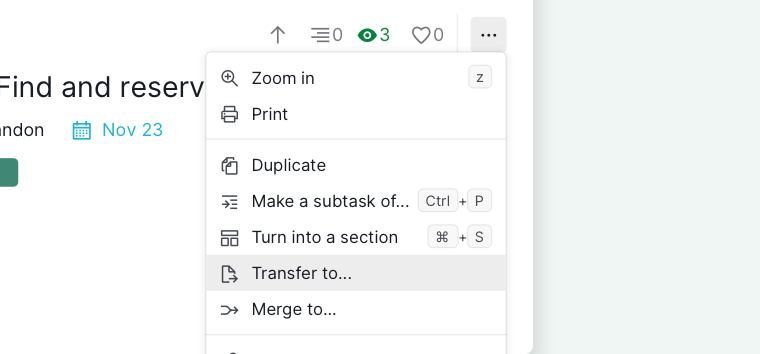
- Cliquez sur l’icône Plus d’options.
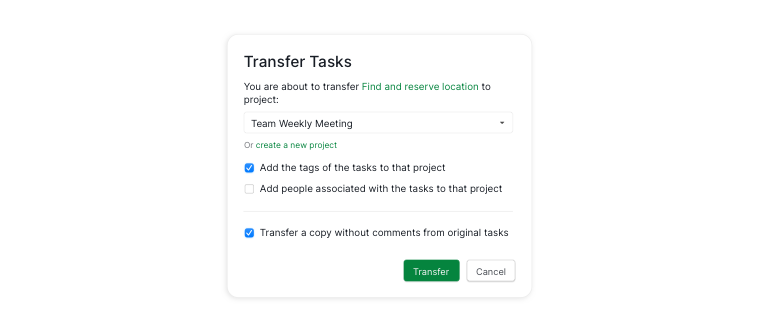
- Sélectionnez Transférer cette tâche.
- Sélectionnez le projet de destination.


Via le clic droit
- Faites un clic droit sur la ou les tâches.
-
Sélectionnez Transférer vers.
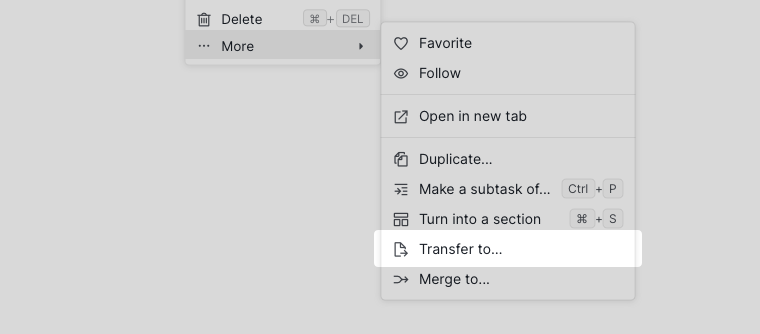

Astuce : pour transférer rapidement des tâches vers un autre projet :
- maintenez Alt et faites glisser les tâches vers un projet dans la barre latérale ;
- appuyez sur > et utilisez les flèches pour choisir le projet.
Fusionner des tâches
Lorsque vous avez des tâches identiques, vous pouvez en fusionner une dans une autre.
Depuis le panneau de détails
- Ouvrez le panneau de détails de la tâche.
- Cliquez sur l’icône Plus d’options.
- Sélectionnez Fusionner cette tâche.
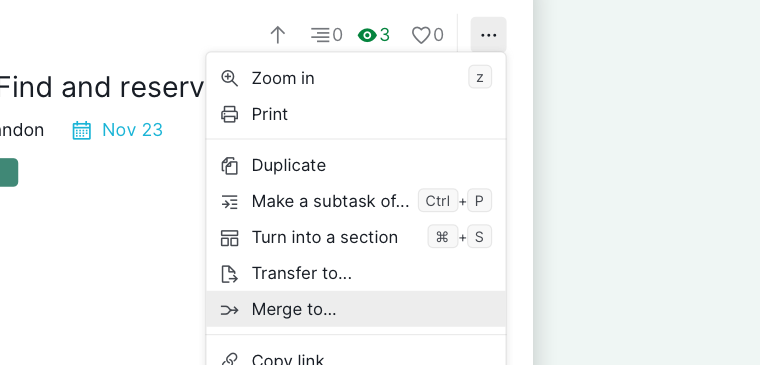
- Saisissez le nom ou l’ID de la tâche.
- Cliquez sur Fusionner.



- Les tâches en doublon se ferment automatiquement.
- Les favoris et les abonnés sont transférés.
Remarque : les attributions et les pièces jointes ne sont pas transférées.
Raccourcis clavier pour déplacer des tâches
Voici quelques raccourcis clavier pour déplacer rapidement vos tâches.
Réorganiser les tâches
| Action | macOS | Windows |
|---|---|---|
| Déplacer la ou les tâches vers le haut | ⌥ + ↑ | Ctrl + ↑ |
| Déplacer la ou les tâches vers le bas | ⌥ + ↓ | Ctrl + ↓ |
| Remonter une tâche d’un niveau | ⌥ + ← | Ctrl + ← |
| Descendre une tâche d’un niveau | ⌥ + → | Ctrl + → |
| Déplacer la ou les tâches en haut du niveau actuel | ⌥ + Pg ↑ | Alt + Pg ↑ |
| Déplacer la ou les tâches en bas du niveau actuel | ⌥ + Pg ↓ | Alt + Pg ↓ |
| Copier la ou les tâches sélectionnées | ⌘ + C | Ctrl + C |
| Coller la ou les tâches sélectionnées | ⌘ + V | Ctrl + V |
Indenter une tâche en mode édition
| Action | macOS | Windows |
|---|---|---|
| Indenter | Tab | Tab |
| Désindenter | Maj + Tab | Maj + Tab |
Astuce : appuyez sur Ctrl + F1 ou Fn + F1 (Mac) pour la liste complète des raccourcis. Vous souhaitez supprimer une tâche plutôt que la déplacer ? Consultez Supprimer et annuler des tâches.
Questions fréquentes
Comment déplacer des tâches dans Quire avec le glisser-déposer ?
Cliquez et maintenez une tâche, puis faites-la glisser vers le haut ou le bas pour la réorganiser, ou vers la gauche ou la droite pour modifier sa hiérarchie. Pour déplacer des tâches vers un autre projet, faites-les glisser vers le projet cible dans la barre latérale.
Comment transformer une tâche en sous-tâche dans Quire ?
Panneau de détails > Plus d’options > Faire une sous-tâche de, ou clic droit > Plus > Faire une sous-tâche de. Raccourci clavier : Alt+P (Mac : Ctrl+P).
Comment dupliquer une tâche dans Quire ?
Faites un clic droit et sélectionnez Dupliquer, ou panneau de détails > Plus d’options > Dupliquer cette tâche. Les commentaires de la tâche d’origine ne sont pas copiés.
Comment transférer une tâche vers un autre projet dans Quire ?
Clic droit > Transférer vers, ou panneau de détails > Plus d’options > Transférer cette tâche. Méthode rapide : maintenez Alt enfoncée et faites glisser la tâche vers un projet dans la barre latérale.
Comment fusionner des tâches en doublon dans Quire ?
Panneau de détails > Plus d’options > Fusionner cette tâche, saisissez le nom ou l’ID de la tâche, puis cliquez sur Fusionner. Les favoris et les abonnés sont transférés. Pas les attributions ni les pièces jointes.
Puis-je réattribuer les propriétés d’une tâche par glisser-déposer dans Quire ?
Oui. Dans les vues filtrées, faites glisser les tâches pour mettre à jour rapidement l’attribution, la date d’échéance ou la priorité, sans ouvrir le panneau de détails.
Quels raccourcis clavier puis-je utiliser pour déplacer des tâches dans Quire ?
Mac : ⌥+↑/↓ pour réorganiser, ⌥+←/→ pour modifier l’indentation. Windows : Ctrl+↑/↓ pour réorganiser, Ctrl+←/→ pour indenter. Utilisez Tab/Maj+Tab pendant la saisie du nom d’une tâche.