
Décomposer un projet Permalink
Pour commencer à gérer un projet dans l’application mobile Quire, sélectionnez d’abord un projet depuis l’onglet Accueil. Décomposez ensuite vos idées en tâches et sous-tâches afin de créer un flux de travail clair et structuré.
Créer et organiser les tâches
Créer une nouvelle tâche
- Ouvrez un projet depuis l’onglet Accueil.
- Appuyez sur le bouton vert + en bas à droite.
- Saisissez le nom de la tâche.
- Appuyez pour enregistrer.

Vous pouvez ajouter d’autres détails, tels que :
- Dates d’échéance
- Attributions
- Étiquettes
- Priorité
- Descriptions
Consultez notre chaîne Youtube pour des tutoriels vidéo sur l’application mobile !
Découvrez comment ajouter des tâches avec Siri.
Changer d’affichage de projet
Quire propose plusieurs affichages de projet pour vous aider à gérer vos tâches de différentes manières :
- Liste (par défaut)
- Tableau Kanban
- Tableau
- Chronologie
-
Agenda
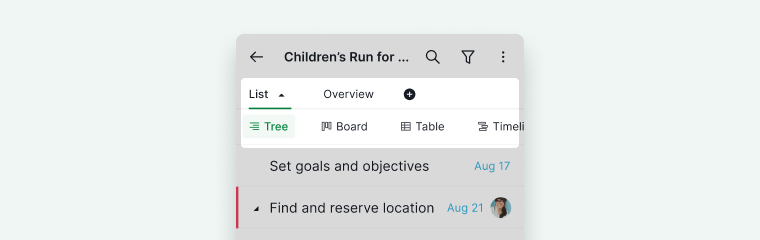

- Ouvrez un projet.
- Appuyez sur le bouton de changement d’affichage en haut.
- Sélectionnez l’affichage souhaité.
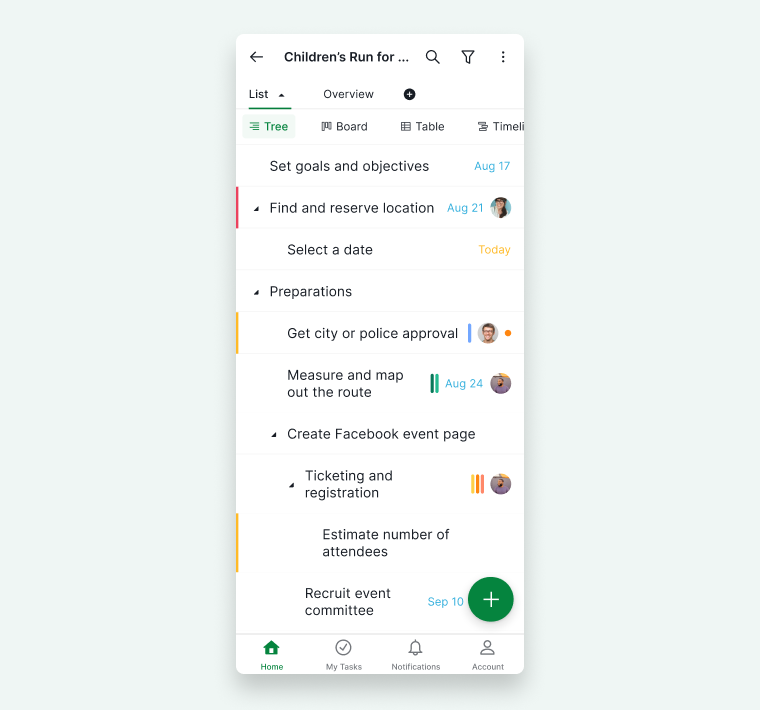
Affichage Liste
L’affichage Liste est idéal pour décomposer de grands projets en hiérarchies structurées.
Vous pouvez :
- Créer des tâches parents
- Ajouter des sous-tâches
- Construire des structures de tâches multi-niveaux
-
Planifier clairement des flux de travail complexes

Affichage Tableau Kanban
Le Tableau Kanban vous permet de gérer visuellement vos tâches en colonnes (flux de travail de type Kanban).
- Appuyez sur le bouton Tableau Kanban pour passer à l’affichage Tableau Kanban.
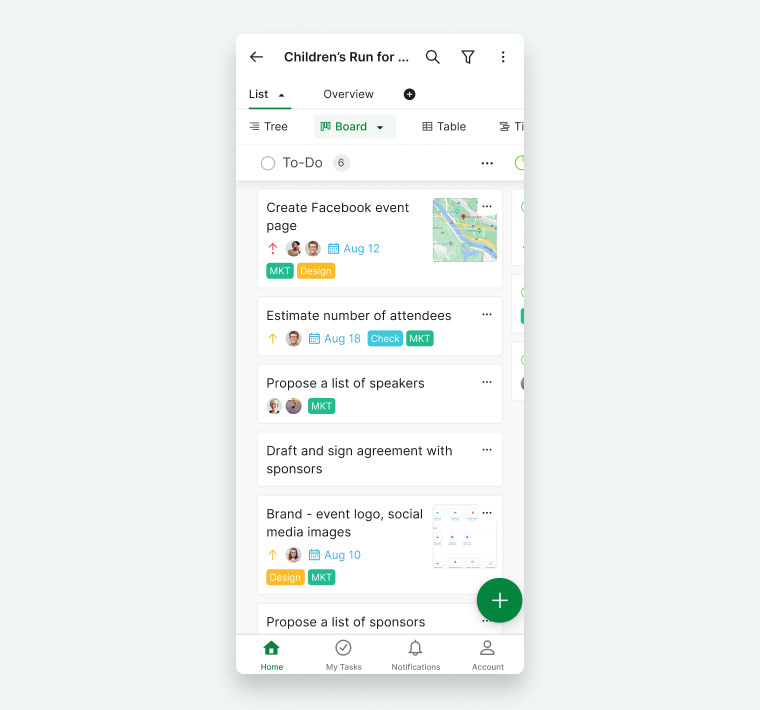
- Glissez-déposez les tâches d’une colonne à l’autre.
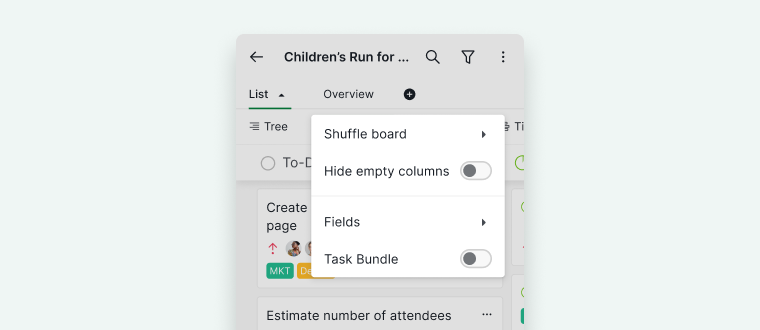
- Appuyez de nouveau sur le bouton Tableau Kanban pour accéder à d’autres options :
- Réorganiser les colonnes du tableau
- Masquer les colonnes vides
- Activer ou désactiver les champs personnalisés
-
Regrouper les tâches avec les tâches parents


Affichage Tableau
L’Affichage Tableau est disponible uniquement avec les plans Professional, Premium et Enterprise. Avec le plan Free, vous pouvez créer un champ personnalisé par projet et une formule dans chaque champ personnalisé. Passez à un plan supérieur pour ajouter davantage de champs personnalisés et de formules. Plus d’informations sur notre page tarifs.
L’Affichage Tableau organise les tâches dans une mise en page de type tableur.
- Appuyez sur le bouton Tableau.
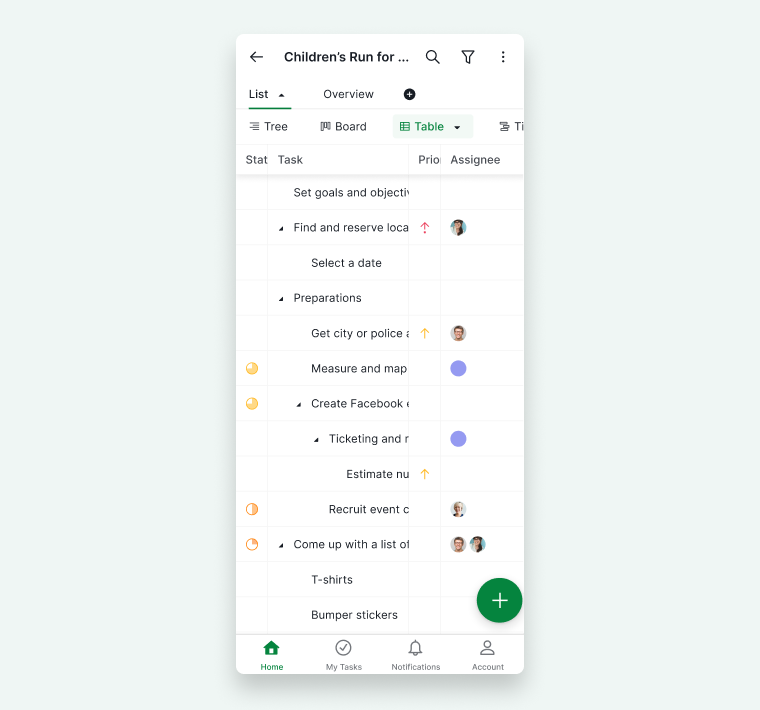
- Visualisez les tâches en lignes et colonnes.
- Appuyez à nouveau sur le bouton Tableau pour :
- Activer ou désactiver les champs personnalisés
- Ajuster la hauteur des lignes



Affichage en frise chronologique
L’Affichage en frise chronologique est disponible uniquement avec les plans Professional, Premium et Enterprise. Plus d’informations sur notre page tarifs.
L’Affichage en frise chronologique présente les tâches sous forme de barres horizontales représentant leur durée.
- Appuyez sur le bouton Chronologie pour basculer.
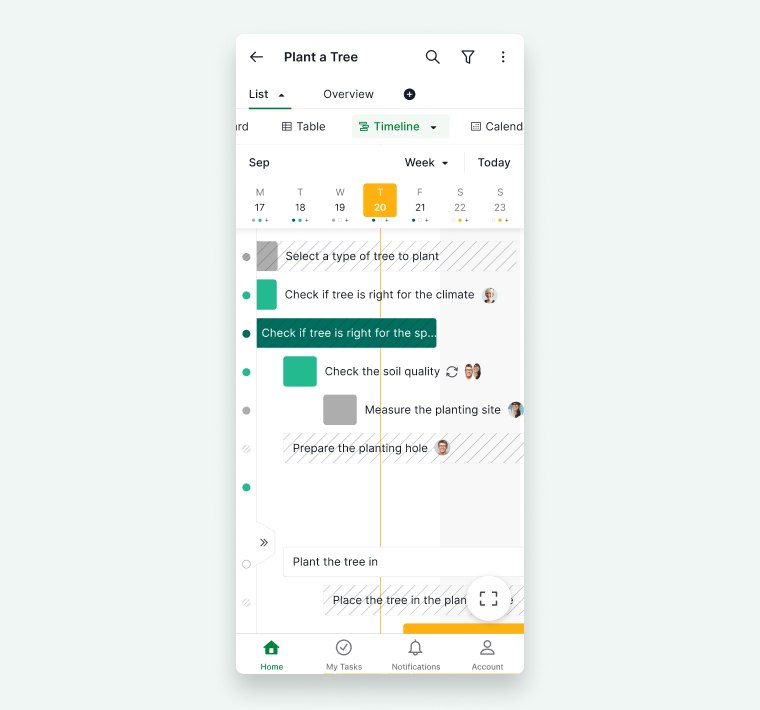
- Appuyez sur les points colorés pour accéder à la période d’une tâche.
- Appuyez sur l’icône en forme de flèche pour masquer la liste des tâches.
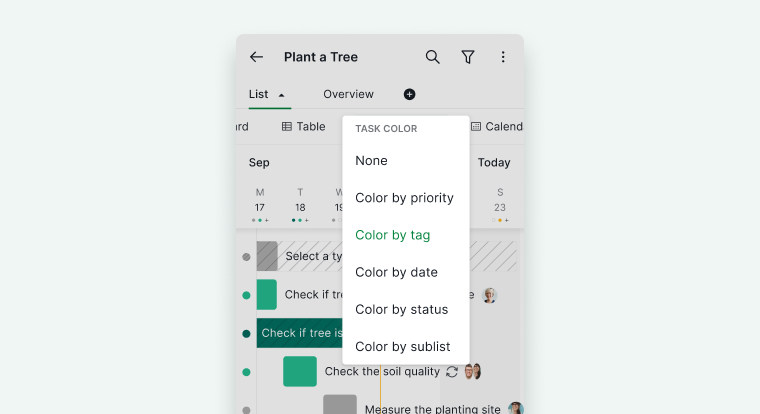
- Appuyez à nouveau sur Chronologie pour personnaliser la couleur des barres des tâches selon :
- La priorité
- Les étiquettes
- Les dates
- Le statut
-
Les sous-listes


Affichage Agenda
L’Affichage Agenda est disponible uniquement avec les plans Professional, Premium et Enterprise. Plus d’informations sur notre page tarifs.
L’Affichage Agenda présente les tâches en fonction de leurs dates d’échéance et de leurs jalons.
- Appuyez sur le bouton Agenda pour changer d’affichage.
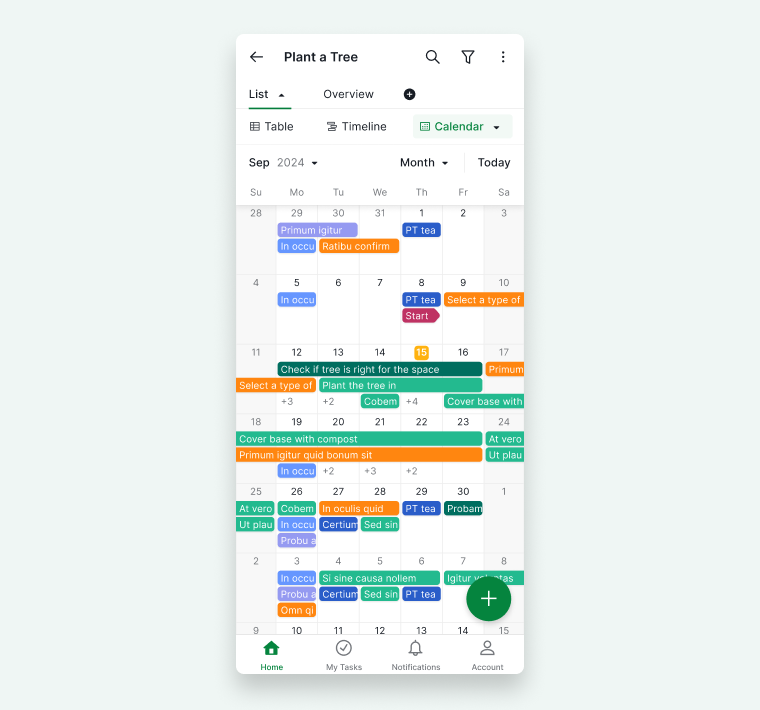
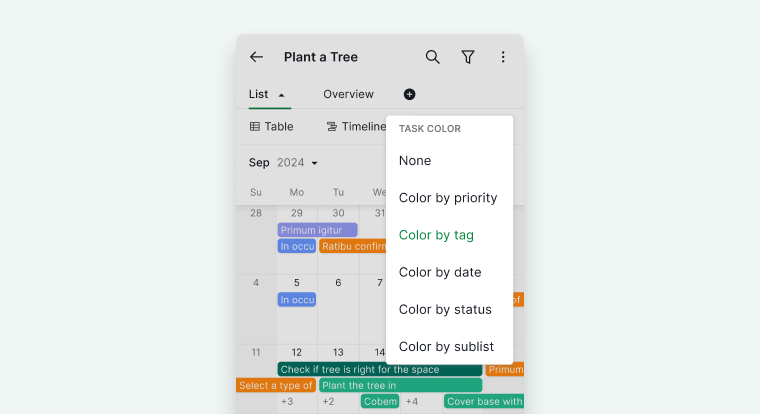
- Appuyez à nouveau pour personnaliser la couleur des tâches selon la priorité, les étiquettes, les dates, le statut ou les sous-listes.


Créer des sous-listes
Une sous-liste crée un affichage ciblé au sein d’un même projet.
- Appuyez sur l’icône + dans la barre d’onglets.
- Saisissez un nom de sous-liste.
-
Choisissez de la partager avec les membres du projet ou de la garder personnelle.


Filtrer et personnaliser les listes de tâches
Filtre par défaut
Le filtre par défaut est Tâches actives.
- Appuyez sur l’icône de filtre (en haut à droite).

- Choisissez parmi les filtres prédéfinis, par exemple :
- Regrouper par attribution
- Regrouper par date

Filtre personnalisé
- Appuyez sur l’icône de filtre.
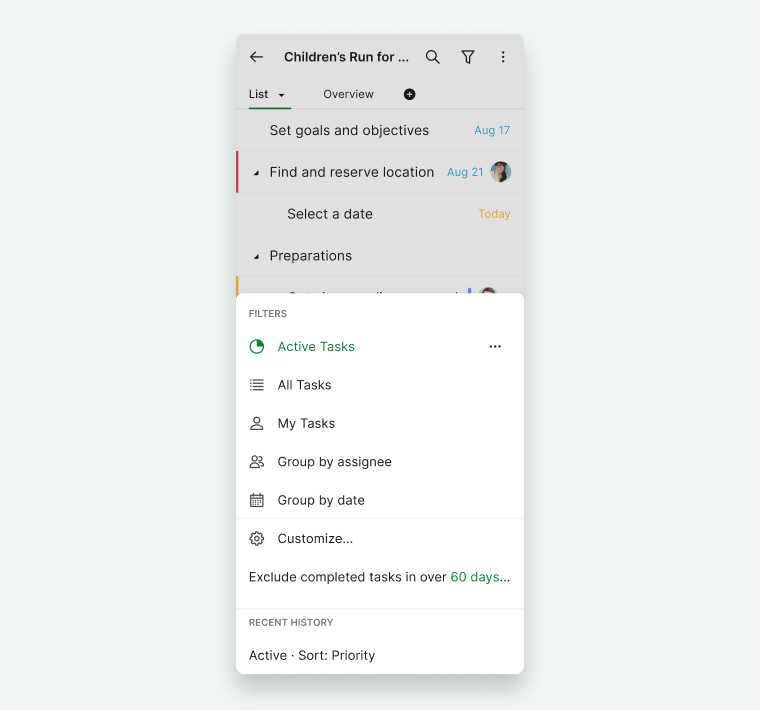
- Appuyez sur Personnaliser.
- Utilisez la barre de filtre pour :
- Regrouper
- Trier
- Filtrer par priorité, attributions, statut, dates, etc.
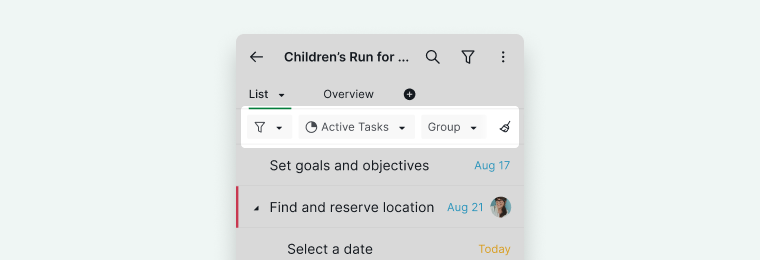
- Appuyez sur Appliquer.
- Appuyez sur l’icône en forme d’étoile pour enregistrer le filtre.
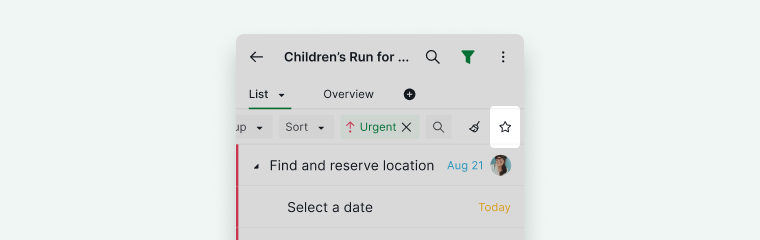


Astuce : vous pouvez regrouper ou filtrer les tâches selon deux options maximum.
Gérer les membres du projet
Pour consulter ou modifier les membres du projet :
- Ouvrez votre projet.
- Appuyez sur l’onglet Vue d’ensemble en haut.
- Appuyez sur l’icône Membres pour voir la liste complète.
Vous pouvez également gérer les membres depuis les paramètres du projet :
- Appuyez sur l’icône Plus d’options (en haut à droite).
- Sélectionnez Modifier le projet.
- Modifiez les membres du projet ou gérez les collaborateurs externes.
Vous pouvez aussi gérer des membres d’équipe externes pour collaborer avec des personnes en dehors de votre organisation.

Astuce : vous pouvez également partager votre projet avec des clients qui n’ont pas de compte Quire. Ils peuvent consulter l’avancement via un lien partageable et l’ouvrir sur mobile après avoir installé l’application.
Gérer les étiquettes globales
Voir toutes les étiquettes
Pour accéder à toutes les étiquettes d’un projet :
- Appuyez sur l’icône Plus d’options (en haut à droite).
- Sélectionnez Modifier le projet.
- Appuyez sur Étiquettes du Projet.
Vous pouvez ainsi consulter et gérer toutes les étiquettes associées au projet.
Étiquettes globales
Les étiquettes globales vous permettent de réutiliser les mêmes étiquettes dans plusieurs projets au sein de votre organisation.
Pour rendre une étiquette visible dans tous les projets :
- Allez dans Étiquettes du Projet (via Modifier le projet).
- Appuyez sur l’icône Plus d’options à côté d’une étiquette.
- Sélectionnez Modifier l’étiquette.
- Activez Visible dans tous les projets.
Une fois cette option activée, vous n’aurez plus besoin de recréer les mêmes étiquettes dans d’autres projets.

Mode d’affichage
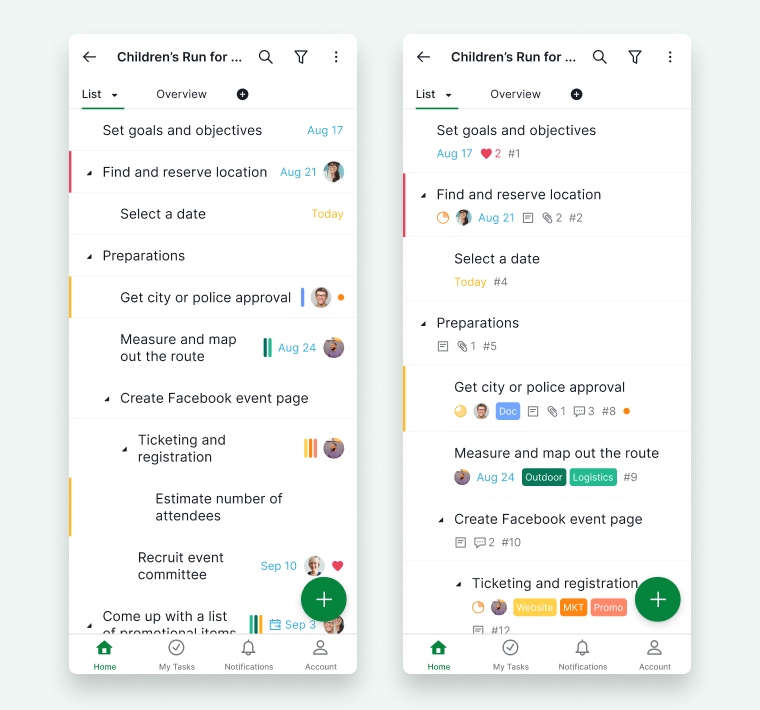
Par défaut, les projets sont présentés en mode Basique, qui offre une vue simplifiée. Pour accéder à davantage d’informations détaillées, vous pouvez passer au mode Avancé.
- Allez dans Paramètres du compte.
- Repérez l’option Mode d’affichage.
- Sélectionnez Avancé.
Astuce : vous pouvez basculer rapidement entre les modes Basique et Avancé en secouant votre téléphone.
Questions fréquentes
Comment créer une tâche dans l’application mobile Quire ?
Ouvrez un projet depuis l’onglet Accueil, appuyez sur le bouton vert + en bas à droite, saisissez le nom de la tâche, puis appuyez pour enregistrer.
Comment changer d’affichage de projet dans l’application mobile Quire ?
Ouvrez un projet, appuyez sur le bouton de changement d’affichage en haut, puis sélectionnez l’affichage souhaité. Les affichages Tableau, Affichage en frise chronologique et Agenda nécessitent un plan Professional, Premium ou Enterprise.
Comment créer une sous-liste dans l’application mobile Quire ?
Appuyez sur l’icône + dans la barre d’onglets, saisissez un nom de sous-liste, puis choisissez de la partager avec les membres du projet ou de la garder personnelle.
Comment filtrer et regrouper les tâches dans l’application mobile Quire ?
Appuyez sur l’icône de filtre, choisissez un filtre prédéfini, ou appuyez sur Personnaliser pour regrouper, trier et filtrer par priorité, attributions, statut et dates. Appuyez sur l’icône en forme d’étoile pour enregistrer un filtre personnalisé.
Comment gérer les membres du projet dans l’application mobile Quire ?
Ouvrez votre projet, appuyez sur l’onglet Vue d’ensemble, puis sur l’icône Membres. Vous pouvez aussi appuyer sur Plus d’options > Modifier le projet pour modifier les membres ou gérer les collaborateurs externes.
Comment rendre une étiquette visible dans tous les projets de Quire ?
Allez dans Plus d’options > Modifier le projet > Étiquettes du Projet, appuyez sur l’icône Plus d’options à côté de l’étiquette, sélectionnez Modifier l’étiquette, puis activez Visible dans tous les projets.
Comment basculer entre le mode d’affichage Basique et Avancé dans l’application mobile Quire ?
Allez dans Paramètres du compte et sélectionnez Avancé sous Mode d’affichage. Vous pouvez également secouer votre téléphone pour basculer rapidement entre les modes.