
拆解專案 Permalink
要在 Quire 行動應用程式中開始管理專案,先從主頁標籤選擇一個專案,然後將想法拆解為任務和子任務,建構清晰有序的工作流程。
建立與整理任務
建立新任務
- 從主頁標籤開啟一個專案。
- 點選右下角的綠色 + 按鈕。
- 輸入任務名稱。
- 點選儲存。

您還可以新增更多詳細資訊,例如:
- 到期日期
- 負責人
- 標籤
- 優先級
- 描述
歡迎前往我們的 YouTube 頻道 觀看行動端教學影片!
了解如何使用 Siri 新增任務。
切換專案檢視模式
Quire 提供多種專案檢視模式,協助您以不同方式管理任務:
- 樹狀圖(預設)
- 看板
- 表格
- 時間軸
-
行事曆


- 開啟專案。
- 點選頂部的檢視切換按鈕。
- 選擇您偏好的檢視模式。
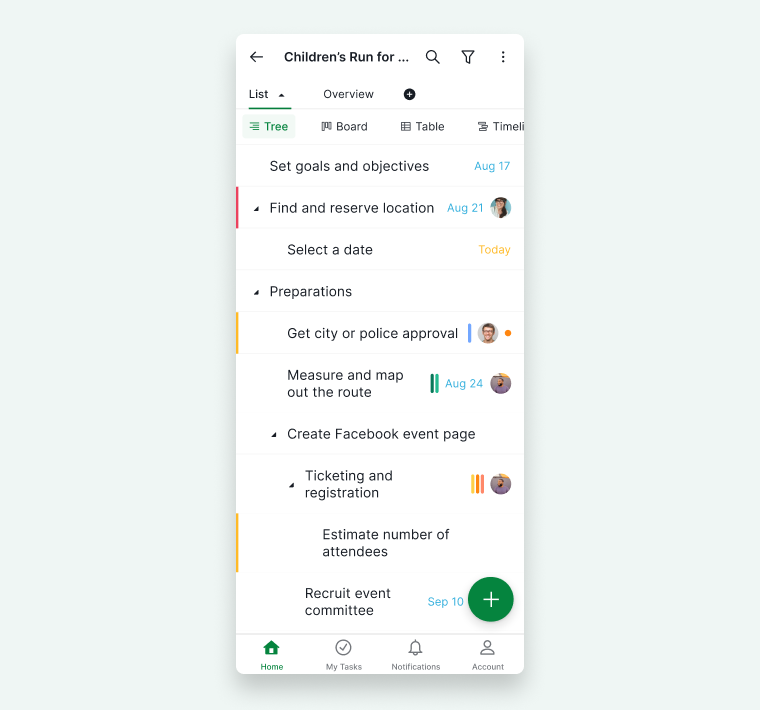
樹狀圖檢視模式
樹狀圖檢視模式非常適合將大型專案拆解為層級結構。
您可以:
- 建立主任務
- 新增子任務
- 構建多層級任務結構
-
清晰規劃複雜工作流程

看板檢視
看板檢視讓您以視覺方式在欄位中管理任務(看板風格工作流)。
- 點選看板按鈕切換至看板檢視。
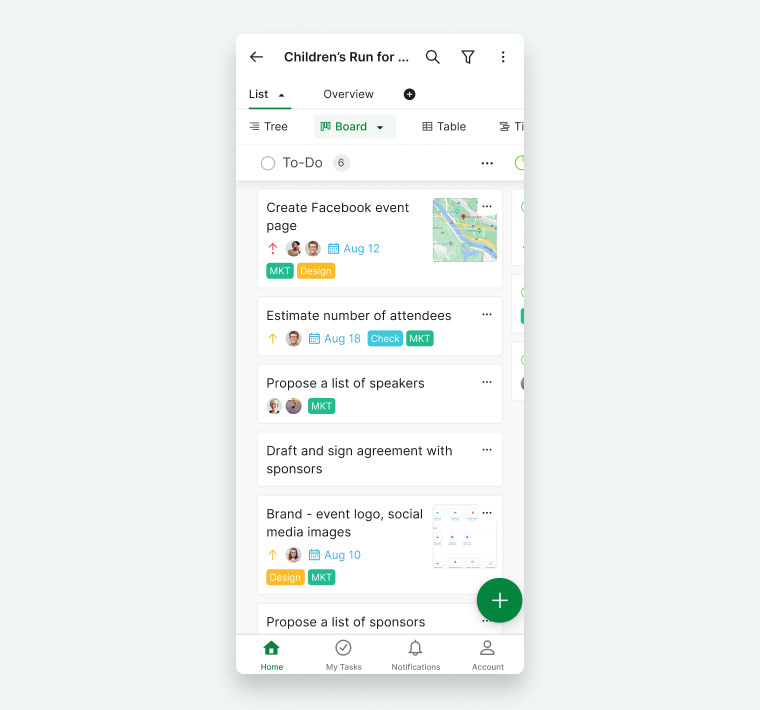
- 在欄位之間拖放任務。
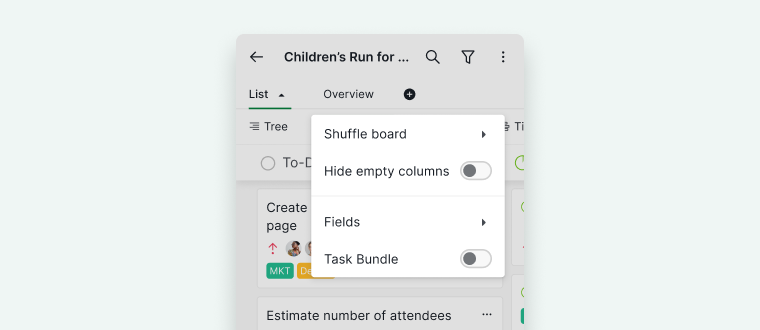
- 再次點選看板按鈕以存取更多選項:
- 隨機排列看板欄位
- 隱藏空欄
- 切換自訂欄位顯示
-
將任務與主任務分組


表格檢視模式
表格檢視模式僅適用於 Professional、Premium、Enterprise 方案。在 Free 訂閱方案中,每個專案可建立一個自訂欄位,每個自訂欄位可建立一個公式。升級訂閱方案可新增更多自訂欄位和公式。詳情請參閱我們的定價頁面。
表格檢視模式以電子試算表樣式整理任務。
- 點選表格按鈕。
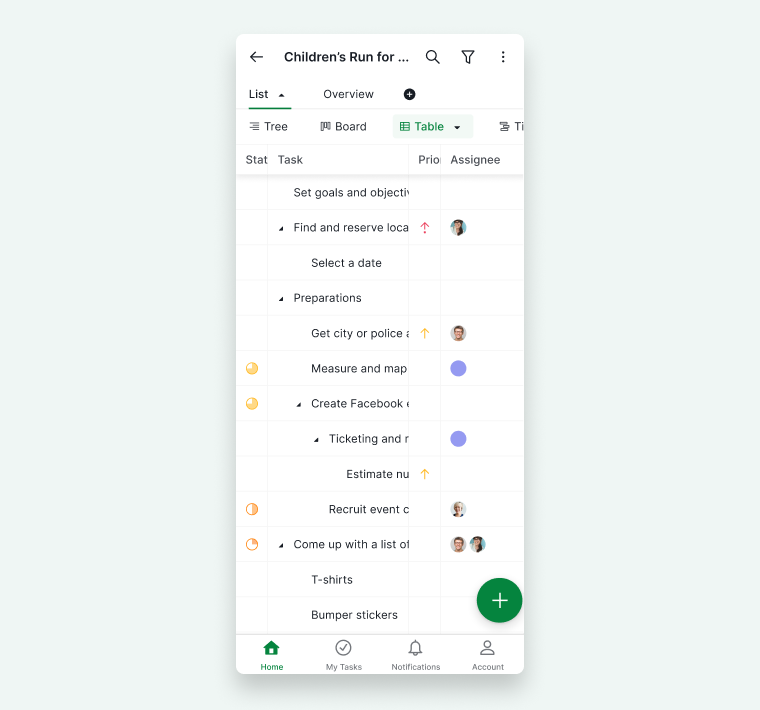
- 以列與欄的方式查看任務。
- 再次點選表格按鈕可:
- 切換自訂欄位顯示
- 調整列高



時間軸檢視模式
時間軸檢視模式僅適用於 Professional、Premium、Enterprise 方案。詳情請參閱我們的定價頁面。
時間軸檢視模式將任務顯示為代表持續時間的水平條。
- 點選時間軸按鈕切換。
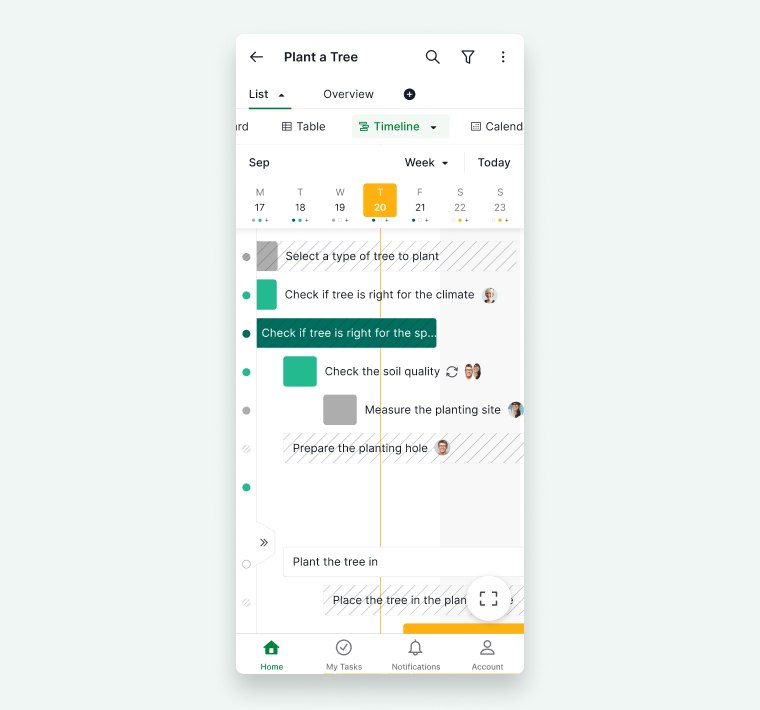
- 點選彩色圓點可跳轉至對應任務的時間範圍。
- 點選箭頭圖示可隱藏任務清單。
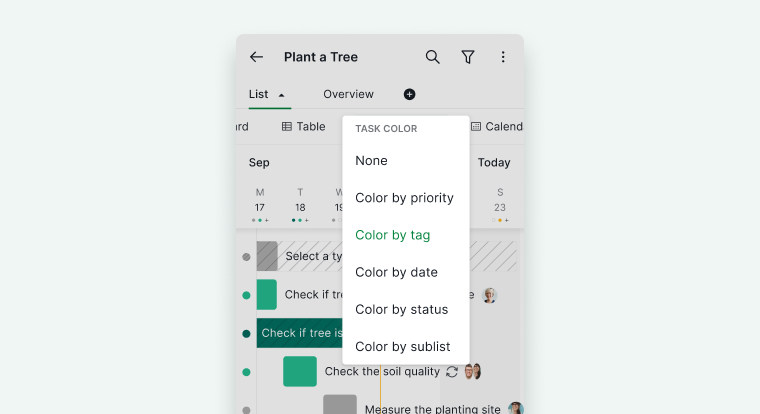
- 再次點選時間軸可依下列條件自訂任務條顏色:
- 優先級
- 標籤
- 日期
- 狀態
-
子清單


行事曆檢視模式
行事曆檢視模式僅適用於 Professional、Premium、Enterprise 方案。詳情請參閱我們的定價頁面。
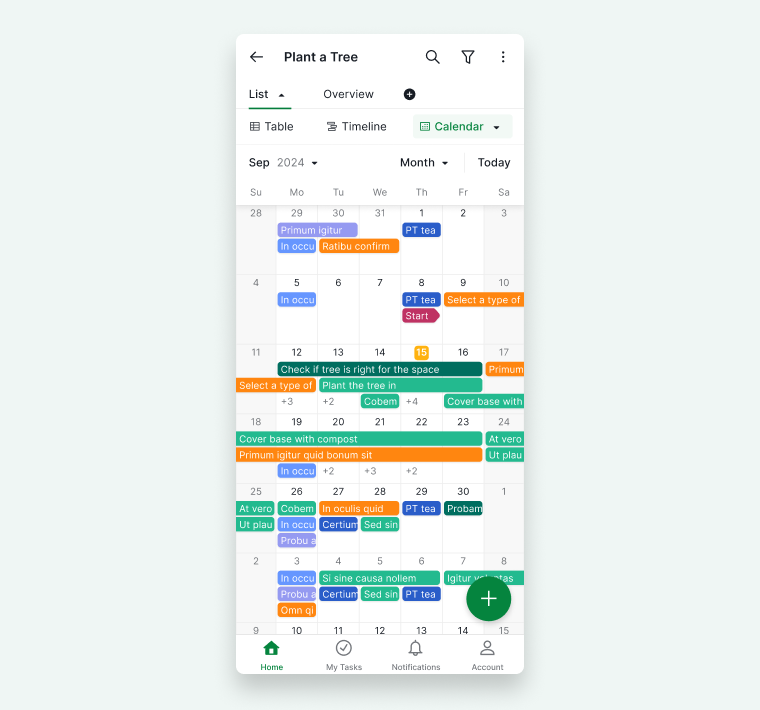
行事曆檢視模式依據到期日期和里程碑顯示任務。
- 點選行事曆按鈕切換檢視模式。
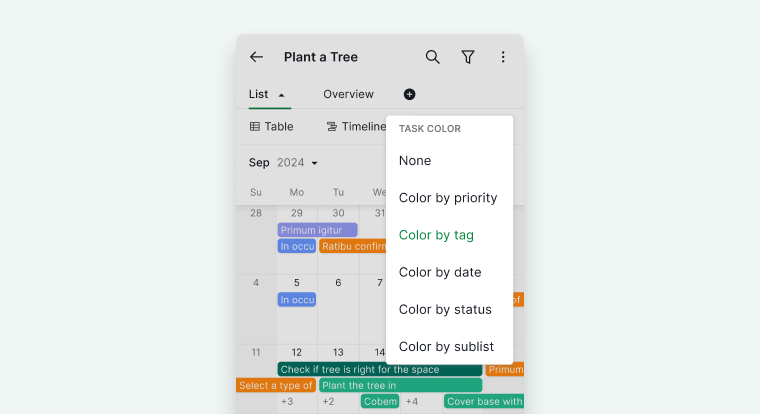
- 再次點選可依優先級、標籤、日期、狀態或子清單自訂任務顏色。


建立子清單
子清單可在同一專案內建立一個專注檢視。
- 點選標籤列中的 + 圖示。
- 輸入子清單名稱。
-
選擇與專案成員共享或僅供個人使用。


篩選與自訂任務清單
預設篩選器
預設篩選器為活躍任務。
- 點選篩選圖示(右上角)。

- 選擇預設篩選條件,例如:
- 按負責人分組
- 按日期分組

自訂篩選器
- 點選篩選圖示。
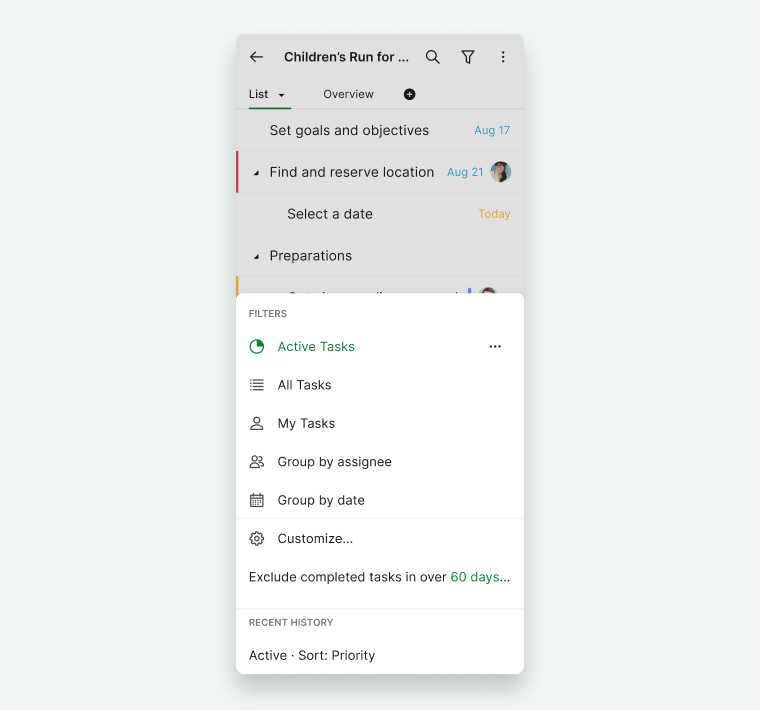
- 點選自訂。
- 使用篩選列進行:
- 分組
- 排序
- 按優先級、負責人、狀態、日期等篩選
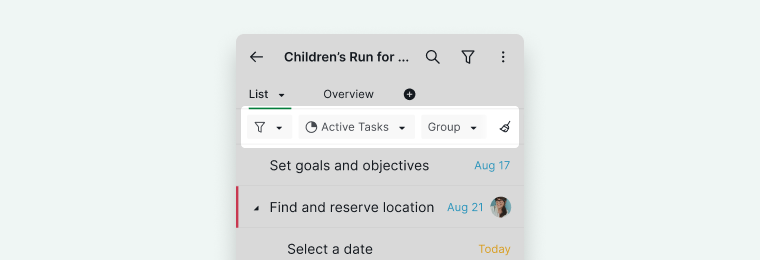
- 點選套用。
- 點選星號圖示儲存篩選器。
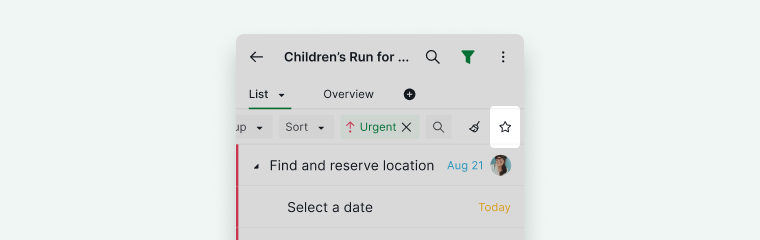


提示: 每次最多可按兩個條件對任務進行分組或篩選。
管理專案成員
要查看或編輯專案中的成員:
- 開啟您的專案。
- 點選頂部的概覽標籤。
- 點選成員圖示查看完整清單。
您也可以透過專案設定管理成員:
- 點選更多選項圖示(右上角)。
- 選擇編輯專案。
- 修改專案成員或管理外部協作者。
您還可以管理外部團隊成員,與組織外部的使用者協作。

提示: 您也可以將專案分享給沒有 Quire 帳號的客戶。對方可透過分享連結查看進度,安裝應用程式後還可在行動裝置上開啟。
管理全域標籤
查看所有標籤
要存取專案內的所有標籤:
- 點選更多選項圖示(右上角)。
- 選擇編輯專案。
- 點選專案標籤。
如此即可查看和管理與該專案關聯的所有標籤。
全域標籤
全域標籤可讓您在組織內的多個專案中重複使用相同的標籤。
要讓標籤在所有專案中可見:
- 前往專案標籤(透過編輯專案)。
- 點選標籤旁的更多選項圖示。
- 選擇編輯標籤。
- 開啟對所有專案可見。
啟用後,無需在其他專案中重新建立相同的標籤。

顯示模式
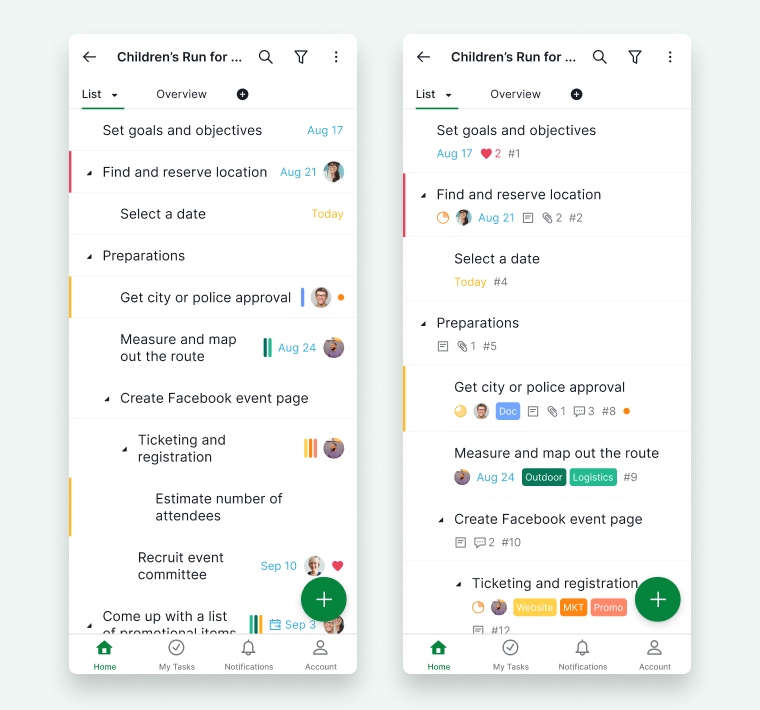
專案預設以基礎模式顯示,提供簡潔檢視。如需查看更詳細的資訊,可切換至進階模式。
- 前往帳號設定。
- 找到顯示模式選項。
- 選擇進階。
提示: 搖動手機即可快速在基礎模式與進階模式之間切換。
常見問題
如何在 Quire 行動應用程式中建立任務?
從「主頁」標籤開啟一個專案,點選右下角的綠色 + 按鈕,輸入任務名稱後點選儲存。
如何在 Quire 行動應用程式中切換專案檢視模式?
開啟專案,點選頂部的檢視切換按鈕,選擇您偏好的檢視模式。表格檢視模式、時間軸檢視模式和行事曆檢視模式需要 Professional、Premium 或 Enterprise 方案。
如何在 Quire 行動應用程式中建立子清單?
點選標籤列中的 + 圖示,輸入子清單名稱,然後選擇與專案成員共享或僅供個人使用。
如何在 Quire 行動應用程式中篩選和分組任務?
點選篩選圖示,選擇預設篩選條件;或點選「自訂」,按優先級、負責人、狀態和日期等進行分組、排序和篩選。點選星號圖示可儲存自訂篩選器。
如何在 Quire 行動應用程式中管理專案成員?
開啟您的專案,點選「概覽」標籤,再點選成員圖示。您也可以點選「更多選項」>「編輯專案」來修改成員或管理外部協作者。
如何讓標籤在 Quire 的所有專案中可見?
前往「更多選項」>「編輯專案」>「專案標籤」,點選標籤旁的「更多選項」圖示,選擇「編輯標籤」,然後開啟「對所有專案可見」。
如何在 Quire 行動應用程式中切換基礎與進階顯示模式?
前往「帳號設定」,在「顯示模式」下選擇「進階」。您也可以搖動手機快速在兩種模式之間切換。