
瀏覽時間軸 Permalink
本指南將介紹多種在 Quire 時間軸檢視模式中快速、高效瀏覽的方式。
跳轉日期
今天
點擊時間軸檢視模式右上角的「今天」按鈕。
指定日期
- 行事曆標題列中下方帶有圓點的日期,表示該日期有任務。
- 點擊日期即可直接跳轉到對應的任務。
一次重新安排多個任務
- 按住 Shift 選取多個任務。
- 拖動它們的時間條,即可同時調整日期。
任務列表面板
- 點擊左下角的箭頭即可切換任務列表的顯示狀態。
- 將滑鼠懸停在任務列表與時間軸檢視模式之間的分隔線上,即可調整任務列表的大小。
平移和捲動
- 左右捲動行事曆標題列即可瀏覽日期。
- 在時間軸檢視模式中按住空白處拖動,即可向上、下、左、右任意方向平移。
快捷鍵:
- 水平捲動:Ctrl + Shift + → 或 ←
- 在日、週、月、年視圖之間切換:Ctrl + Shift + ↑ 或 ↓
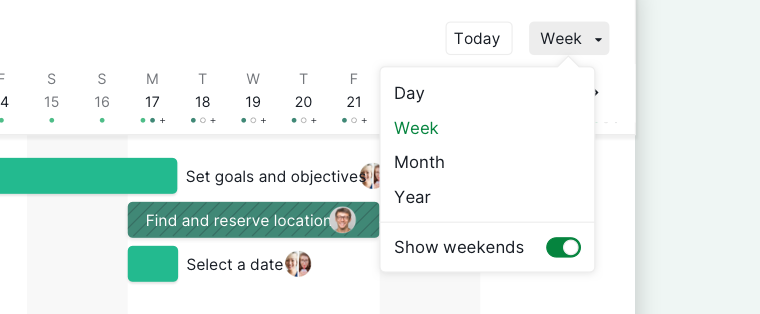
縮放與日期尺度
- 在日、週、月、年視圖之間切換以放大或縮小。
-
選擇顯示或隱藏週末。

排序與分組
使用篩選按狀態、負責人或優先級對任務進行排序或分組。

進階模式
開啟進階模式後,可查看狀態、優先級、負責人、標籤和子任務數量。

常見問題
如何在 Quire 時間軸檢視模式中跳轉到今天?
點擊右上角的「今天」按鈕。
如何在 Quire 時間軸檢視模式中跳轉到特定日期的任務?
行事曆標題列中下方帶有圓點的日期表示該日期有任務。點擊日期即可直接捲動到對應任務。
如何在 Quire 時間軸檢視模式中平移和捲動?
左右捲動行事曆標題列,或在時間軸面板的空白處按住滑鼠拖動即可平移。也可以使用 Ctrl+Shift+→/← 透過快捷鍵水平捲動。
如何在 Quire 時間軸檢視模式中縮放?
透過日期尺度按鈕在日、週、月、年的尺度之間切換,或使用 Ctrl+Shift+↑/↓。你還可以選擇顯示或隱藏週末。
如何在 Quire 時間軸檢視模式中顯示或隱藏任務列表面板?
點擊左下角的箭頭即可切換任務列表的顯示狀態。拖動兩個面板之間的分隔線即可調整大小。
如何在 Quire 時間軸檢視模式中一次重新安排多個任務?
按住 Shift 選取多個任務,然後拖動它們的時間條,即可同時調整所有選中任務的日期。
如何在 Quire 時間軸檢視模式中查看任務的狀態、負責人等詳細資訊?
開啟進階模式後,狀態、優先級、負責人、標籤和子任務數量會直接顯示在時間軸的任務條上。
如需更多協助,請聯繫我們。