
分享專案 Permalink
在 Quire 中分享專案,可讓客戶或外部使用者以唯讀方式查看內容,無需註冊帳號。
您可以分享:
- 整個專案,或
- 專案中的特定子清單
共用連結支援自訂預設檢視模式、設定到期日期以及加入選填說明,非常適合用於客戶審閱、進度更新或對外報告。
分享整個專案
與未註冊使用者分享專案的功能僅適用於 Professional、Premium、Enterprise 方案。詳情請參閱我們的定價頁面。
- 點擊專案名稱旁的下拉選單圖示。
- 選擇更多 → 分享。
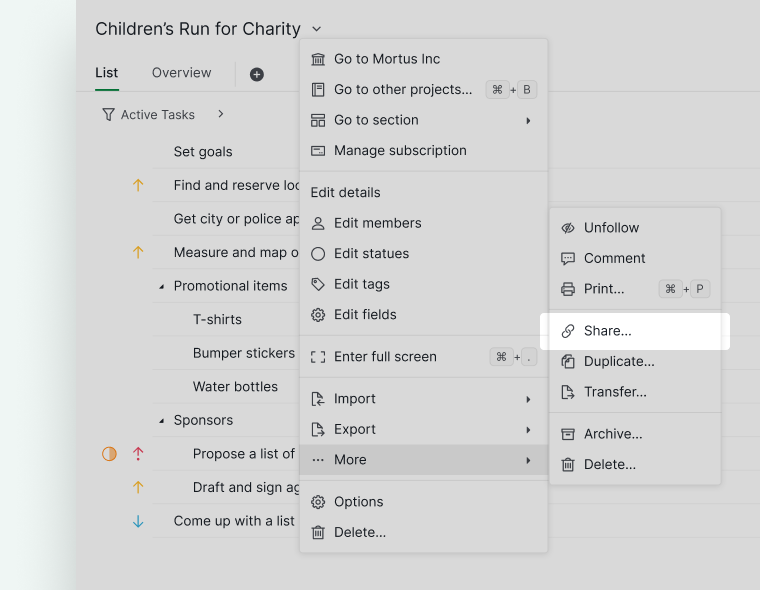
- 在對話框中:
- 選擇預設的專案檢視模式(樹狀圖、看板、表格、時間軸等)。
- 為連結設定到期日期。
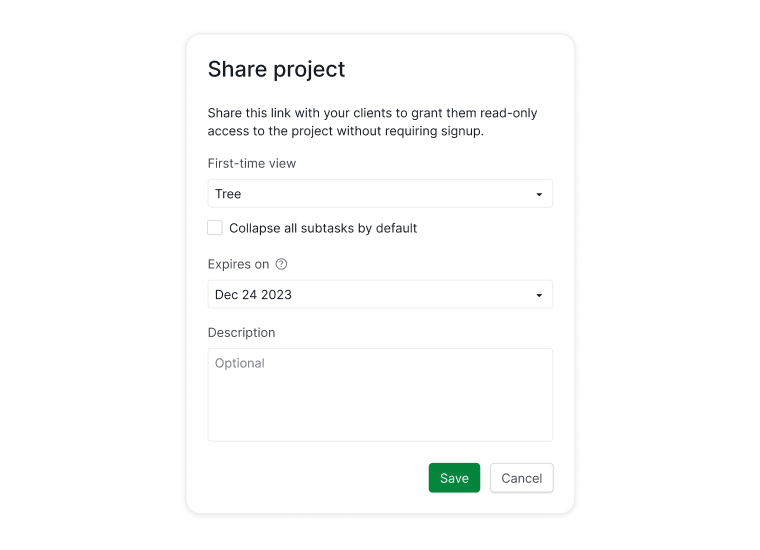
- (選填)加入說明,註明連結的用途。
- 複製產生的連結並傳送給收件人。
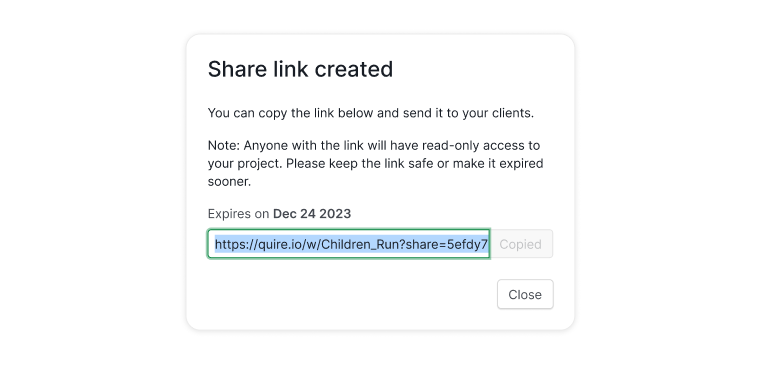


注意: 任何擁有該連結的人均可查看您的專案。
分享特定子清單
與未註冊使用者分享子清單的功能僅適用於 Premium 和 Enterprise 方案。詳情請參閱我們的定價頁面。

注意: 任何擁有該連結的人均可查看已分享的子清單。
管理共用連結
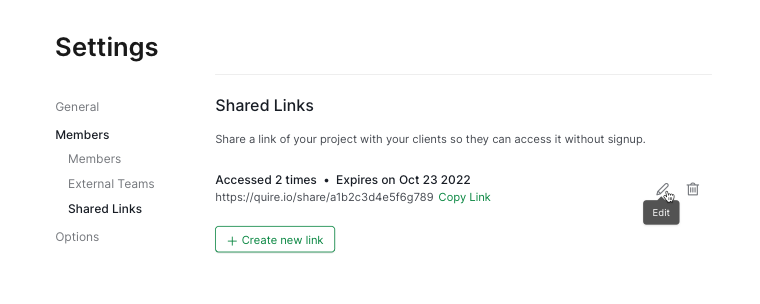
查看與編輯共用連結
- 點擊專案名稱旁的下拉選單圖示。
- 選擇編輯成員。
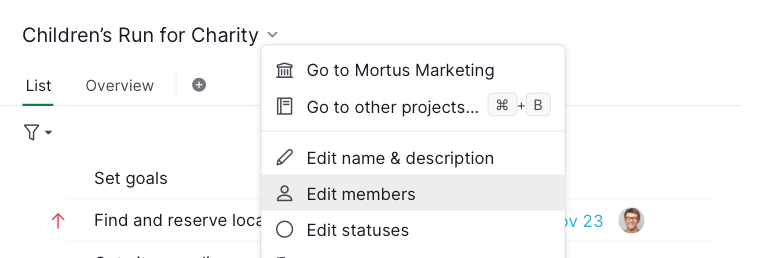
- 向下捲動至共用連結區段。
- 編輯已有連結,可進行以下操作:
- 變更到期日期
- 更新說明
- 在不再需要時停用存取權限


閱讀我們部落格中關於與客戶分享專案而無需他們註冊的更多內容。
在行動裝置上開啟共用連結
收到共用連結後,收件人可在行動裝置上查看專案進度與任務。
- 將共用連結貼到行動瀏覽器(Chrome、Safari 等)中。
- 系統會提示您下載 Quire 行動應用程式。
- 安裝完成後,再次貼上該連結。
- 點擊開啟,即可在應用程式中查看專案。
注意:
- 共用連結使用者在行動應用程式中僅有唯讀存取權限。
- 他們無法留言或編輯任務。
- 如需協作,他們必須註冊或登入 Quire。
常見問題
如何為 Quire 專案建立可分享的連結?
點擊專案名稱旁的下拉選單圖示,選擇更多 > 分享,選擇預設檢視模式,設定到期日期,然後複製連結。任何擁有該連結的人無需註冊即可查看專案。需要 Professional、Premium 或 Enterprise 方案。
我可以在 Quire 中只分享特定子清單,而不是整個專案嗎?
可以,適用於 Premium 和 Enterprise 方案。前往專案下拉選單 > 更多 > 分享,從分享下拉清單中選擇特定子清單,設定檢視模式和到期日期,然後複製連結。
如何停用或更新 Quire 共用連結的到期日期?
點擊專案名稱旁的下拉選單圖示,選擇編輯成員,然後向下捲動至共用連結區段。在此處可變更到期日期、更新說明或停用該連結。
擁有 Quire 專案共用連結的使用者可以編輯任務或留言嗎?
不行。共用連結使用者僅有唯讀存取權限。如需協作,他們必須註冊或登入 Quire。
Quire 專案共用連結在行動裝置上如何使用?
將連結貼到行動瀏覽器中,根據提示下載 Quire 應用程式,然後再次貼上連結並點擊開啟。共用連結使用者僅有唯讀存取權限,無法留言或編輯任務。
如需更多協助,請聯繫我們。