
文件 Permalink
專案文件為團隊提供了一個共享空間,讓決策、筆記和參考資料與工作本身並行存放。將文件保存在專案內部,可以避免資訊分散在各種獨立工具中。在 Quire 中,文件存放於您的專案之內,並可整理成多個文件標籤頁,將不同類型的內容分開管理。
您可以使用文件來:
- 記錄會議筆記
- 記錄重要決策
- 起草專案計畫或規格說明
-
存放參考資料和文件
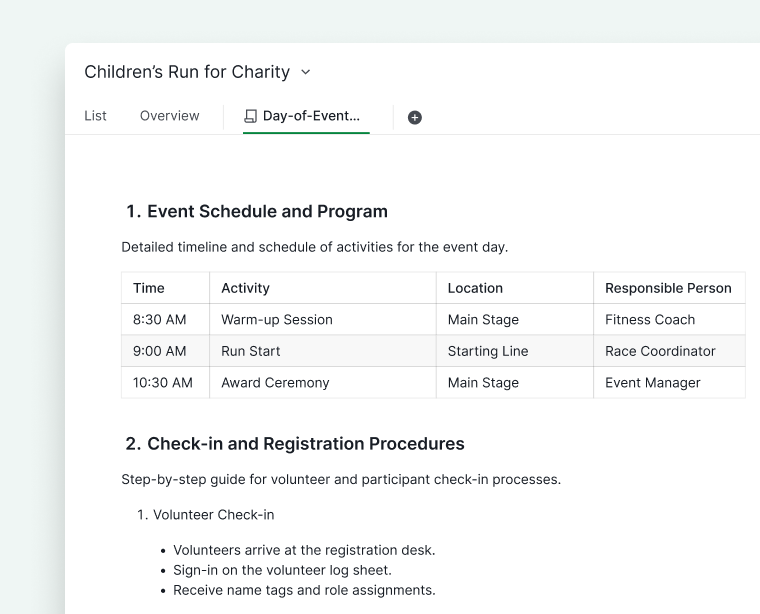

建立與編輯文件
您可以在多種位置建立文件標籤頁,包括專案、組織、資料夾、智慧資料夾、我的任務,以及成員的個人主頁。
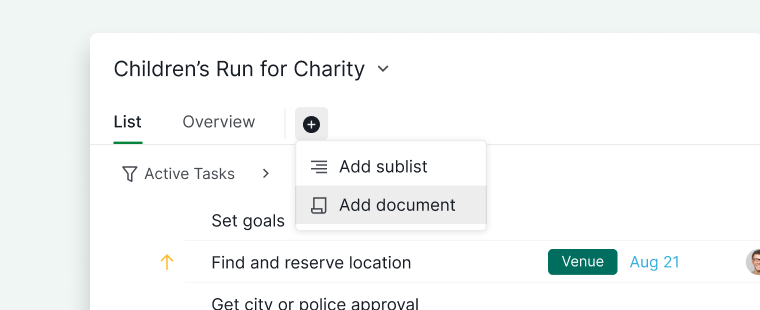
- 前往目標位置(例如某個專案)。
- 點擊頂部的 + 圖示。
- 選擇新增文件。
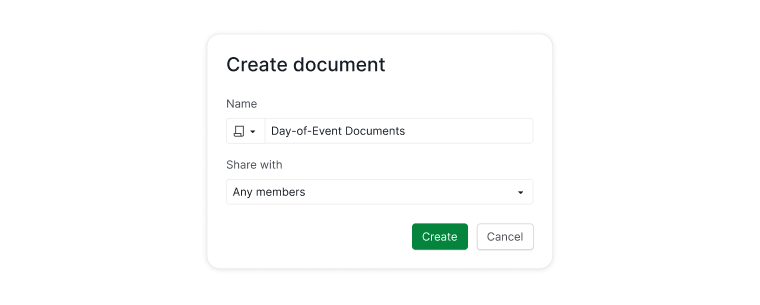
- 輸入文件名稱。
- (選填)自訂圖示和顏色。
- 設定文件權限。
- 點擊建立。


您可以透過選擇不同的權限選項來控制誰可以存取該文件,包括:
- 所有專案成員
- 僅限管理員
- 所選成員
- 特定外部團隊
- 私密(僅自己可見)
寫作與格式設定
文件建立後,即可立即開始寫作。
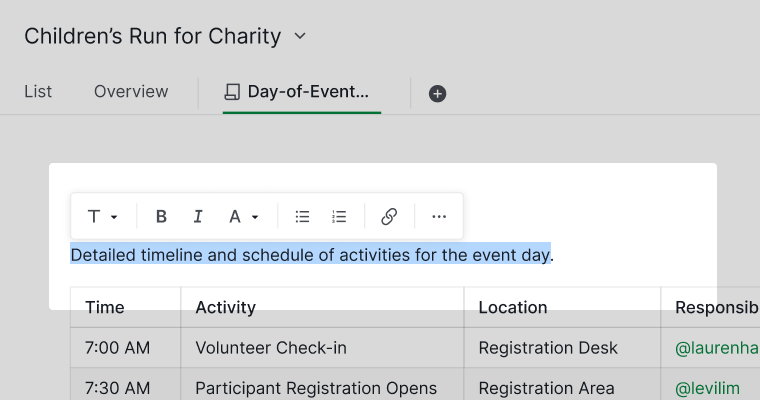
- 選取文字可開啟格式工具列
- 變更文字樣式、顏色、新增連結等
-
使用富文字工具進行結構化文件編寫

注意: 如需檢視文件活動和詳情,請點擊文件右側的資訊面板圖示,或按 SPACE 快速開啟。
使用斜線指令
輸入斜線指令 / 可開啟內容區塊和格式選項選單,可插入的內容包括:
- 標題
- 表格
- 清單
- 提及團隊成員
- 引用任務
- 圖表
在 / 後繼續輸入時,清單會自動篩選。您可以使用↑ / ↓ 方向鍵瀏覽選單。

目錄
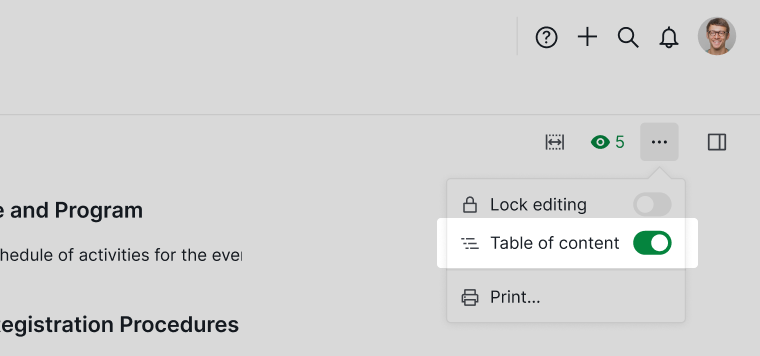
對於較長的文件,目錄功能可讓讀者快速跳轉到任意區段。
- 點擊右上角的更多選項圖示。
-
選擇目錄以啟用。

目錄會將文件中所有標題列為可點擊的連結。瀏覽文件時,標題標記也會顯示在側邊,用於展示文件結構並指示目前捲動位置。
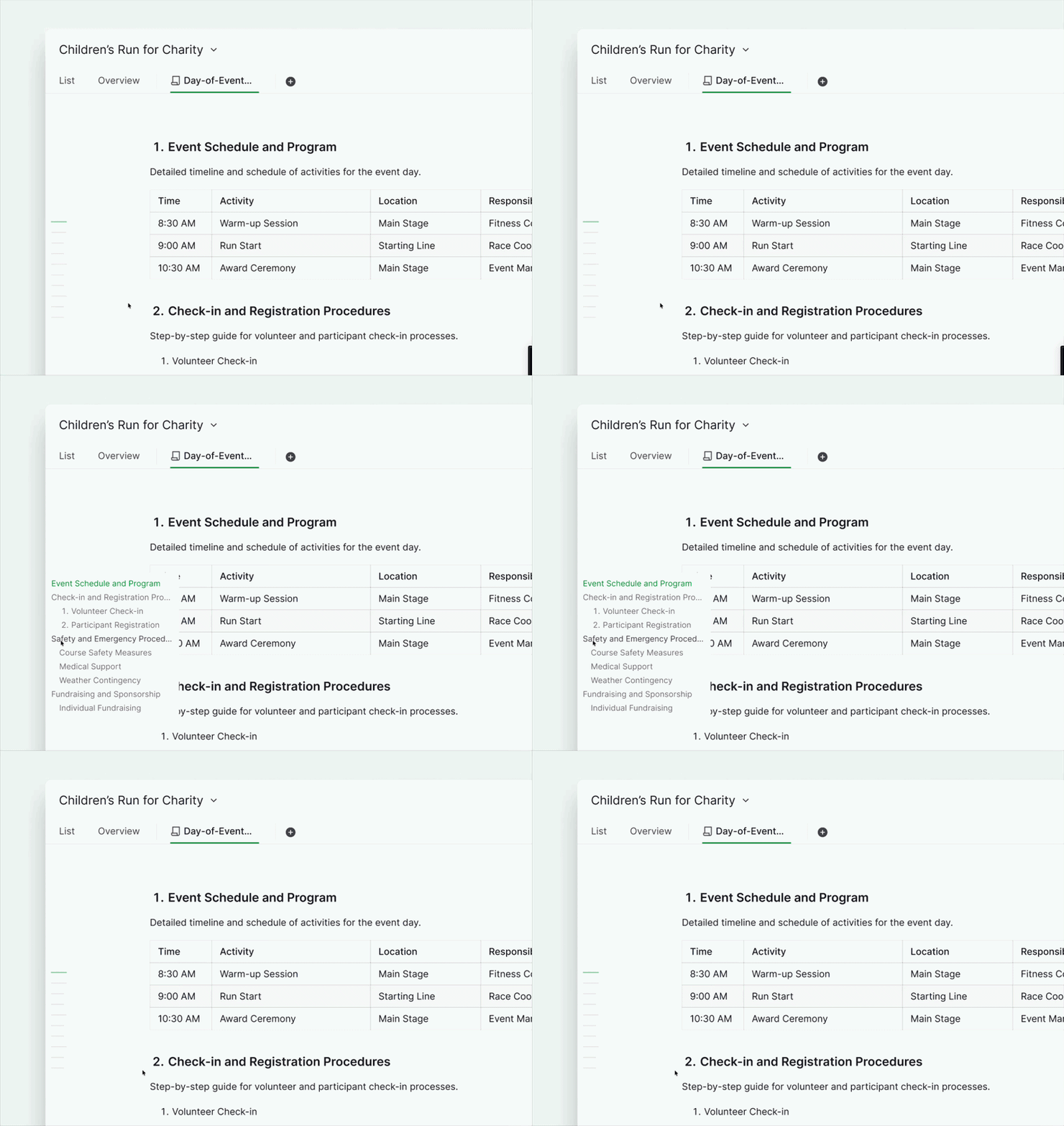
注意: 目錄功能僅適用於文件,不支援在任務詳情或留言中使用。
調整文件版面
全寬模式
如需專注寫作並一次檢視更多內容:
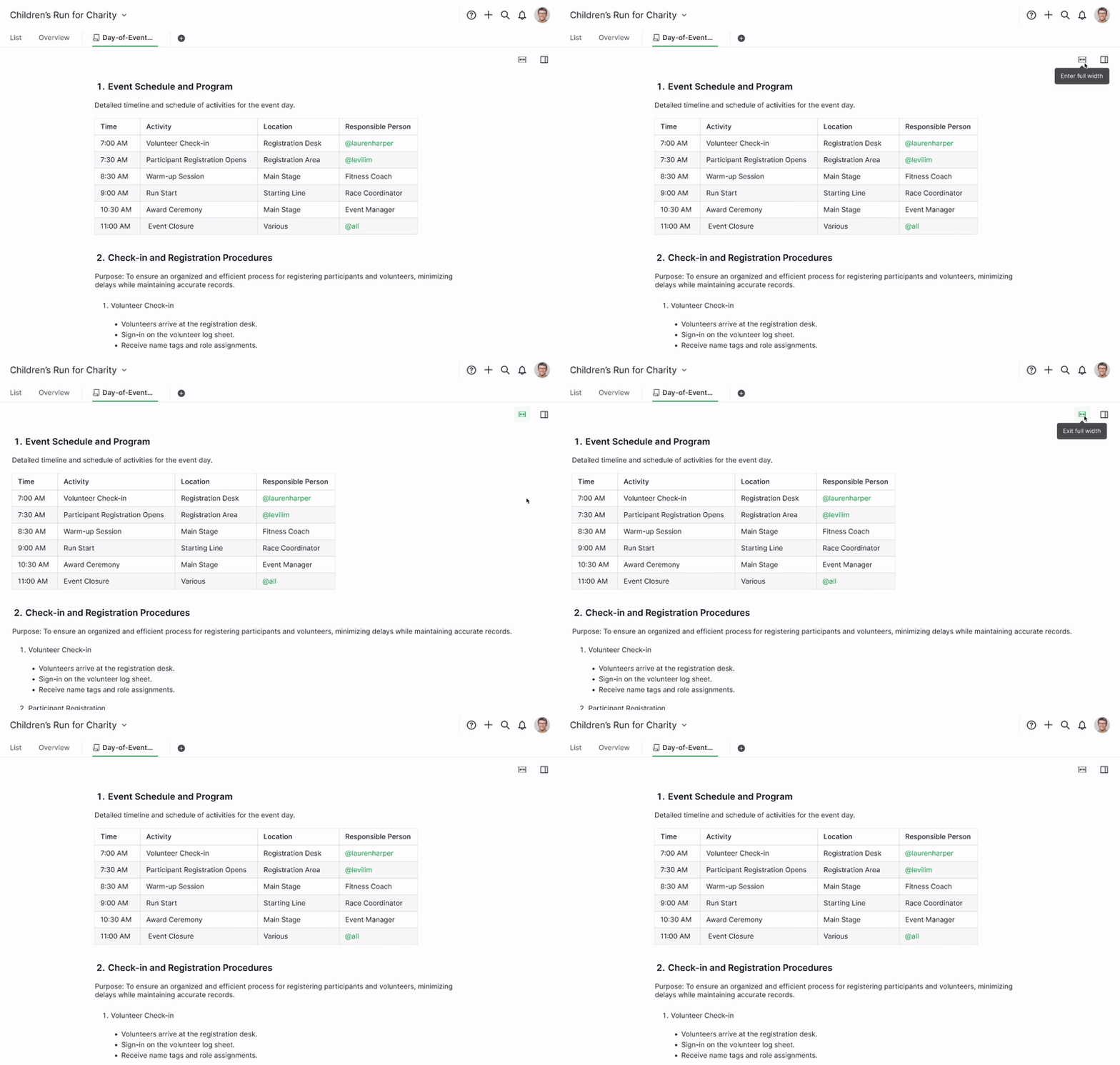
- 點擊文件右側的展開圖示。
- 文件將切換至全寬模式。
追蹤與接收更新
追蹤文件後,每當文件發生變更,您都會收到通知。
- 點擊右側的資訊面板圖示。
-
點擊面板頂部的眼睛圖示。
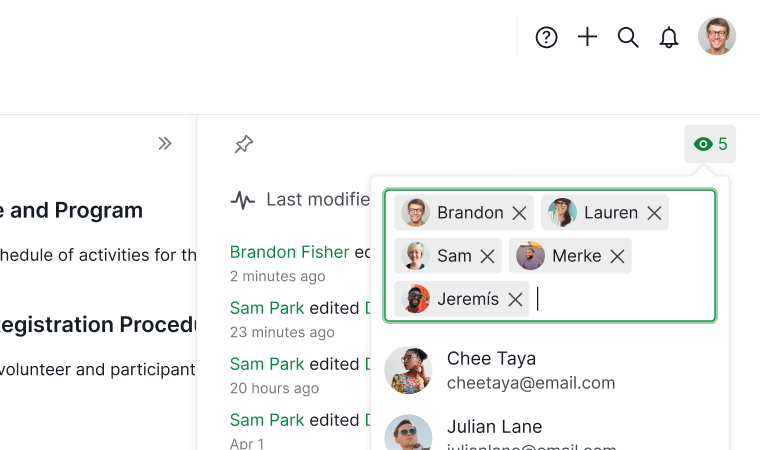

注意: 只有專案成員才能被新增為追蹤者。
鎖定與解鎖文件
鎖定編輯
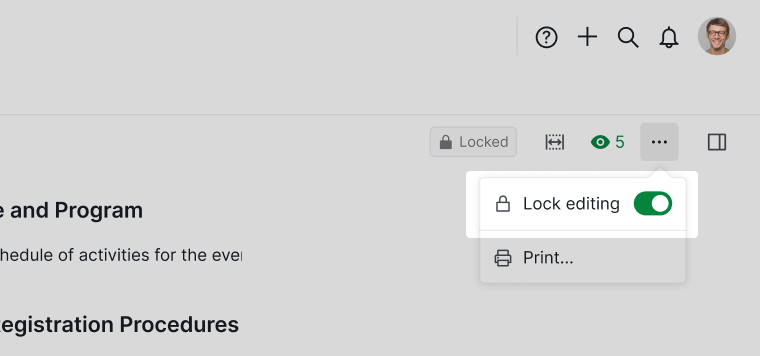
鎖定文件可防止意外編輯,使其變為唯讀狀態。
- 點擊右上角的更多選項圖示。
-
選擇鎖定編輯。

暫時解鎖
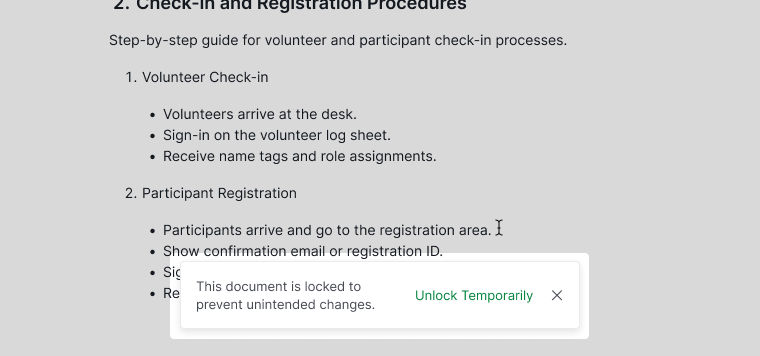
- 點擊暫時解鎖以進行快速編輯
-
切換檢視或專案時,文件會自動重新鎖定

完全解鎖
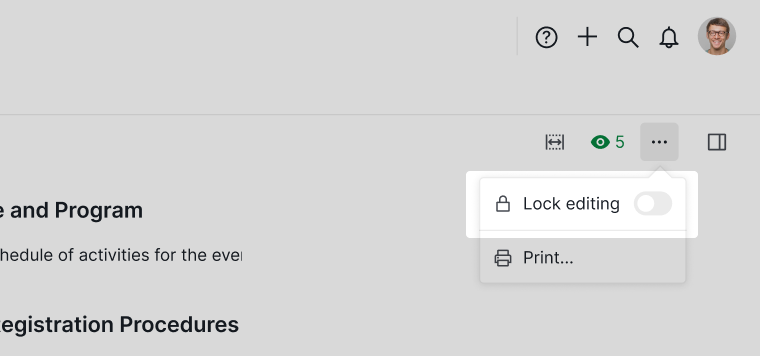
- 再次點擊更多選項圖示。
-
取消選取鎖定編輯。

列印與分享文件
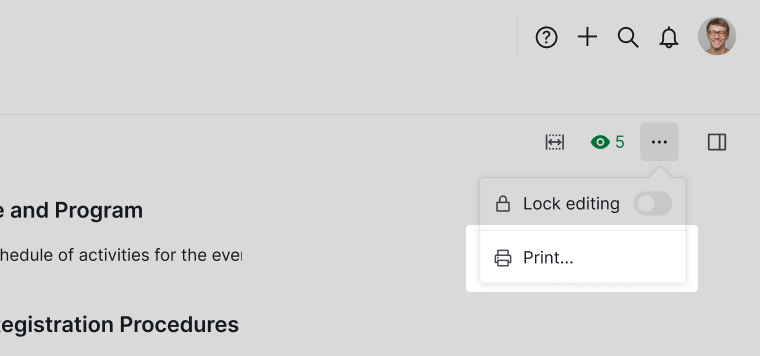
- 點擊右上角的更多選項圖示。
-
選擇列印。

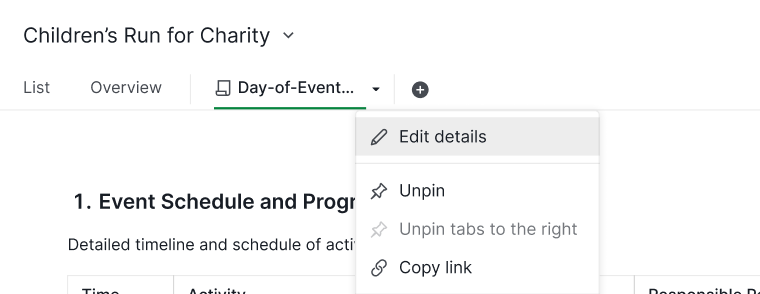
重新命名或分享連結
重新命名文件:
- 右鍵點擊文件標籤頁。
- 選擇編輯資料。
-
更新名稱。

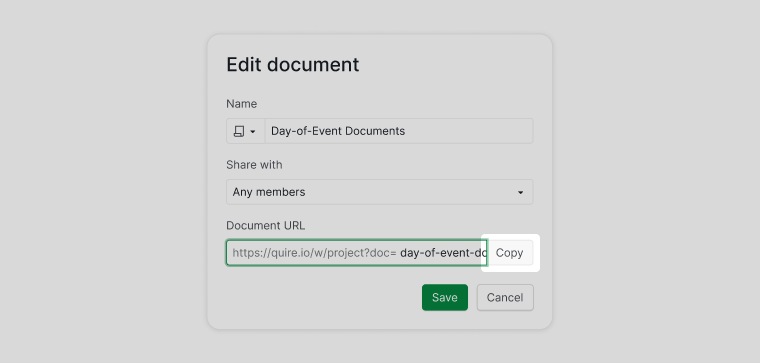
分享文件連結:
- 點擊複製 URL
-
將連結分享給團隊成員,即可直接開啟該文件

提示: 您可以在任意位置使用以下方式引用文件:
#:document_id(同一專案)#{project_id:document_id}(不同專案) 點擊引用即可直接開啟該文件。
整理文件
釘選或取消釘選
已釘選的文件可隨時快速存取。
- 右鍵點擊文件標籤頁。
- 選擇釘選或取消釘選。
新建立的文件預設為釘選狀態。

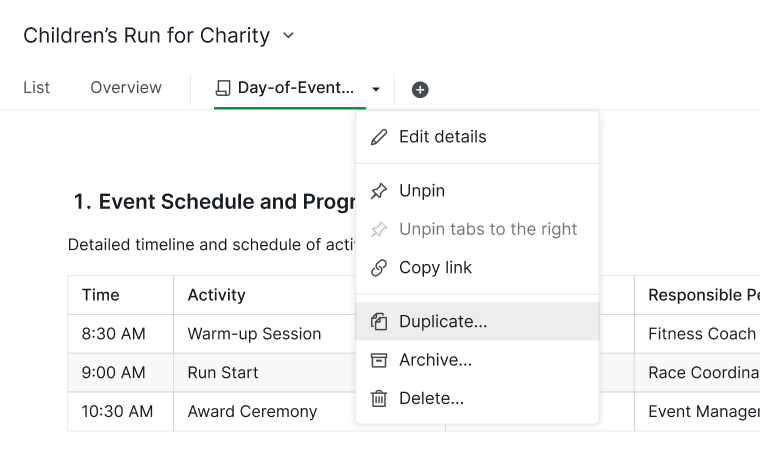
複製文件
- 右鍵點擊文件標籤頁。
- 選擇複製。
- 輸入新名稱。
-
點擊儲存。

封存文件
封存功能可將不再需要的文件隱藏起來,同時保留其可存取性。
- 右鍵點擊文件標籤頁。
-
選擇封存。
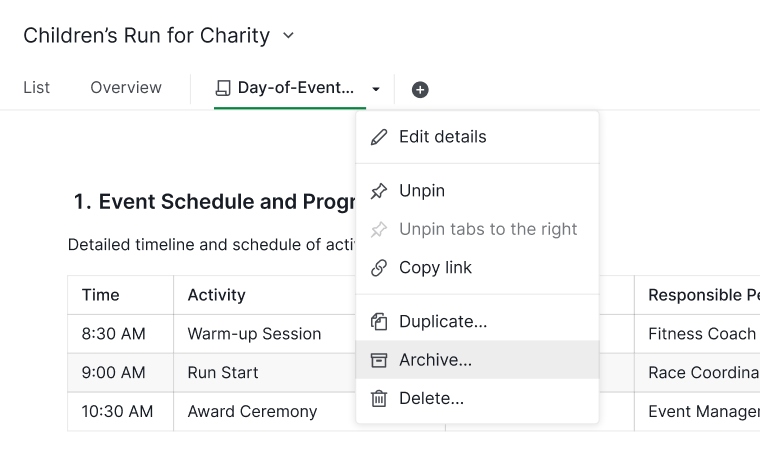

注意: 已封存的文件會顯示在文件選單的已封存類別下。
刪除文件
- 右鍵點擊文件標籤頁。
-
選擇刪除。
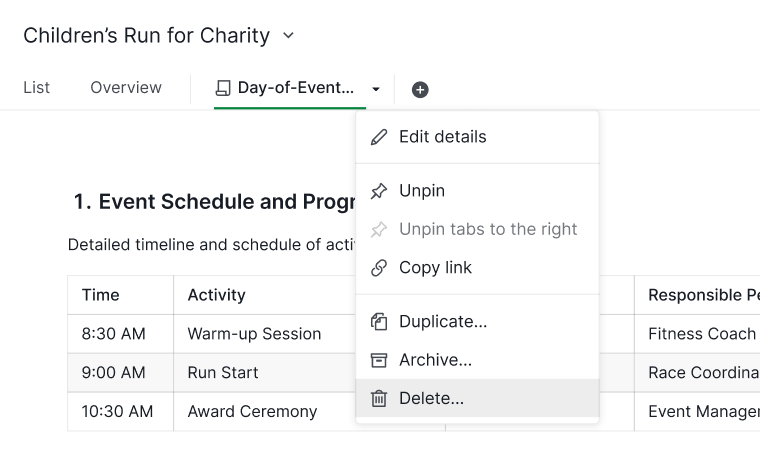

注意: 已刪除的文件可在限定時間內透過更多選項選單還原,超過期限將永久移除。請在執行刪除操作前仔細確認。
離線編輯文件
Quire 完全支援離線使用。即使沒有網路連線,您也可以編輯此前在連線狀態下開啟過的專案中的文件。恢復連線後,所有變更將自動同步。
在我們的部落格了解更多關於 Quire 文件的內容。
常見問題
為什麼團隊應該將專案文件與任務放在一起管理?
專案文件為團隊提供了一個集中記錄決策、背景資訊和參考資料的共享空間。將文件保存在專案內部而非獨立工具中,成員無需切換上下文即可找到所需內容,新成員也能更快速地上手。文件還能保留決策背後的思考脈絡,而這些在工作快速推進時往往容易遺失。在 Quire 中,文件存放於您的專案之內,可整理成多個標籤頁,將不同類型的內容分開管理,例如會議記錄、新進成員指南和技術參考資料。
如何在 Quire 中建立文件?
點擊專案、組織、資料夾、智慧資料夾、我的任務或成員個人主頁頂部的 + 圖示,然後選擇新增文件。輸入名稱,可選擇設定圖示和顏色,選擇可存取的人員,最後點擊建立。
如何在 Quire 文件中插入標題、表格或清單?
在文件任意位置輸入 / 即可開啟斜線指令選單,可插入標題、表格、清單、成員提及、任務引用等內容。使用 ↑/↓ 瀏覽清單,按 Enter 插入。
如何追蹤 Quire 文件以接收變更通知?
點擊文件右側的資訊面板圖示(或按 Space),然後點擊頂部的眼睛圖示。只有專案成員才能被新增為追蹤者。
如何鎖定 Quire 文件以防止編輯?
點擊右上角的更多選項圖示,選擇鎖定編輯。文件將對所有成員變為唯讀狀態,直到解鎖為止。
如何在不完全解鎖的情況下對已鎖定的 Quire 文件進行快速編輯?
點擊暫時解鎖進入編輯模式。切換檢視或專案時,文件會自動重新鎖定。
如何與團隊分享 Quire 文件連結?
右鍵點擊文件標籤頁,選擇編輯資料,然後點擊複製 URL。您也可以使用 #:document_id(同一專案)或 #{project_id:document_id}(不同專案)在 Quire 任意位置內嵌引用文件。
如何在 Quire 中複製文件?
右鍵點擊文件標籤頁,選擇複製,輸入新名稱,然後點擊儲存。
如何在 Quire 中封存或刪除文件?
右鍵點擊文件標籤頁,選擇封存可將其隱藏同時保留存取性;選擇刪除則將其移除。已刪除的文件可在限定時間內透過更多選項選單還原。
如何為 Quire 文件新增目錄?
點擊右上角的更多選項圖示,選擇目錄以啟用。目錄會將所有標題列為可點擊的連結。目錄功能僅適用於文件,不支援在任務詳情或留言中使用。
我可以離線編輯 Quire 文件嗎?
可以。即使沒有網路連線,您也可以編輯此前在連線狀態下開啟過的專案中的文件。恢復連線後,所有變更將自動同步。