
使用 JSON 檔案匯入 Permalink
您可以將其他專案管理工具中的資料匯出為 JSON 檔案,再匯入 Quire,從而移轉您的任務、結構及相關資訊。
在 Quire 中進一步了解設定工作區的相關內容。
支援的 JSON 匯入來源
目前,Quire 支援匯入以下工具匯出的 JSON 檔案:
- Asana
- Trello
- Wunderlist
- Todoist
將 JSON 檔案匯入 Quire
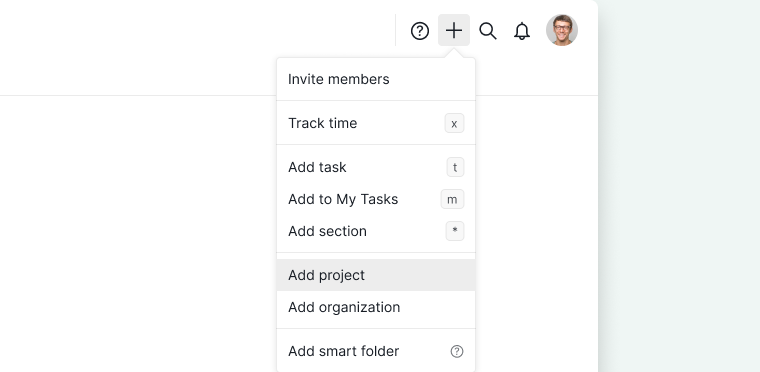
- 在 Quire 中建立一個新專案。
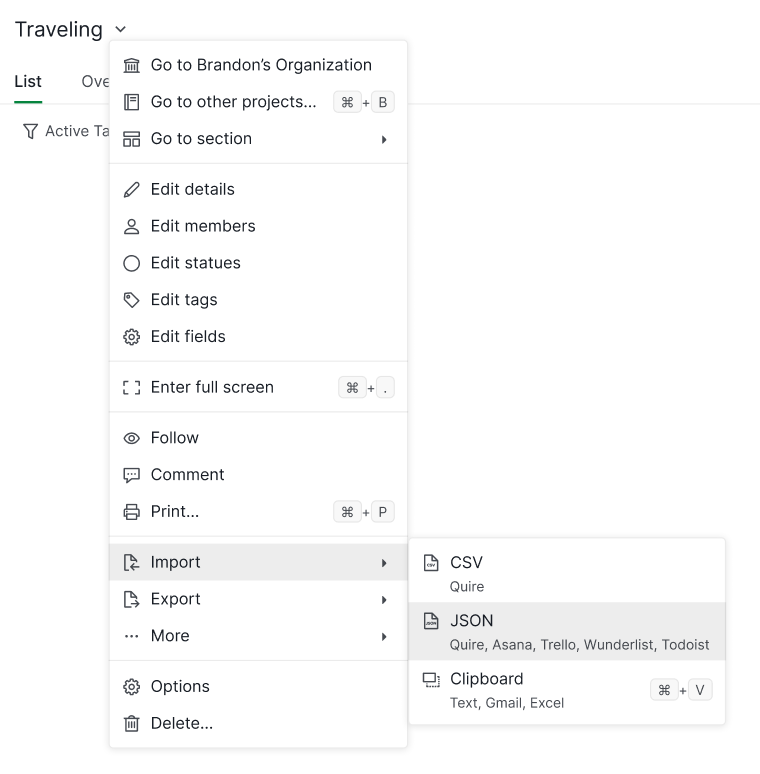
- 點擊專案名稱旁的下拉選單圖示。
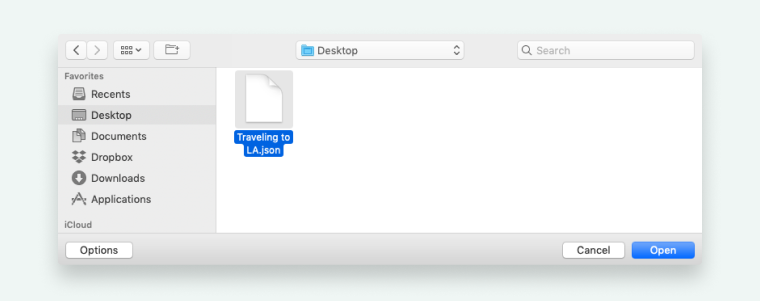
- 選取並上傳您的本機 JSON 檔案。
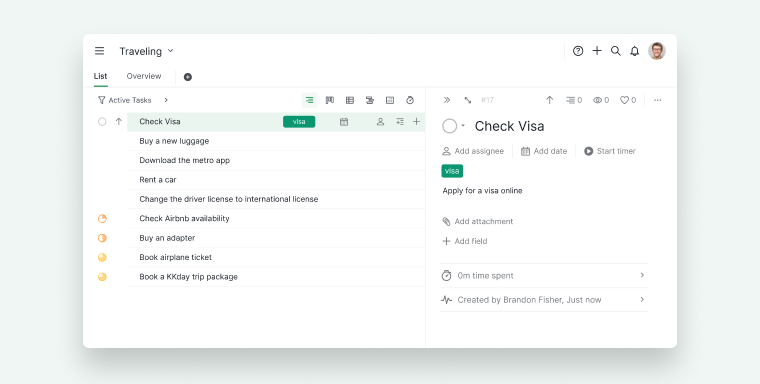
- 等待匯入程序完成,資料將自動加入該專案。


在我們的部落格中進一步了解將資料匯入 Quire 的相關內容。
從Asana轉移

匯入 Asana JSON 檔案後:
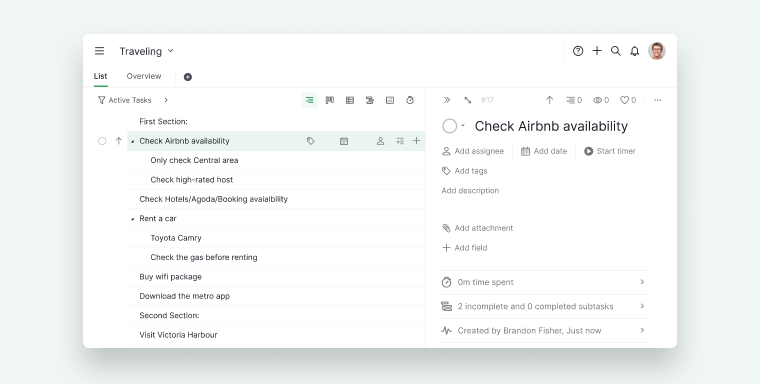
- 任務預設顯示在樹狀圖(任務列表)檢視模式中。
-
Asana 任務描述中列出的子任務將在 Quire 中轉換為巢狀子任務。

從Trello轉移

從 Trello 匯入資料時:
-
Trello 的看板與卡片將直接匯入至 Quire 的看板檢視模式。
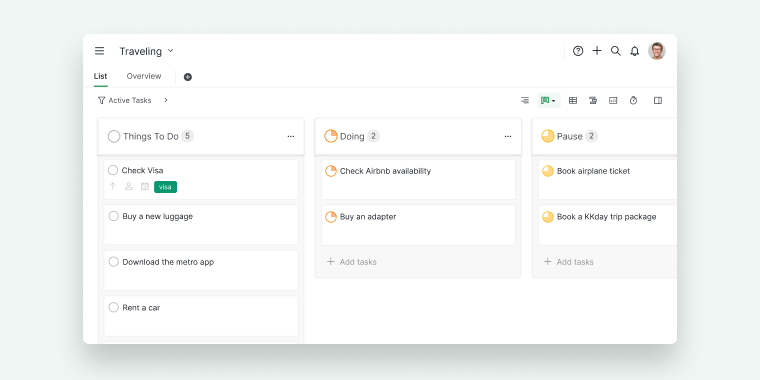
- 標籤、描述和留言均會保留。
-
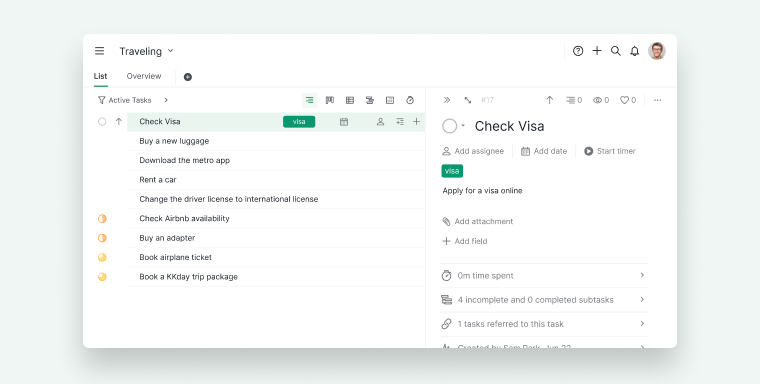
您可以切換至樹狀圖檢視模式,以巢狀列表形式管理任務。


從Wunderlist轉移

匯入 Wunderlist JSON 檔案時:
- 每個清單將成為 Quire 中的一個根任務。
- 清單內的任務將變為子任務。
-
Wunderlist 中的子任務將在 Quire 中變為次級子任務。
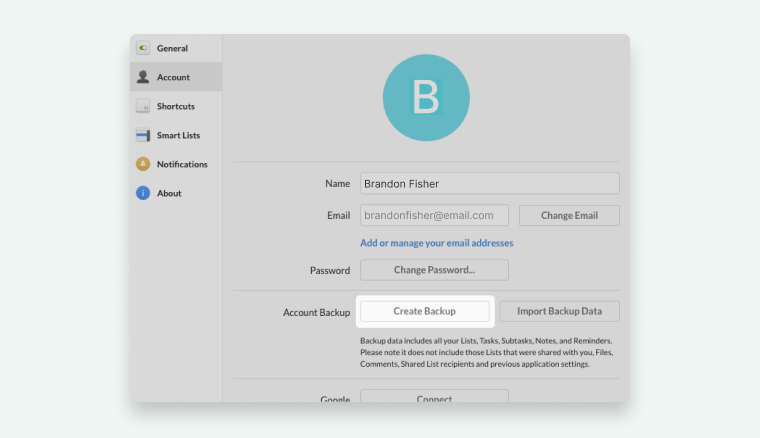

若您希望每個 Wunderlist 清單對應獨立的 Quire 專案,可以在匯入後將任務移動至其他專案。

從Todoist轉移

從Todoist轉移的步驟:
- 使用此開源匯出工具將 Todoist 資料匯出為 JSON 檔案。
- 將匯出的檔案從瀏覽器儲存至本機。
- 將 JSON 檔案匯入 Quire。
注意:
- 所有 Todoist 專案將合併匯入至單一 Quire 專案中。
- 之後可使用轉移功能將任務拆分至多個專案或組織中。
- 匯入時,您可以選擇將 Todoist 區段轉換為 Quire 任務狀態。

在我們的部落格中進一步了解從 Todoist 切換至 Quire 的相關內容。想使用其他匯入方式?請參閱透過複製貼上匯入或匯入 CSV 檔案。
常見問題
我可以從哪些應用程式將 JSON 檔案匯入 Quire?
Quire 支援從 Asana、Trello、Wunderlist 和 Todoist 匯入 JSON 檔案。
如何將 JSON 檔案匯入 Quire?
在 Quire 中建立一個新專案,點擊專案名稱旁的下拉選單圖示,選取並上傳本機 JSON 檔案,然後等待匯入完成即可。
從 Asana 匯入 JSON 檔案後,資料在 Quire 中如何顯示?
任務預設顯示在樹狀圖檢視模式中。Asana 任務描述中列出的子任務將在 Quire 中轉換為巢狀子任務。
從 Trello 匯入 JSON 檔案後,資料在 Quire 中如何顯示?
Trello 的看板與卡片將匯入至看板檢視模式。標籤、描述和留言均會保留。您也可以切換至樹狀圖檢視模式,以巢狀列表形式進行管理。
Wunderlist 的任務結構匯入 Quire 後會是什麼樣子?
每個 Wunderlist 清單將成為 Quire 中的一個根任務。清單內的任務變為子任務,Wunderlist 的子任務則變為次級子任務。
將 Todoist 資料匯入 Quire 後會發生什麼事?
所有 Todoist 專案將合併匯入至單一 Quire 專案中。匯入時可選擇將 Todoist 區段轉換為 Quire 任務狀態。
如何將 Todoist 資料匯出為 JSON 檔案以便匯入 Quire?
使用 darekkay.com/todoist-export 提供的開源匯出工具,將資料匯出為 JSON 格式並儲存至本機,然後匯入 Quire 即可。