
封存專案 Permalink
在 Quire 中封存專案,可將其從側邊欄和組織頁面隱藏,同時保留所有資料,不必刪除。這有助於在保留專案資料供日後參考的同時,維持工作區的整潔。
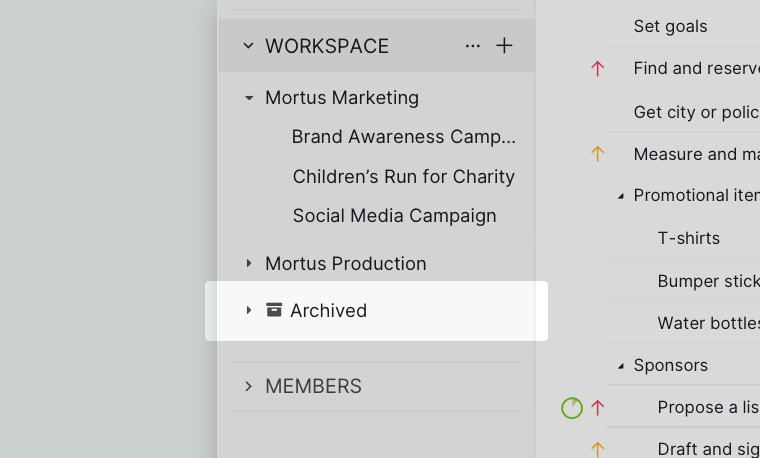
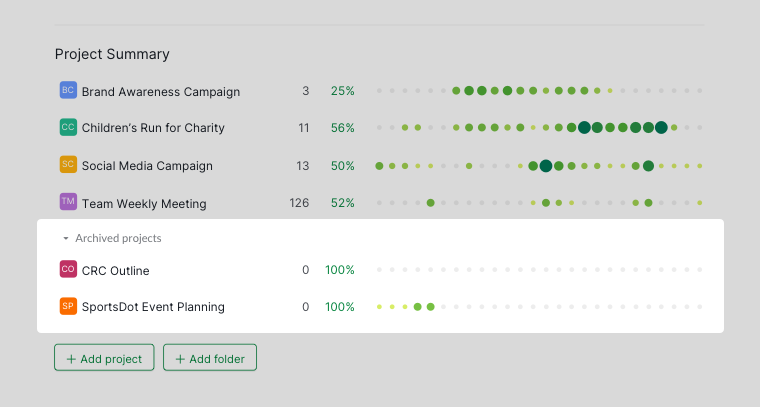
已封存的專案仍可透過側邊欄的已封存分類存取,或從組織的概覽頁籤開啟專案清單,選取已封存的專案進行查看。
封存專案
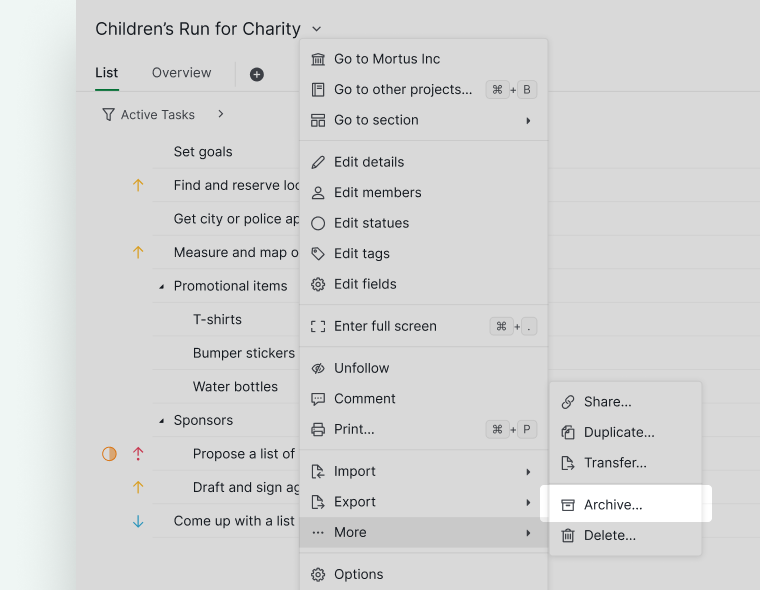
- 點擊專案名稱旁的下拉選單圖示。
-
從選單中選擇更多 → 封存。

尋找已封存的專案
- 開啟側邊欄並捲動至已封存分類,所有已封存的專案都會列於此處。
- 或前往組織的概覽頁籤,點擊組織名稱下方的專案圖示開啟專案清單,再從側邊欄選取已封存的專案進行查看。


取消封存專案
- 前往側邊欄的已封存分類。
- 點擊已封存專案旁的下拉選單圖示。
- 選擇取消封存,將其還原至作用中的專案清單。
注意:
- 封存專案適用於所有有存取權限的成員。
- 已封存的專案不計入組織的專案數量限制。
- 若組織已達專案上限,在有空間之前無法取消封存專案。
- 請在我的訂閱方案頁面查看組織的專案配額。
想要永久移除專案而非隱藏,或將其移至其他組織?請參閱刪除或還原專案或移動專案。
常見問題
如何在 Quire 中封存專案?
點擊專案名稱旁的下拉選單圖示,選擇更多 > 封存。專案會從側邊欄和組織頁面隱藏,但仍可在已封存分類中存取。
在 Quire 中如何找到已封存的專案?
開啟側邊欄並捲動至已封存分類。您也可以前往組織的概覽頁籤,點擊組織名稱下方的專案圖示,再從側邊欄選取已封存的專案。
如何在 Quire 中取消封存專案?
前往側邊欄的已封存分類,點擊已封存專案旁的下拉選單圖示,選擇取消封存。
封存 Quire 專案會影響其他團隊成員嗎?
是的。封存適用於所有有存取權限的成員,專案會從所有人的側邊欄和組織頁面隱藏。
已封存的 Quire 專案是否計入組織的專案數量限制?
不會。已封存的專案不計入專案數量限制。不過,若已達上限,則在有空間之前無法取消封存專案。
如需更多協助,請聯繫我們。