
進階模式 Permalink
Quire 進階模式讓你可以查看額外的任務資訊,例如任務 ID、組織名稱、麵包屑導覽(主任務)以及快速預覽,協助你更有效率地管理專案。
更多提升日常任務效率的方法,請參閱日常工作管理。
啟用進階模式
- 在 Windows 上按 I 鍵
- 在 Mac 上按 ⌥(Option)鍵
啟用後,你將看到:
- 任務 ID
- 子任務圖示
- 說明圖示
- 附件圖示
- 留言圖示
注意: 啟用進階模式後,當前專案所屬的組織名稱將顯示在工作區頂部。
在分組或篩選模式下查看麵包屑導覽
使用分組功能或套用篩選條件時,進階模式會在每個子任務上方顯示主任務名稱(麵包屑導覽)。
例如:
- 點擊按負責人分組。
- 按 I(Mac 上按 Option)。
- 每個子任務上方將顯示其所屬的主任務名稱。
這樣無需手動返回主任務清單,即可快速了解任務層級關係。

提示: 如需讓麵包屑導覽始終顯示在資訊面板中,請在帳號設定 → 專案喜好設定 → 預設在資訊面板中顯示任務麵包屑導覽中啟用此選項。
不開啟資訊面板即可預覽任務詳情
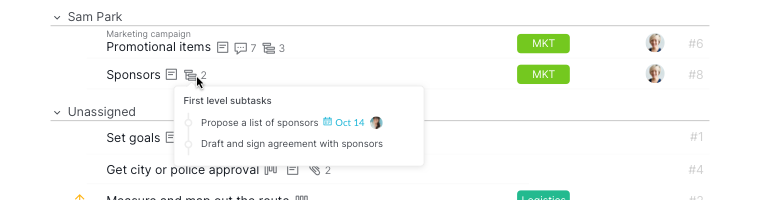
在進階模式下,將滑鼠懸停在任務圖示上可預覽:
- 任務說明
- 子任務
- 留言
-
附件

想查看完整的 Quire 快捷鍵清單?請參閱 Quire 快捷鍵速查表。
常見問題
Quire 中的進階模式是什麼?
一種顯示設定,可展示任務 ID、子任務圖示、說明圖示、附件圖示、留言圖示以及當前組織名稱。在 Windows 上按 I 鍵,在 Mac 上按 Option 鍵即可啟用。
Quire 中的任務 ID 是什麼?
專案中每個任務的唯一數字識別碼,啟用進階模式後可見。在團隊溝通或外部文件中引用任務時非常實用。
Quire 中的麵包屑導覽是什麼?
顯示在子任務上方的主任務標籤,用於呈現任務層級關係。也可透過帳號設定 > 專案喜好設定,將其設定為在資訊面板中預設顯示。
Quire 分組和篩選視圖中的麵包屑導覽是什麼?
套用分組或篩選條件後,進階模式會在每個子任務上方顯示其所屬的主任務名稱,讓你一目了然地了解任務層級關係。
Quire 進階模式中的任務預覽功能是什麼?
將滑鼠懸停在任務清單中的子任務、說明、附件或留言圖示上,即可快速預覽相關內容,無需開啟資訊面板。
如需更多協助,請聯繫我們。