
透過複製貼上匯入 Permalink
您可以透過從文件、試算表、電子郵件甚至其他 Quire 專案中複製貼上內容,快速將任務匯入 Quire。此方法讓您無需逐一重新輸入任務,即可有效率地移轉工作。

在 Quire 中進一步了解設定工作區的相關內容。
從文字清單匯入任務
您可以從 Word、記事本或電子郵件客戶端(例如 Gmail)複製項目清單,直接貼上到 Quire 中作為任務。
- 在 Word、記事本或電子郵件中選取您的項目清單。
- 按 Ctrl + C(Windows)或 ⌘ + C(Mac)複製內容。
- 開啟您的 Quire 專案,點擊要貼上清單的任務。
- 按右鍵選擇貼上,或按 Ctrl + V(Windows)/ ⌘ + V(Mac)。
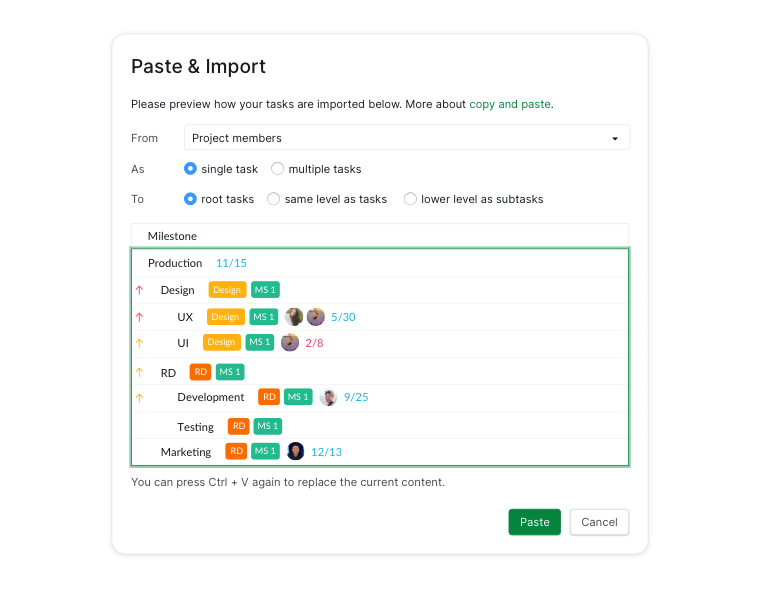
- 檢視預覽並點擊貼上確認。

在我們的部落格上閱讀更多關於透過複製貼上移轉到 Quire 的內容。
從 Excel 或 Google 試算表匯入任務
您可以將 Excel 或 Google 試算表中的表格直接貼上到 Quire 的表格檢視模式中,一次建立多個任務。
- 確認您的試算表標題名稱與 Quire 欄位相符(例如 Task Name、Due Date)。
- 確認所有必要的自訂欄位已存在於您的 Quire 專案中。
- 從 Excel 或 Google 試算表複製表格。
- 開啟您的 Quire 專案,切換到表格檢視模式。
- 按 Ctrl + V(或 ⌘ + V)貼上。
- 在彈出視窗中,選擇是將項目貼上為根任務還是子任務,然後確認。
在 Quire 專案之間複製任務
可以。您可以直接從一個 Quire 專案的表格檢視模式複製資料,貼上到另一個專案中。
貼上前,請確認:
- 兩個專案之間的標題名稱一致。
- 目標專案中的自訂欄位格式與來源專案相符。
對齊後,只需從來源專案的表格檢視模式複製列,再貼上到目標專案中,即可順利轉移任務。
想了解將資料匯入 Quire 的其他方式?請參閱匯入 CSV 檔案、使用 JSON 檔案匯入或將任務複製到其他應用程式。
常見問題
如何透過複製貼上將任務匯入 Quire?
從 Word、記事本或電子郵件複製項目清單,點擊 Quire 專案中的某個任務,然後按 Ctrl+V(Mac 上按 ⌘+V)。檢視預覽並點擊貼上確認。
如何將 Excel 或 Google 試算表中的資料貼上到 Quire?
將您的專案切換到表格檢視模式,然後按 Ctrl+V(⌘+V)貼上。在彈出視窗中,選擇是將項目新增為根任務還是子任務,然後確認。
從 Excel 或 Google 試算表貼上到 Quire 時,欄位標題需要相符嗎?
是的。標題名稱必須與 Quire 欄位名稱完全一致(例如 Task Name、Due Date)。自訂欄位必須在貼上之前已存在於 Quire 專案中。
我可以從一個 Quire 專案複製任務並貼到另一個專案嗎?
可以。從來源專案的表格檢視模式複製列,再貼上到目標專案的表格檢視模式中。兩個專案之間的標題名稱與自訂欄位格式必須相符。
如需更多協助,請聯繫我們。