
看板欄位 Permalink
在看板檢視中,任務被整理成欄位,協助您呈現進度與工作流程。本頁說明如何自訂、新增、隱藏及刪除這些欄位。預設情況下,任務依狀態分組,但 Quire 允許您變更分組方式。
重新排列看板欄位
您可以依不同屬性重新排列欄位,改變任務在看板上的分組方式。
- 切換至看板檢視。
- 點擊主面板右側的看板圖示。
-
從下拉選單中選擇欄位的重新排列方式。
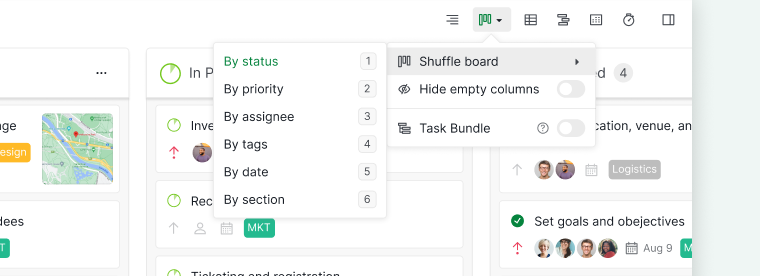

您可以依以下方式重新排列欄位:
- 狀態 – 追蹤整體專案進度
- 優先級 – 專注於最關鍵的任務
- 負責人 – 監控團隊工作量分配
- 標籤 – 將任務依類別或標籤分組
- 日期 – 呈現行程安排與截止日期
- 區段 – 將專案拆解成結構化的階段
以上分組中有兩項也可作為儀表板小工具使用:任務狀態分佈依狀態呈現您的任務圖表,團隊成員任務狀態則依負責人進一步細分統計數據。
提示: 按 2 切換至看板檢視。再次按 2 開啟下拉選單,然後使用數字鍵或方向鍵瀏覽選項。
新增看板欄位
當看板依狀態、標籤或區段重新排列時,您可以新增欄位。
狀態欄位
Free 訂閱方案中,每個專案最多可以有 5 個狀態。升級訂閱方案以建立更多狀態。更多資訊請參閱我們的定價頁面。
- 將看板依狀態重新排列。
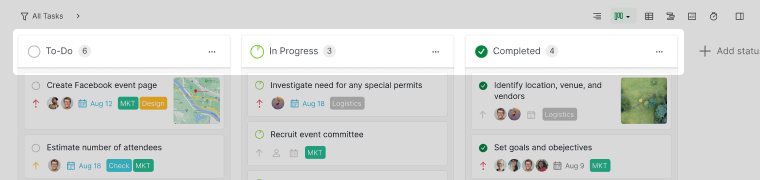
- 點擊現有欄位右側的新增狀態,或將滑鼠懸停在欄位之間以顯示該選項。
- 輸入狀態名稱。
- 設定進度百分比與顏色。
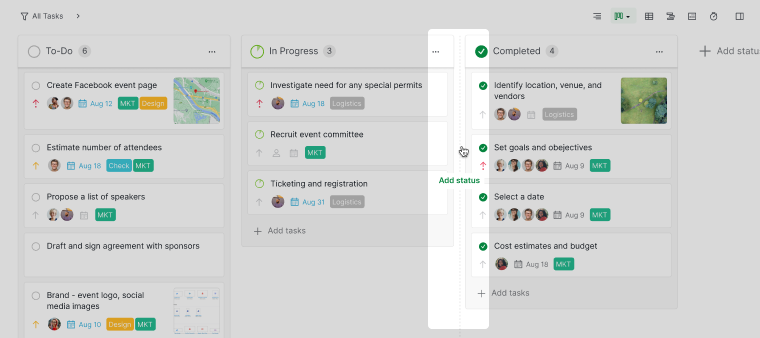


注意:
- 低於 100% 的進度百分比必須唯一。
- 允許有多個 100% 的欄位(例如:已取消、不予處理)。
- 100% 欄位中的任務在樹狀圖檢視模式中依活躍任務篩選時會被隱藏。
標籤欄位
- 將看板依標籤重新排列。
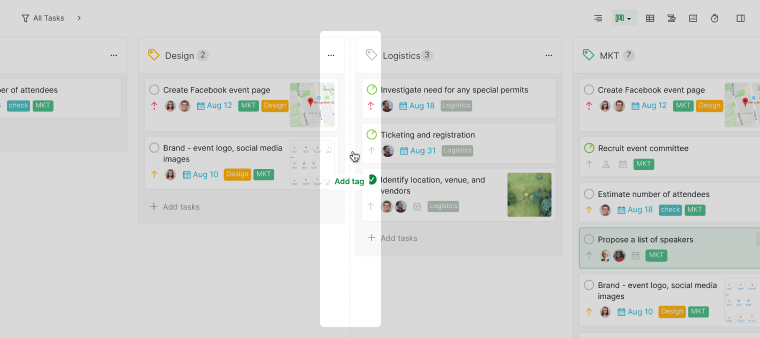
- 點擊現有欄位右側的新增標籤,或將滑鼠懸停在欄位之間。
- 輸入標籤名稱。
-
選擇顏色與可見範圍。

區段欄位
- 將看板依區段重新排列。
- 點擊欄位右側的新增區段。
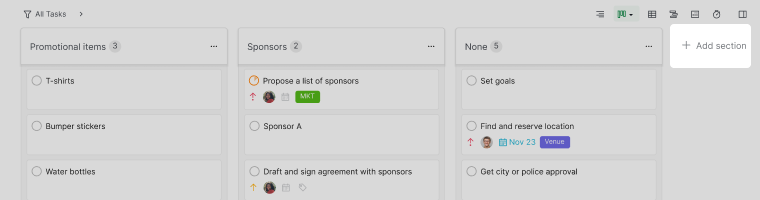
- 或將滑鼠懸停在欄位之間。
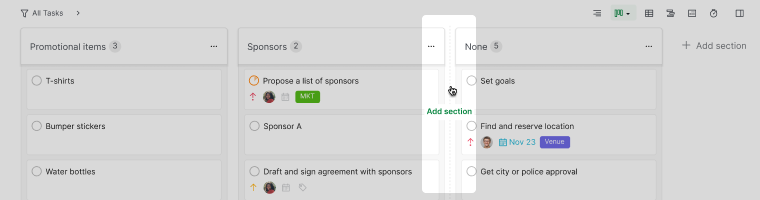
- 輸入區段名稱。


編輯看板欄位
當看板依狀態、標籤或區段重新排列時,您可以編輯欄位。
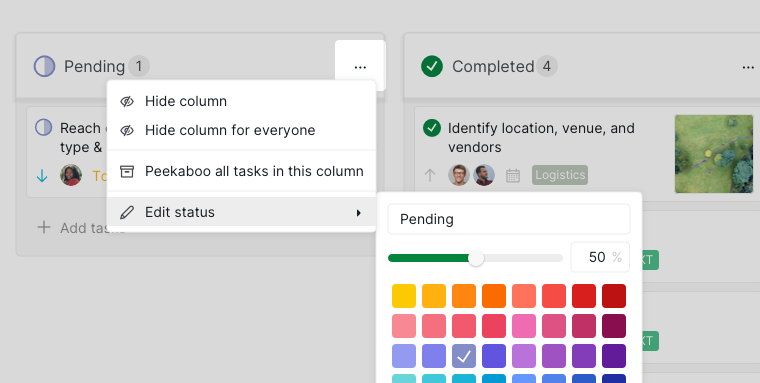
- 點擊欄位上的更多選項圖示。
- 選擇編輯狀態、編輯標籤或編輯區段。
-
依需求更新欄位詳細資訊。

移動看板欄位
您可以調整欄位的視覺排列順序。
- 點擊並拖曳欄位標題。
-
放置至所需位置。
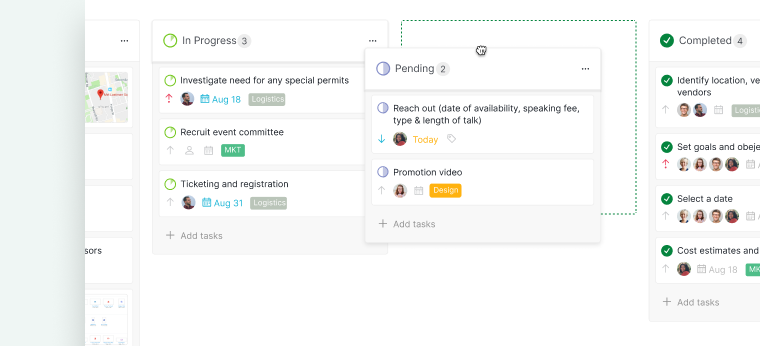

注意: 新建立的欄位預設新增至最右側。
隱藏看板欄位
您可以暫時隱藏欄位以減少視覺雜亂。
若要隱藏欄位:
- 點擊欄位上的更多選項圖示。
-
選擇隱藏欄位或對所有人隱藏欄位。
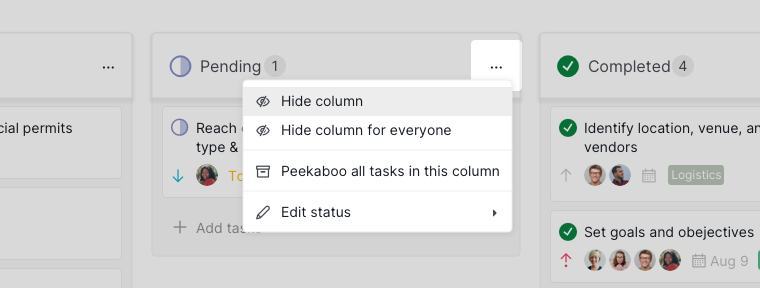

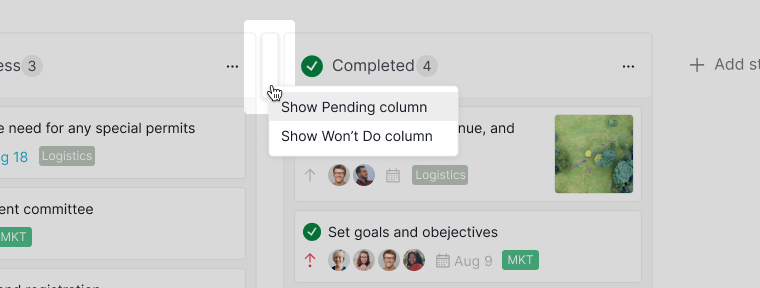
若要重新顯示欄位:
-
使用欄位選單讓所有成員可見。

若要隱藏所有空欄位:
- 點擊看板圖示。
-
選擇隱藏空欄位。
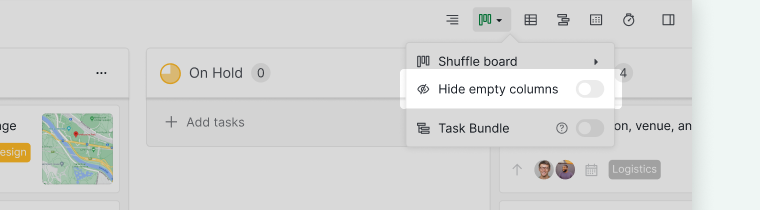

提示: 在看板檢視中按 2 開啟下拉選單並快速瀏覽選項。
依欄位暫緩任務
暫緩任務功能僅適用於 Professional、Premium、Enterprise 方案。更多資訊請參閱我們的定價頁面。
Peekaboo 會暫時隱藏目前不可操作的任務。
- 點擊欄位上的更多選項圖示。
-
選擇暫緩此欄位中的所有任務。
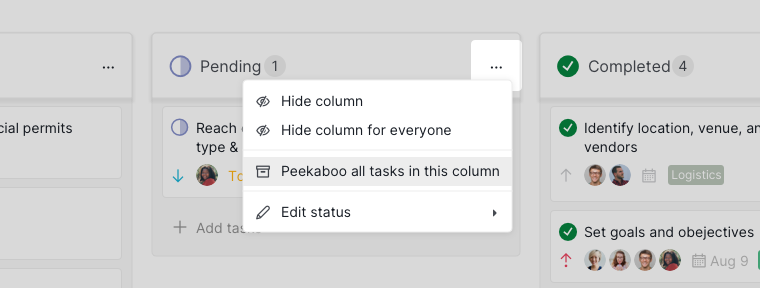

注意: 暫緩任務若未完成,將在 7 天後自動重新顯示。您也可以透過篩選列的暫緩任務選項找到它們。
刪除看板欄位
當使用狀態、標籤或區段重新排列時,您可以永久刪除欄位。
- 點擊欄位上的更多選項圖示。
- 開啟編輯狀態或編輯標籤。
-
選擇刪除。
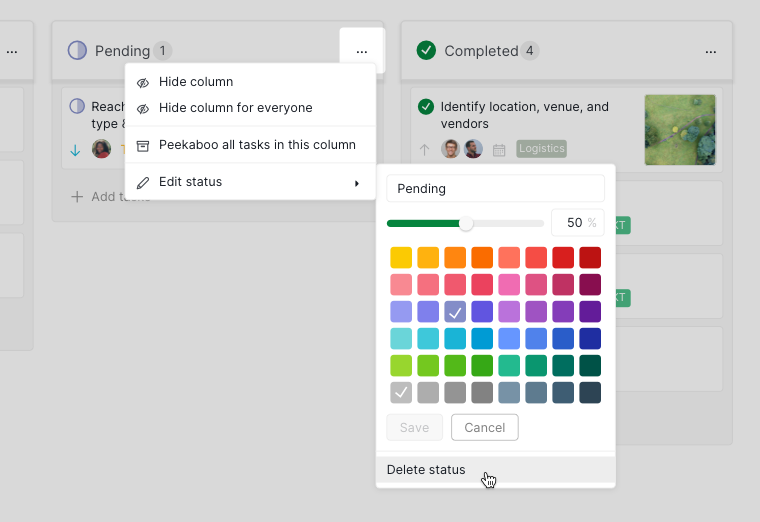

注意: 已刪除的欄位無法復原。
常見問題
在 Quire 中,100% 進度狀態欄位中的任務會如何處理?
100% 進度欄位中的任務被視為已完成,在樹狀圖檢視模式中依活躍任務篩選時會被隱藏。允許有多個 100% 的欄位(例如:已取消、不予處理),但所有非 100% 的進度值必須唯一。
如何變更 Quire 看板檢視中欄位的分組方式?
點擊主面板右側的看板圖示,從下拉選單中選擇分組方式。選項包括狀態、優先級、負責人、標籤、日期和區段。
如何在 Quire 看板檢視中新增狀態欄位?
依狀態重新排列,再點擊現有欄位右側的新增狀態,或將滑鼠懸停在欄位之間。輸入名稱,設定進度百分比與顏色。Free 方案每個專案最多允許 5 個狀態。
如何在 Quire 看板檢視中新增標籤或區段欄位?
依標籤或區段重新排列,再點擊欄位右側的新增標籤或新增區段,或將滑鼠懸停在欄位之間。
如何在 Quire 看板檢視中重新排序欄位?
點擊並拖曳欄位標題至所需位置。新建立的欄位預設新增至最右側。
如何在 Quire 看板檢視中隱藏欄位?
點擊欄位上的更多選項圖示,選擇隱藏欄位或對所有人隱藏欄位。若要一次隱藏所有空欄位,點擊看板圖示並選擇隱藏空欄位。
如何在 Quire 中對看板欄位中的所有任務執行 Peekaboo 操作?
點擊欄位上的更多選項圖示,選擇暫緩此欄位中的所有任務。若未完成,任務將在 7 天後自動重新顯示。需要 Professional、Premium 或 Enterprise 方案。
如何在 Quire 中刪除看板欄位?
點擊欄位上的更多選項圖示,開啟編輯狀態或編輯標籤,再選擇刪除。已刪除的欄位無法復原。