
在 Quire 中分配任務 Permalink
在 Quire 中分配任務,可確保每位團隊成員清楚自己的職責、及時收到通知,並讓團隊協作保持一致。您可以將任務分配給個別成員、多位成員或群組,還可以透過外部團隊功能控制任務的可見範圍。
單一負責人
- 點擊負責人圖示,直接選取一位成員。
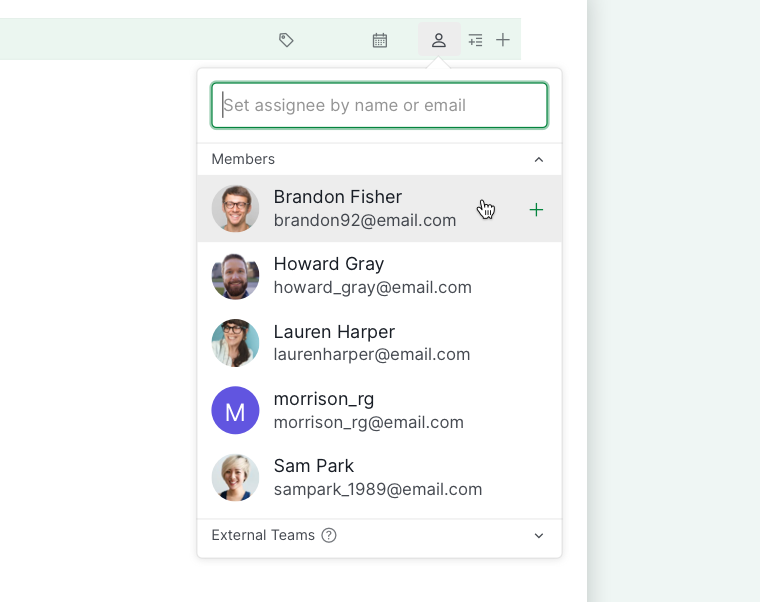
- 或輸入 @,再用上下方向鍵在成員列表中導覽。
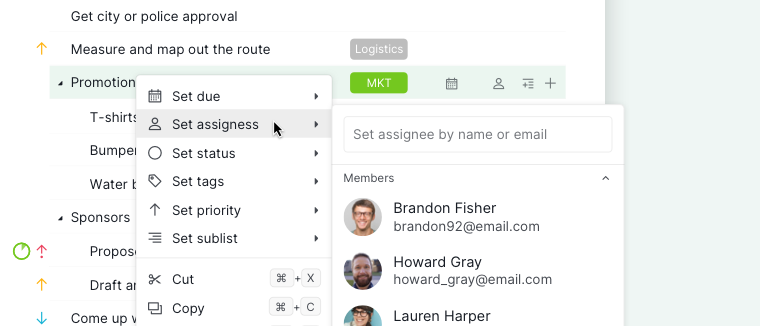
- 右鍵點擊任務,選擇設定負責人,同樣可完成分配。


提示: 輸入電子郵件地址可邀請新成員加入 Quire。
指派任務給多位負責人
指派任務給多位負責人功能僅適用於 Professional、Premium、Enterprise 方案。更多資訊請參閱我們的定價頁面。
- 點擊負責人圖示,開啟新增至負責人模式。
-
選取多位成員,同時將任務分配給他們。
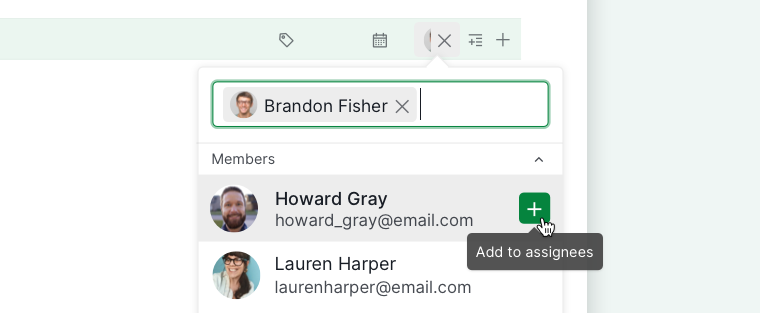

提示: 若希望始終新增成員而不替換原有負責人,請前往專案設定 → 其他 → 啟用始終使用指派任務給多位負責人模式,而非替換原有負責人。

歡迎閱讀我們部落格中關於 Quire 指派任務給多位負責人的詳細介紹。
限制任務可見性
- 點擊專案名稱旁的下拉選單圖示,選擇編輯成員。
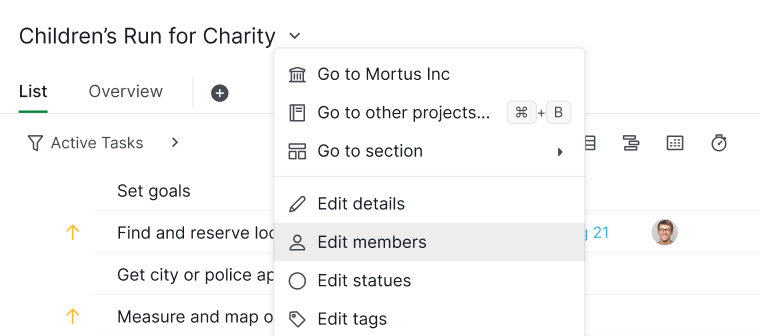
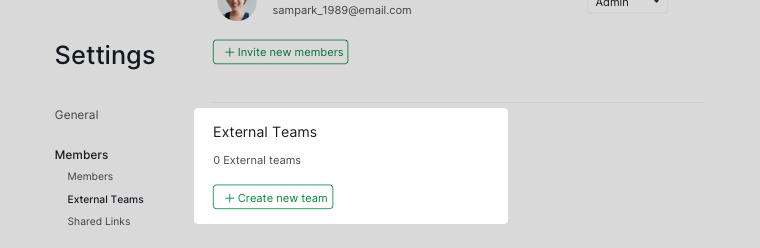
- 在外部團隊下,點擊建立新團隊並為其命名。
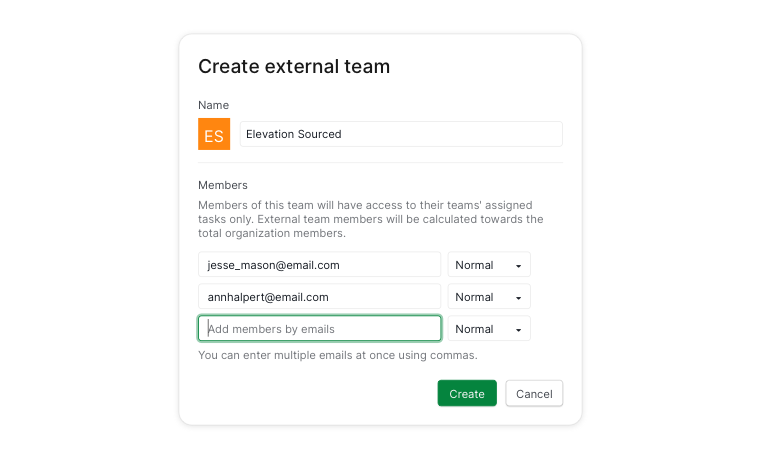
- 輸入成員的電子郵件地址以新增成員。
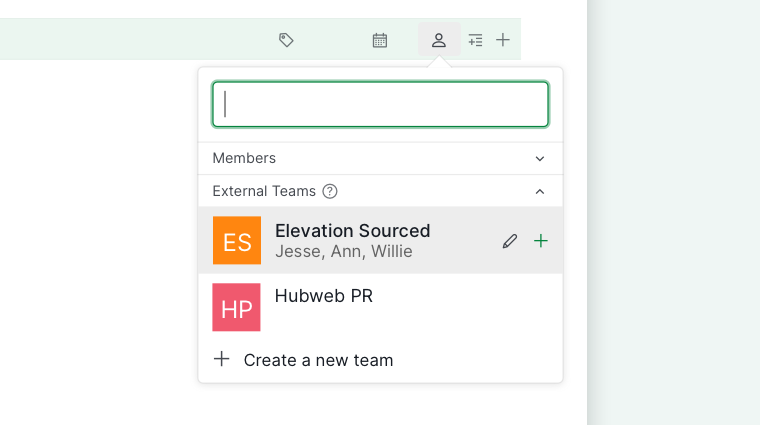
- 將任務分配給外部團隊,確保只有該團隊的成員才能檢視這些任務。


將任務分配給新成員
- 點擊負責人圖示,輸入對方的電子郵件地址。
-
對方接受邀請後將自動加入專案。
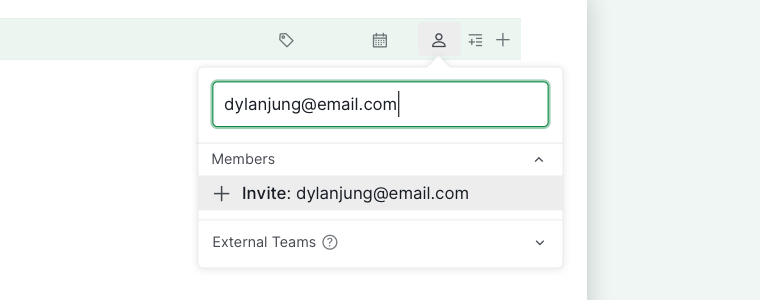

提示: 您也可以透過專案成員頁面邀請新成員。
將任務分配給一組成員
您可以使用外部團隊功能,一次性將任務分配給整個群組,在將重複性工作委派給固定人員時節省大量時間。
- 點擊專案名稱旁的下拉選單圖示,選擇編輯成員。
- 在外部團隊下,點擊建立新團隊並輸入團隊名稱。
- 輸入成員的電子郵件地址,將其新增至外部團隊。
- 日後分配任務時,直接選擇此外部團隊,無需逐一選取每位成員。
將任務分配給自己
- 點擊負責人圖示,選擇自己。
- 或按 Ctrl + M(Windows)/ ⌘ + M(Mac)。
追蹤團隊工作量
任務分配完成後,可新增儀表板標籤頁,了解工作在團隊中的分布情況。團隊成員工作量圖表會顯示每位成員的進行中、已完成及逾期任務數量,並附帶健康狀態標識;也可使用團隊成員任務狀態圖表,以堆疊長條圖的形式呈現相同資料。
常見問題
Quire 中的任務負責人是什麼?
負責人是承擔某項任務的團隊成員。可將任務分配給單一成員、多位成員、一個外部團隊群組,或在分配時輸入電子郵件地址邀請新成員。
Quire 中的外部團隊功能是什麼?
外部團隊是由客戶、承包商或合作夥伴等成員組成的具名群組,對專案具有受限的存取權限。分配給外部團隊的任務僅對該群組成員可見,使敏感工作對團隊其他成員保持隱藏。
我需要哪個 Quire 方案才能將任務分配給多位成員?
Professional、Premium 或 Enterprise 方案。在負責人選擇器中開啟新增至負責人模式。若要將其設為預設,請前往專案設定 → 其他 → 啟用始終使用指派任務給多位負責人模式,而非替換原有負責人。
Quire 中有沒有將任務分配給自己的快捷鍵?
按 Ctrl+M(Windows)或 ⌘+M(Mac),即可立即將所選任務分配給自己。
在 Quire 中將任務分配給新成員時會發生什麼?
Quire 將向其發送電子郵件邀請。對方接受後,任務即分配到其帳戶,無需事先將其加入專案。