
OKR 模板 Permalink
使用此模板在 Quire 中設置並追蹤團隊的 OKR(目標與關鍵結果)。
你可以造訪 OKRs 專案並將其複製到你的工作區,無需從頭構建所有內容。
你也可以瀏覽更多即用型模板,加速你的工作流程。
了解 OKR
OKR(目標與關鍵結果)是一套目標設定框架,圍繞兩個核心要素構建:你想實現什麼,以及如何衡量它。團隊借助 OKR 專注於真正重要的事情,讓所有人朝著共同目標努力,並追蹤實際進展而非僅僅記錄活動。
目標(Objectives)
目標是一句簡短的定性描述,說明你希望達成的成果,應當能夠激勵整個團隊、富有意義。聚焦於結果,而非任務。
範例:將客戶支援打造為我們最強的競爭優勢。
關鍵結果(Key Results)
關鍵結果是衡量每個目標成功與否的可量化成果。每個目標應配套 2–5 個具體、可量化、可在 OKR 週期內追蹤的關鍵結果。
以上面的目標為例,關鍵結果可以是:
- 將平均首次回應時間從 24 小時縮短至 4 小時(Q3 結束前)。
- 客戶滿意度(CSAT)分數達到 90% 或以上。
- 95% 的支援工單在 48 小時內解決。
在我們的部落格中了解更多關於 OKR 方法論的內容。
在 Quire 中設置 OKR 結構
目標作為區段
使用清單標籤頁來設置你的 OKR 結構。
- 為每個目標建立一個區段
- 以區段名稱作為目標聲明
- 在區段下將所有相關關鍵結果新增為任務

關鍵結果作為任務
在每個區段下為每個關鍵結果新增一個任務。
- 選擇一個區段並按 Enter,或點擊其下方的新增任務圖示。
- 以關鍵結果命名該任務,並在標題或描述中注明目標指標。
- 為每個關鍵結果指定負責人。

OKR 子清單
使用子清單為 OKR 建立不同視圖,無需移動任務。
按團隊或季度
為每個團隊或時間段建立一個子清單,為每個小組提供專屬工作區。
- 建立一個子清單並命名(例如:行銷團隊、Q1 2025)。
- 將相關目標新增進去。

按目標
為每個目標建立一個子清單,並使用預篩選自動填充內容,無需手動新增任務。
- 建立一個子清單,以目標名稱命名。
- 設置預篩選條件(例如按區段名稱或標籤),以符合該目標的關鍵結果。
- 符合條件的任務會自動新增到子清單中。

追蹤與回顧進展
進度更新
使用自訂欄位在整個專案中一致地追蹤關鍵結果進展。在專案中一次性設置好,每個關鍵結果任務就會擁有相同的檢查結構。切換到表格檢視模式可並排查看所有關鍵結果及其欄位值。
建議欄位:
- 起始值(數字):週期開始時的基準值
- 目標值(數字):週期結束時要達到的目標
- 當前值(數字):每次檢查時手動更新
- 單位(選擇):衡量單位(例如 %、計數、營收、NPS 分數)
- 進度 %(公式):使用
({Current Value} - {Start Value}) / ({Target Value} - {Start Value})自動計算完成度 -
置信度(選擇):關鍵結果的健康狀態(順利推進、風險、偏離軌道)
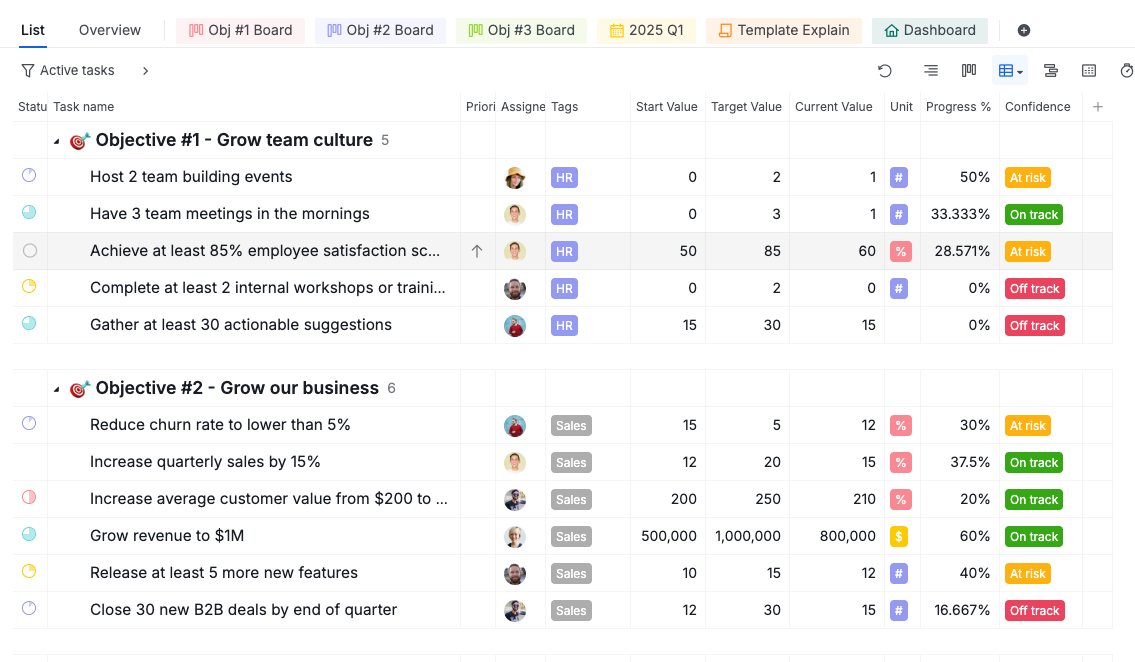

每次檢查時,直接在任務上更新欄位。
檢查會議
進行定期 OKR 回顧時:
- 為檢查會議建立一個專屬子清單。
- 將當前週期的目標新增進去。
- 會議期間切換到看板檢視。
提示:將你的狀態欄重命名為百分比(例如 0%、25%、50%、75%、100%),讓每個關鍵結果的進度一目了然。你也可以根據團隊的檢查階段新增更多狀態。
會議期間,逐一回顧每個關鍵結果的進展。對於任何被標記為 風險 或 偏離軌道 的關鍵結果,討論:
- 當前數值與目標之間的差距
- 落後的具體原因
- 重回正軌所需的資源或決策

時間軸檢視模式
時間軸檢視模式僅在 Professional、Premium、Enterprise 方案中可用。更多資訊請造訪我們的定價頁面。
- 將子清單切換到時間軸檢視模式。
- 為每個目標指定開始和到期日期。
- 以視覺化方式回顧本季度的排程。

篩選與視圖
使用篩選器縮小 OKR 視圖範圍。
可按以下條件篩選:
- 負責人(查看某人的關鍵結果)
- 標籤(按團隊、優先級或週期分組)
- 狀態(顯示風險或已完成的目標)
儀表板檢視模式
儀表板檢視模式僅在 Professional、Premium、Enterprise 方案中可用。更多資訊請造訪我們的定價頁面。
儀表板檢視模式透過小工具將 OKR 資料轉化為視覺化概覽,無需逐一深入查看各個任務。
新增小工具以追蹤 OKR 進展:
- 團隊成員工作量:顯示每位負責人的進行中、已完成和逾期關鍵結果數量,並附有健康徽章,可提前標記風險。
- 風險任務:標記逾期、即將到期或長時間未更新的關鍵結果,讓負責人能在截止日期到來之前及時介入。
- 已建立與已完成任務對比:對比週期內新增關鍵結果與已完成關鍵結果的數量,幫助你了解團隊是否保持著良好的進展節奏。
上述小工具類型本身無法按目標或按團隊細分進度。若要單獨查看某個目標的完成情況,請為單個小工具設置篩選器,按區段篩選——因為在你的 OKR 結構中,每個目標就是一個區段。

常見問題
什麼是 OKR?
OKR(目標與關鍵結果)是一套目標設定框架,幫助團隊定義宏大目標並透過可量化的成果追蹤進展。每個目標描述你希望實現的事情,而關鍵結果則是定義成功標準的具體、可量化指標。OKR 通常按季度設定,並在整個週期內定期回顧。
如何在 Quire 中設置 OKR?
在主清單標籤頁中為每個目標建立一個區段,並在每個區段下為每個關鍵結果新增一個任務。使用子清單按團隊或季度組織,並為每個關鍵結果指定負責人。
如何在 Quire 中追蹤關鍵結果進展?
在專案中設置自訂欄位:起始值、目標值、當前值、單位、進度 %(公式)和置信度。每次檢查時,在任務上更新當前值和置信度。進度 % 欄位會自動計算完成度。
如何在 Quire 中按團隊或部門組織 OKR?
為每個團隊建立一個子清單,並將相關目標新增進去。每個團隊只看到自己的 OKR,主清單仍顯示所有內容。
如何在 Quire 中舉行 OKR 檢查會議?
建立一個專屬檢查子清單,將當前週期的目標新增進去,並在會議期間切換到看板檢視,以回顧關鍵結果狀態並討論阻礙事項。
如何在一個視圖中查看所有團隊的 OKR?
使用主清單標籤頁查看所有目標和關鍵結果。按負責人、標籤或狀態進行篩選,聚焦於特定團隊或進度層級。
如何在 Quire 中按季度組織 OKR?
為每個季度建立一個子清單,並將規劃的目標新增進去。過去季度的內容保留在專案中以供參考。
Quire 有現成的 OKR 模板嗎?
有。造訪 OKRs 專案並將其複製到你的工作區,即可立即開始使用,無需從頭構建結構。