
重新排列組織 Permalink
預設情況下,Quire 側邊欄工作區區段中的組織以字母順序顯示。您可以透過重新排列、隱藏或還原組織來個人化此版面,以更符合您的工作方式。
注意: 這些變更僅影響您的個人視圖,不會影響其他成員查看其工作區的方式。
重新排列組織
在側邊欄中
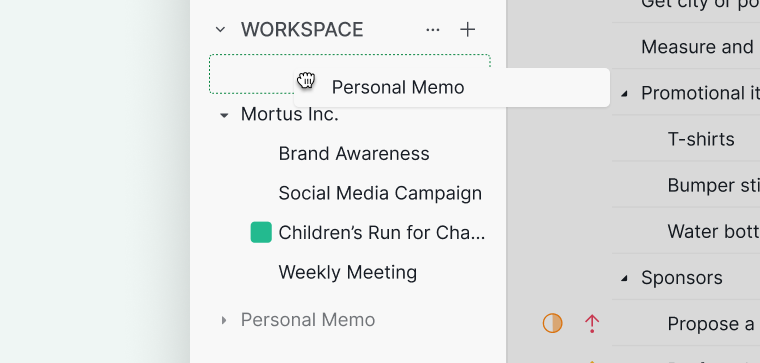
您可以使用拖放方式在側邊欄中手動重新排列組織。
- 在側邊欄中找到工作區區段。
- 點擊並按住組織名稱。
- 將其拖動到您偏好的位置。
-
放開以儲存新順序。

重置為預設順序
若想恢復預設的字母順序,可隨時重置組織列表。
- 在側邊欄中,點擊工作區旁的更多選項圖示。
-
選擇重置為預設順序。


隱藏和還原組織
隱藏組織
隱藏組織有助於減少雜亂,同時保持其可存取性。
- 在側邊欄中,點擊組織名稱旁的更多選項圖示。
- 選擇隱藏。
被隱藏的組織將移至工作區區段的底部,在需要時仍可使用。

重新顯示組織
您可以輕鬆將隱藏的組織還原到工作區列表中。
- 捲動到工作區區段的底部。
- 將滑鼠懸停在隱藏的組織上。
- 點擊重新顯示圖示。
該組織將重新出現在側邊欄中。

想要重新排列組織內的專案順序?請參閱重新排列和整理專案。
常見問題
如何在 Quire 側邊欄中重新排列組織?
在側邊欄的工作區區段中,點擊並按住組織名稱,將其拖動到您偏好的位置,然後放開。
如何在 Quire 中將組織順序重置為字母排列?
點擊側邊欄中工作區旁的更多選項圖示,然後選擇重置為預設順序。
如何在 Quire 側邊欄中隱藏組織?
點擊側邊欄中組織名稱旁的更多選項圖示,然後選擇隱藏。被隱藏的組織會移至工作區區段的底部。
如何在 Quire 中重新顯示隱藏的組織?
捲動到工作區區段的底部,將滑鼠懸停在隱藏的組織上,然後點擊重新顯示圖示。
在 Quire 中重新排列或隱藏組織的變更是否會影響其他團隊成員?
不會。這些變更僅影響您的個人視圖。
如需更多協助,請聯繫我們。