
複製任務到其他應用程式 Permalink
您可以從 Quire 複製任務並貼上至其他應用程式,例如電子郵件、文件或試算表,無需重新輸入任務清單。
請參閱在 Quire 中匯入與匯出資料的相關指南。
從樹狀圖檢視模式複製任務
您可以從樹狀圖檢視模式複製任務,並以格式化的項目清單形式貼入 Gmail、Word 或記事本等應用程式中。
- 在您的 Quire 專案中,選取您想複製的任務。
- 按 Ctrl + C(Mac 上按 ⌘ + C)。
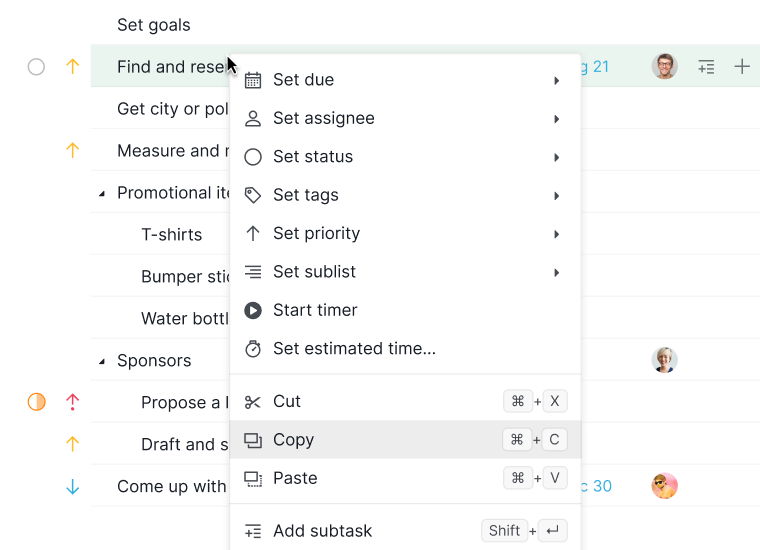
- 開啟另一個應用程式(例如 Gmail、Word 或記事本)。
- 按 Ctrl + V(Mac 上按 ⌘ + V)貼上。
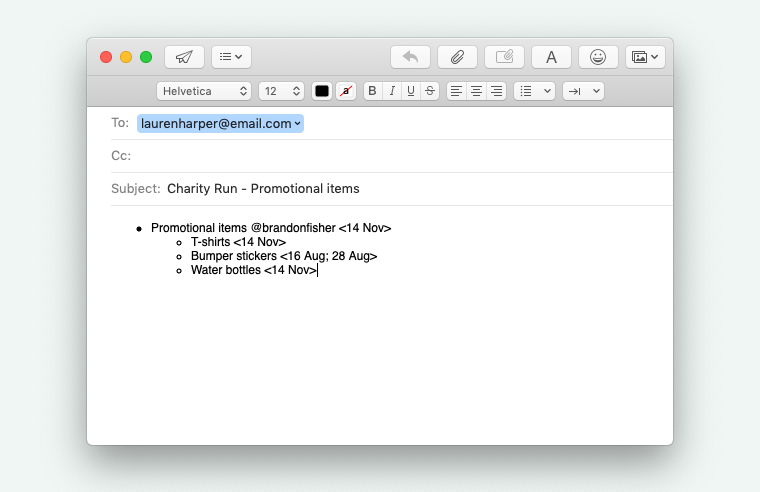


貼上的任務清單將以項目清單形式顯示,負責人、到期日期、優先級與標籤均會內嵌顯示,方便分享。
提示: 若您先前正在將內容複製到 Quire 中,現在想從 Quire 複製任務,請先按 ESC 再進行複製。
從表格檢視模式複製任務
當您想將結構化任務資料複製到 Excel、Google Sheets 或其他試算表工具時,表格檢視模式是理想的選擇。
- 將您的專案切換至表格檢視模式。
- 選取您想複製的列(任務)。
- 按 Ctrl + C(Mac 上按 ⌘ + C)。
- 將內容貼入您的試算表中。

想要反向移動資料?請參閱透過複製貼上匯入或匯出成CSV/JSON 檔案。
常見問題
如何從 Quire 複製任務並貼上到其他應用程式?
在樹狀圖檢視模式中選取任務,按 Ctrl+C(Mac 上按 ⌘+C),然後貼入任何應用程式。任務將以項目清單形式顯示,負責人、到期日期、優先級與標籤均會內嵌顯示。
如何將 Quire 任務複製到試算表中?
切換至表格檢視模式,選取您想要的列,按 Ctrl+C(Mac 上按 ⌘+C),然後貼入 Excel、Google Sheets 或任何試算表工具中。
在 Quire 中貼上內容後,從 Quire 複製任務失效時該怎麼辦?
先按 Esc 退出貼上模式,然後再複製。
如需更多協助,請聯繫我們。