
Quireのタスクをほかのアプリケーションへコピーする Permalink
Quireのタスクをコピーして、メール・ドキュメント・スプレッドシートなどほかのアプリケーションにペーストできます。タスクリストを入力し直す必要はありません。
Quireのデータの入出力で関連ガイドをご確認ください。
階層表示からタスクをコピーする
階層表示からタスクをコピーして、Gmail・Word・メモ帳などのアプリケーションに書式付きの箇条書きとしてペーストできます。
- Quireプロジェクトでコピーしたいタスクを選択します。
- Ctrl + C(Macは⌘ + C)を押します。
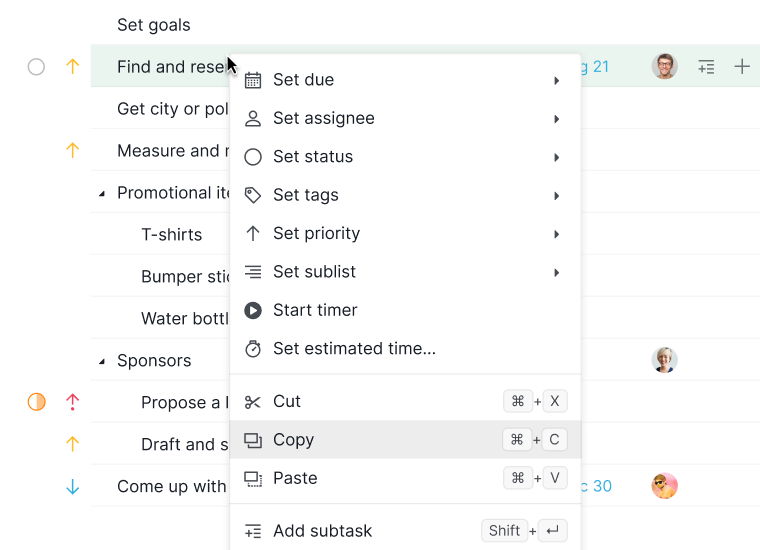
- 別のアプリケーション(例:Gmail・Word・メモ帳)を開きます。
- Ctrl + V(Macは⌘ + V)を押してペーストします。
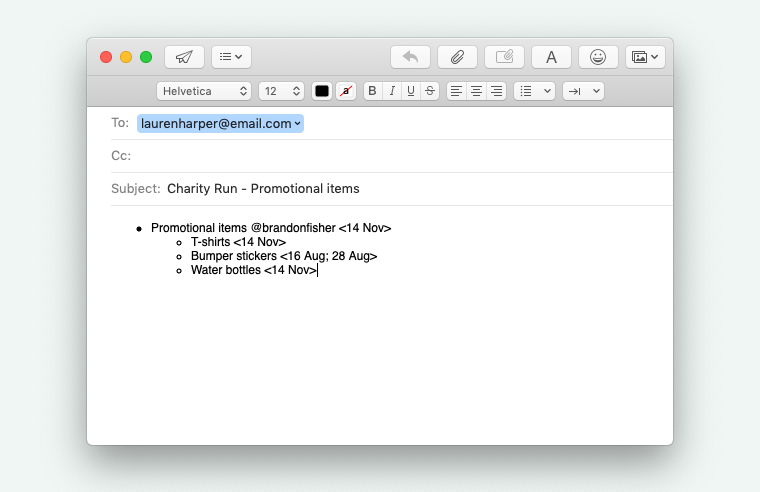


ペーストされたタスクリストは箇条書きとして表示され、担当者・期限の日・優先度・タグがインラインで確認できるため、簡単に共有できます。
ヒント: 以前にQuireへコンテンツをコピーしていて、Quireからタスクをコピーしたい場合は、コピーの前にまずESCを押してください。
テーブル表示からタスクをコピーする
テーブル表示は、構造化されたタスクデータをExcel・Googleスプレッドシート・その他のスプレッドシートツールにコピーしたいときに最適です。
- プロジェクトをテーブル表示に切り替えます。
- コピーしたい行(タスク)を選択します。
- Ctrl + C(Macは⌘ + C)を押します。
- スプレッドシートにコンテンツをペーストします。

データを逆方向に移動したい場合は、コピー&ペーストでインポートまたはCSV/JSONファイルにエクスポートをご参照ください。
よくある質問
Quireのタスクをコピーしてほかのアプリにペーストするにはどうすればよいですか?
階層表示でタスクを選択し、Ctrl+C(Macは⌘+C)を押してからペーストします。タスクは箇条書きとして表示され、担当者・期限の日・優先度・タグがインラインで表示されます。
Quireのタスクをスプレッドシートにコピーするにはどうすればよいですか?
テーブル表示に切り替え、コピーしたい行を選択し、Ctrl+C(Macは⌘+C)を押してExcel・Googleスプレッドシート・またはほかのスプレッドシートツールにペーストします。
Quireにペースト後、Quireからのタスクのコピーが機能しない場合はどうすればよいですか?
まずEscを押してペーストモードを終了してからコピーしてください。
サポートが必要な場合は、お問い合わせください。