
Quireのシングルサインオン(SSO) Permalink
シングルサインオン(SSO)はEnterpriseプランでのみご利用いただけます。詳細については料金ページをご覧ください。
Quireのシングルサインオン(SSO)では、メンバーがSAML 2.0を使用して一元管理されたアイデンティティプロバイダー(IdP)経由で認証できます。対応プロバイダーには、Okta、OneLogin、Azure AD B2C、およびその他のSAML 2.0互換IdPが含まれます。
SSOの概況
SSOを使用すると、ユーザーは別途Quireのパスワードを管理する代わりに、アイデンティティプロバイダーを通じた単一の認証情報でQuireにログインできます。
QuireのSSOを組織で有効にすると:
- メンバーは会社のアイデンティティプロバイダーを使用してログインします
- 別途Quireのパスワードは不要です
- 認証が一元化され、よりセキュアになります
- IT管理者のログイン管理が簡素化されます
QuireはSAML 2.0認証をサポートし、以下のサービスと連携できます:
- Okta
- OneLogin
- Azure AD B2C
- SAML 2.0をサポートする任意のIdP
SSOを有効にすると、組織のメンバーはQuireのパスワードの代わりにIdP経由でログインするようになります。
アイデンティティプロバイダー(IdP)の設定
QuireでSSOを有効にする前に、まずアイデンティティプロバイダーを設定する必要があります。
ステップ1:SAML 2.0アプリケーションの作成
- アイデンティティプロバイダーの管理コンソールにログインします。
- 新しいSAML 2.0アプリケーションを作成します。
- 以下のSAML設定の詳細を入力します:
| SAML属性 | アイデンティティプロバイダーへのマッピング |
|---|---|
https://quire.io/sso/login |
アプリケーションのSAMLアサーションコンシューマーサービス(ACS)URL |
https://quire.io/sso/metadata |
アプリケーションのSPエンティティID |
| メンバーのメールアドレス | Name ID形式 |
ステップ2:必要なSAML情報の収集
アプリケーションを作成したら、以下の情報をコピーします:
- IDプロバイダーURL
- エンティティID
- Base64 X.509証明書
ステップ3:アイデンティティプロバイダーでのユーザーの割り当て
- 新しく作成したQuire SAMLアプリケーションにユーザーまたはグループを追加します。
- 適切なアクセス権限が割り当てられていることを確認します。
ユーザーはSSO経由で認証する前に、IdPで割り当てられている必要があります。
QuireでのSSO設定
ステップ1:組織の設定を開く
- 組織名の横にあるドロップダウンメニューアイコンをクリックします。
-
オプションを選択します。
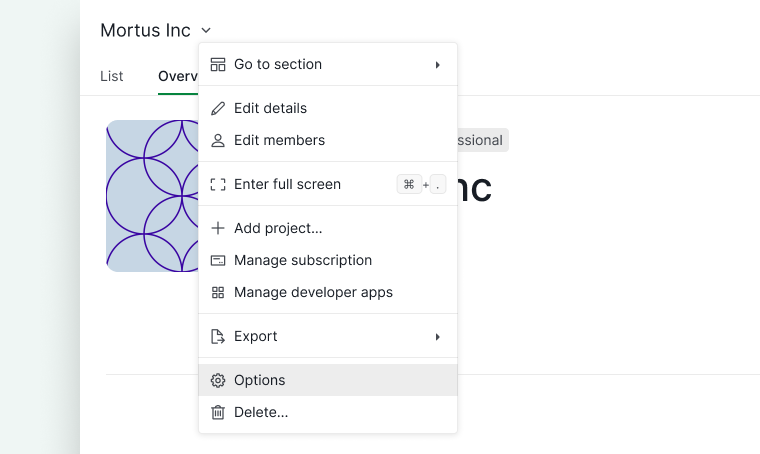

ステップ2:SAML認証を有効にする
- セキュリティタブに移動します。
-
SAML認証をオンにします。
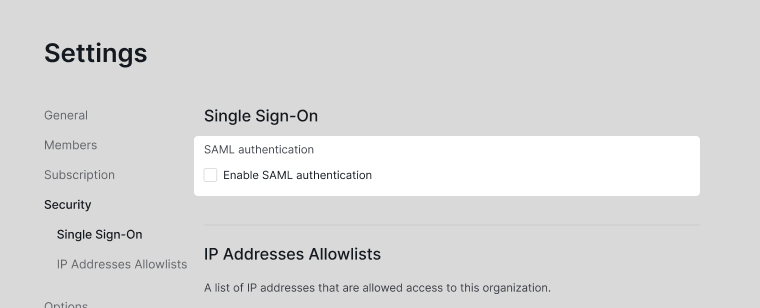

ステップ3:SAML設定の詳細を入力する
- IDプロバイダーURLを貼り付けます。
- エンティティIDを入力します。
- Base64 X.509証明書を貼り付けます。
- SSOのテストをクリックして設定を確認します。
-
成功した場合は、保存をクリックします。
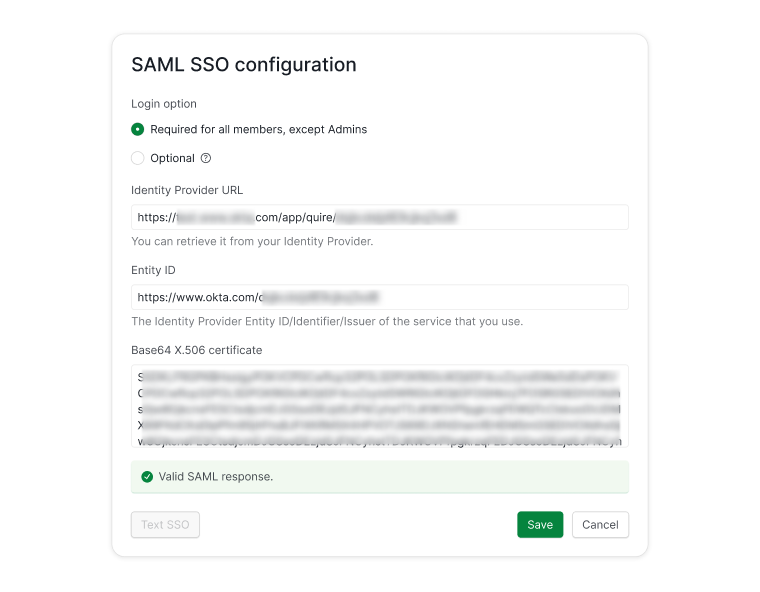

必須とオプションのSSO
SSOは以下のいずれかとして設定できます:
- 必須 – 全メンバーがSSO経由でログインする必要があります。
- オプション – メンバーはパスワードまたはSSOのいずれかを使用してログインできます。
注意: 組織の管理者は常にQuireのパスワードを使用してログインする必要があります。
設定が完了すると、メンバーは別途Quireのパスワードを必要としなくなります。
Azure AD B2C連携
ステップ1:Azure AD B2Cのセットアップ
- Azureポータルにログインします。
- カスタムポリシーを作成します。
- SAMLアプリケーションを登録します。
- 認証用のユーザーフローを設定します。
詳細な設定手順については、Microsoftの公式ドキュメントを参照してください。
ステップ2:NameID形式の設定
QuireのNameID形式には以下が必要です:
userPrincipalNameまたはemail
objectIdは使用しないでください。
userPrincipalNameを使用する場合は、以下を修正してください:
TrustFrameworkBase.xmlSignUpOrSigninSAML.xml
TrustFrameworkBase.xmlの例:
<!-- The following technical profile is used to read data after user authenticates. -->
<TechnicalProfile Id="AAD-UserReadUsingObjectId">
  <Metadata>
    <Item Key="Operation">Read</Item>
    <Item Key="RaiseErrorIfClaimsPrincipalDoesNotExist">true</Item>
  </Metadata>
  <IncludeInSso>false</IncludeInSso>
  <InputClaims>
    <InputClaim ClaimTypeReferenceId="objectId" Required="true" />
  </InputClaims>
  <OutputClaims>

    <!-- Optional claims -->
    <OutputClaim ClaimTypeReferenceId="signInNames.emailAddress" />
    <OutputClaim ClaimTypeReferenceId="displayName" />
    <OutputClaim ClaimTypeReferenceId="otherMails" />
    <OutputClaim ClaimTypeReferenceId="givenName" />
    <OutputClaim ClaimTypeReferenceId="surname" />
    <OutputClaim ClaimTypeReferenceId="userPrincipalName" /> <!-- add -->
  </OutputClaims>
  <IncludeTechnicalProfile ReferenceId="AAD-Common" />
</TechnicalProfile>
SignUpOrSigninSAML.xmlの例:
<RelyingParty>
  <DefaultUserJourney ReferenceId="SignUpOrSignIn" />
  <TechnicalProfile Id="PolicyProfile">
    <DisplayName>PolicyProfile</DisplayName>
    <Protocol Name="SAML2"/>
    <OutputClaims>
      <OutputClaim ClaimTypeReferenceId="displayName" />
      <OutputClaim ClaimTypeReferenceId="givenName" />
      <OutputClaim ClaimTypeReferenceId="surname" />
      <OutputClaim ClaimTypeReferenceId="email" DefaultValue="" />
      <OutputClaim ClaimTypeReferenceId="identityProvider" DefaultValue="" />
      <OutputClaim ClaimTypeReferenceId="objectId" PartnerClaimType="objectId"/>
      <OutputClaim ClaimTypeReferenceId="userPrincipalName" PartnerClaimType="userPrincipalName"/> <!-- add -->
    </OutputClaims>
    <SubjectNamingInfo ClaimType="userPrincipalName" ExcludeAsClaim="true"/> <!-- modify -->
  </TechnicalProfile>
</RelyingParty>
形式をemailに変更する場合は、こちらのリソースを参照してください。
ステップ3:Azureから必要な情報を取得する
セットアップ後、以下の情報を収集します:
- メタデータURL
- IDプロバイダーURL
- エンティティID
- Base64 X.509証明書
以下は、これらの情報の例です:
- メタデータ:
https://your-tenant.b2clogin.com/your-tenant.onmicrosoft.com/B2C_1A_signup_signin_saml/samlp/metadata - IDプロバイダーURL:
https://your-tenant.b2clogin.com/your-tenant.onmicrosoft.com/B2C_1A_signup_signin_saml/samlp/sso/login - エンティティID:
TrustFrameworkExtensions.xml内で定義したもの(<Item Key="IssuerUri">)。例:https://your-tenant.onmicrosoft.com/quire - Base64 X.509証明書: メタデータの
<X509Certificate>から抽出。例:MIIDizCCAnOgAwIBAgIUU9ndt…
その後、QuireでのSSO設定の手順に従ってください。
SSOのトラブルシューティング
メンバーがQuireでメールアドレスを変更した場合、アイデンティティプロバイダーで新しいメールアドレスに更新されるまで、SSO経由でログインできなくなります。
解決するには:
- アイデンティティプロバイダーでメンバーのメールアドレスを更新します。
- NameIDが更新されたメールアドレスと一致していることを確認します。
- メンバーに再度ログインを試みるよう依頼します。
Quireのシングルサインオン(SSO)についての詳細はブログをご覧ください。ネットワークによるアクセス制限もご検討の場合はIPアドレス許可リストをご参照いただくか、Quireワークスペースのセキュリティと管理で全体像をご確認ください。
よくある質問
QuireのSSOはどのアイデンティティプロバイダーをサポートしていますか?
Okta、OneLogin、Azure AD B2Cを含む、SAML 2.0互換のIdPをいずれもサポートしています。SSOはEnterpriseプランのみでご利用いただけます。
QuireでSSOを有効にするにはどうすればよいですか?
QuireのACS URL(https://quire.io/sso/login)とエンティティID(https://quire.io/sso/metadata)を使用してIdPでSAML 2.0アプリを設定し、IdP URL、エンティティID、証明書を収集したうえで、組織のオプション > セキュリティタブに移動し、SAML認証を有効にして収集した情報を貼り付け、SSOのテストをクリックして保存してください。
QuireのSSOを必須またはオプションに設定できますか?
はい。必須に設定するとすべてのメンバーがIdP経由でログインするように強制されます。オプションに設定するとメンバーはQuireのパスワードとSSOのどちらかを選択できます。
組織の管理者はQuireでSSOを使用しなければなりませんか?
いいえ。管理者は、他のメンバーにSSOが「必須」に設定されている場合でも、常にQuireのパスワードでログインします。
メンバーがメールアドレスを変更後にSSOでログインできない場合、どうすればよいですか?
アイデンティティプロバイダーでメンバーのメールアドレスを更新し、NameIDが新しいアドレスと一致するようにしてください。その後、メンバーは再びSSO経由でログインできます。
Azure AD B2C SSOでQuireが必要とするNameID形式は何ですか?
userPrincipalNameまたはemailを使用してください。objectIdは使用しないでください — 認証エラーの原因となります。
クライアントはFacebookやLinkedInなどのソーシャルメディアアカウントでQuireにログインできますか?
はい、Azure AD B2C連携を通じて可能です。Facebook、X(旧Twitter)、LinkedIn、Microsoftアカウント、ローカルアイデンティティアカウントがサポートされています。