
Quire 中的单一登录 (SSO) Permalink
单一登录 (SSO) 仅适用于 Enterprise 方案。更多信息请参阅我们的定价页面。
Quire 的单一登录 (SSO) 功能允许成员通过 SAML 2.0 协议经由集中式身份提供商 (IdP) 进行身份验证。支持的提供商包括 Okta、OneLogin、Azure AD B2C 及任何兼容 SAML 2.0 的 IdP。
SSO 概览
SSO 让用户无需单独管理 Quire 密码,直接通过身份提供商的一组凭据登录 Quire。
为您的 Quire 组织启用 SSO 后:
- 成员通过公司身份提供商登录
- 无需单独的 Quire 密码
- 身份验证集中管理,安全性更高
- 简化 IT 管理员的登录管理工作
Quire 支持 SAML 2.0 认证,兼容以下提供商:
- Okta
- OneLogin
- Azure AD B2C
- 任何支持 SAML 2.0 的 IdP
启用 SSO 后,组织成员将通过 IdP 登录,而无需使用 Quire 密码。
配置身份提供商 (IdP)
在 Quire 中启用 SSO 之前,需先完成身份提供商的配置。
第一步:创建 SAML 2.0 应用程序
- 登录身份提供商的管理控制台。
- 创建一个新的 SAML 2.0 应用程序。
- 填写以下 SAML 配置信息:
| SAML 属性 | 映射到您的身份提供商 |
|---|---|
https://quire.io/sso/login |
应用程序的 SAML 断言消费者服务 (ACS) URL |
https://quire.io/sso/metadata |
应用程序的 SP 实体ID |
| 成员的邮箱地址 | Name ID 格式 |
第二步:收集所需的 SAML 信息
创建应用程序后,复制以下信息:
- 身分识别提供者网址
- 实体ID
- Base64 X.509 证书
第三步:在身份提供商中分配用户
- 将用户或群组添加到新创建的 Quire SAML 应用程序。
- 确保已分配相应的访问权限。
用户必须先在 IdP 中完成分配,才能通过 SSO 进行身份验证。
在 Quire 中配置 SSO
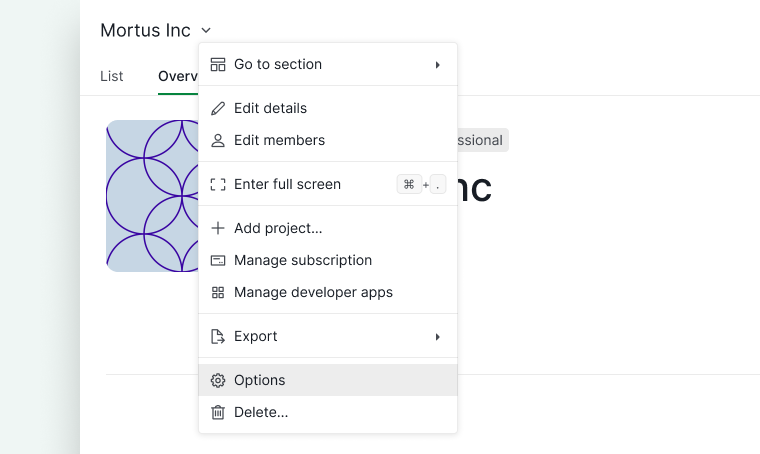
第一步:打开组织设置
- 点击组织名称旁的下拉菜单图标。
-
选择选项。

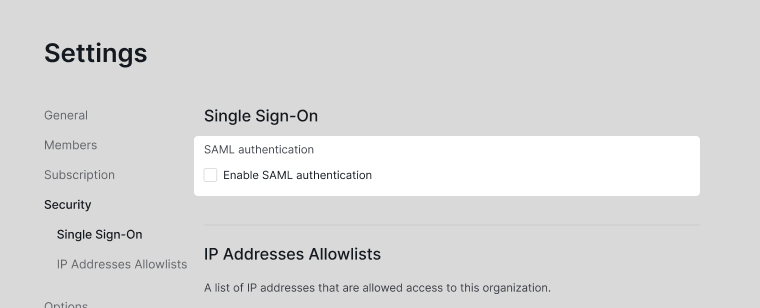
第二步:激活SAML认证
- 进入安全选项卡。
-
开启 SAML认证。

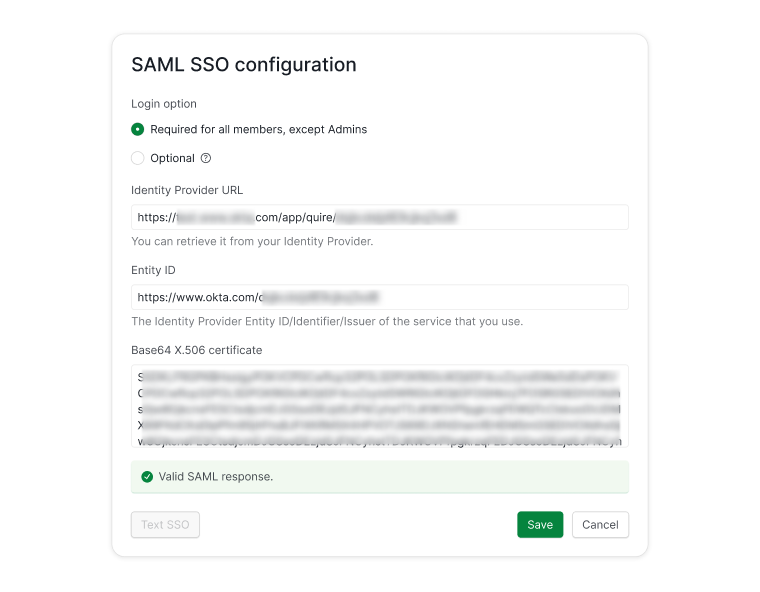
第三步:输入 SAML 配置详情
- 粘贴身分识别提供者网址。
- 输入实体ID。
- 粘贴 Base64 X.509 证书。
- 点击测试单一登录验证配置。
-
验证成功后,点击保存。

必填与可选 SSO
SSO 可配置为以下两种模式:
- 必填 – 所有成员必须通过 SSO 登录。
- 可选 – 成员可选择使用密码或 SSO 登录。
注意: 管理员必须始终使用其 Quire 密码登录。
配置成功后,成员将无需再单独设置 Quire 密码。
Azure AD B2C 集成
第一步:设置 Azure AD B2C
详细设置步骤请参阅 Microsoft 官方文档。
第二步:配置 NameID 格式
Quire 要求 NameID 格式为以下之一:
userPrincipalName或email
请勿使用 objectId。
如使用 userPrincipalName,需修改以下文件:
TrustFrameworkBase.xmlSignUpOrSigninSAML.xml
TrustFrameworkBase.xml 示例:
<!-- The following technical profile is used to read data after user authenticates. -->
<TechnicalProfile Id="AAD-UserReadUsingObjectId">
  <Metadata>
    <Item Key="Operation">Read</Item>
    <Item Key="RaiseErrorIfClaimsPrincipalDoesNotExist">true</Item>
  </Metadata>
  <IncludeInSso>false</IncludeInSso>
  <InputClaims>
    <InputClaim ClaimTypeReferenceId="objectId" Required="true" />
  </InputClaims>
  <OutputClaims>

    <!-- Optional claims -->
    <OutputClaim ClaimTypeReferenceId="signInNames.emailAddress" />
    <OutputClaim ClaimTypeReferenceId="displayName" />
    <OutputClaim ClaimTypeReferenceId="otherMails" />
    <OutputClaim ClaimTypeReferenceId="givenName" />
    <OutputClaim ClaimTypeReferenceId="surname" />
    <OutputClaim ClaimTypeReferenceId="userPrincipalName" /> <!-- add -->
  </OutputClaims>
  <IncludeTechnicalProfile ReferenceId="AAD-Common" />
</TechnicalProfile>
SignUpOrSigninSAML.xml 示例:
<RelyingParty>
  <DefaultUserJourney ReferenceId="SignUpOrSignIn" />
  <TechnicalProfile Id="PolicyProfile">
    <DisplayName>PolicyProfile</DisplayName>
    <Protocol Name="SAML2"/>
    <OutputClaims>
      <OutputClaim ClaimTypeReferenceId="displayName" />
      <OutputClaim ClaimTypeReferenceId="givenName" />
      <OutputClaim ClaimTypeReferenceId="surname" />
      <OutputClaim ClaimTypeReferenceId="email" DefaultValue="" />
      <OutputClaim ClaimTypeReferenceId="identityProvider" DefaultValue="" />
      <OutputClaim ClaimTypeReferenceId="objectId" PartnerClaimType="objectId"/>
      <OutputClaim ClaimTypeReferenceId="userPrincipalName" PartnerClaimType="userPrincipalName"/> <!-- add -->
    </OutputClaims>
    <SubjectNamingInfo ClaimType="userPrincipalName" ExcludeAsClaim="true"/> <!-- modify -->
  </TechnicalProfile>
</RelyingParty>
如需将格式改为 email,可参考此资源获取更多指导。
第三步:从 Azure 获取所需信息
完成设置后,收集以下信息:
- 元数据 URL
- 身分识别提供者网址
- 实体ID
- Base64 X.509 证书
以下是这些信息的示例格式:
- 元数据:
https://your-tenant.b2clogin.com/your-tenant.onmicrosoft.com/B2C_1A_signup_signin_saml/samlp/metadata - 身分识别提供者网址:
https://your-tenant.b2clogin.com/your-tenant.onmicrosoft.com/B2C_1A_signup_signin_saml/samlp/sso/login - 实体ID:在
TrustFrameworkExtensions.xml中自行定义(<Item Key="IssuerUri">),例如https://your-tenant.onmicrosoft.com/quire - Base64 X.509 证书:从元数据的
<X509Certificate>中提取,例如MIIDizCCAnOgAwIBAgIUU9ndt…
随后按照在 Quire 中配置 SSO 的步骤继续操作。
SSO 故障排查
若成员在 Quire 中更改了邮箱地址,在身份提供商中更新新邮箱之前,该成员将无法通过 SSO 登录。
解决方法:
- 在身份提供商中更新该成员的邮箱地址。
- 确保 NameID 与更新后的邮箱匹配。
- 请该成员重新尝试登录。
欢迎阅读我们博客中关于 Quire 单一登录的文章。如需按网络限制访问,请参阅 IP 地址白名单,或查看保护和管理您的 Quire 工作区以了解完整概览。
常见问题
Quire SSO 支持哪些身份提供商?
任何兼容 SAML 2.0 的 IdP,包括 Okta、OneLogin 和 Azure AD B2C。SSO 功能仅在 Enterprise 方案中提供。
如何在 Quire 中启用 SSO?
在 IdP 中使用 Quire 的 ACS URL(https://quire.io/sso/login)和实体ID(https://quire.io/sso/metadata)配置 SAML 2.0 应用程序,收集 IdP URL、实体ID 和证书,然后进入组织选项 > 安全选项卡,启用 SAML认证,粘贴上述信息,点击测试单一登录,最后保存。
能否将 SSO 设为我的 Quire 组织的必填或可选项?
可以。必填模式要求所有成员通过 IdP 登录;可选模式允许成员自行选择使用 Quire 密码或 SSO 登录。
管理员在 Quire 中是否也必须使用 SSO?
不需要。即使 SSO 对其他成员设为必填,管理员始终使用其 Quire 密码登录。
成员更改邮箱后无法通过 SSO 登录,应如何处理?
在身份提供商中更新该成员的邮箱地址,确保 NameID 与新地址匹配,该成员即可重新通过 SSO 登录。
Quire 对 Azure AD B2C SSO 要求使用哪种 NameID 格式?
请使用 userPrincipalName 或 email,切勿使用 objectId,否则会导致认证失败。
客户端能否使用 Facebook 或 LinkedIn 等社交媒体账号登录 Quire?
可以,通过集成 Azure AD B2C 即可实现。支持的提供商包括 Facebook、X(前 Twitter)、LinkedIn、Microsoft 账号以及本地身份账号。